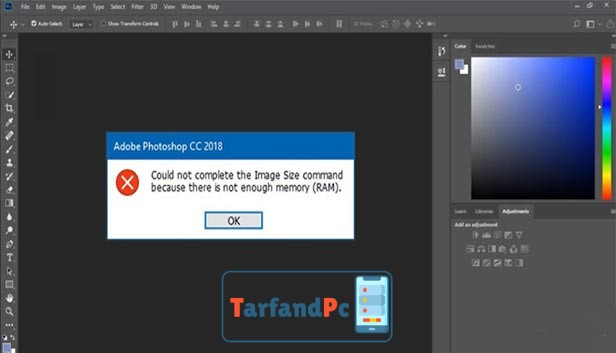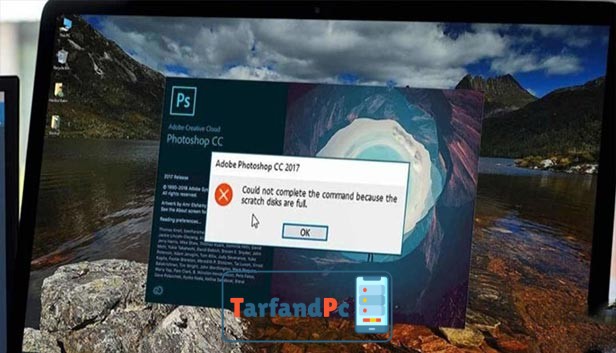

احتمالاً با این چالش مواجه شدهاید که در هنگام استفاده از اَشکال کلیدهای میانبر (Keyboard Shortcuts) در نرمافزار Adobe Photoshop، این ترکیبها عملکرد مورد انتظار را ارائه ندهند. همانطور که مطلعید، بهکارگیری این میانبرها دسترسی سریعتر به قابلیتها و ابزارهای نرمافزار را فراهم میکند و با حذف نیاز به پیمایش مسیرهای تکراری و طولانی در منوها، راندمان کاری را افزایش میدهد. با این حال، بهدلایل متعددی ممکن است این سیستم میانبر در محیط نرمافزار برای شما غیرفعال باشد. در این مقاله، روشهای فعالسازی مجدد این کلیدهای میانبر را تشریح خواهیم کرد. توصیه میشود آموزش مربوط به **نحوه ی قرار دادن راهنما در فتوشاپ** را نیز مطالعه نمایید.
در برخی موارد، عملکرد کلیدهای میانبر متوقف میشود. در این وضعیت، ابزار بهصورت صحیح عمل میکند، اما نشانگر ماوس تغییر مییابد. این عارضه عموماً ناشی از فعالبودن کلید Caps Lock است. برای رفع فوری این مشکل، میتوانید حالت Caps Lock را غیرفعال نمایید.
گاه ممکن است هیچ اشکال فنی مشخصی وجود نداشته باشد و در عین حال میانبر پیشفرض نیز عمل نکند. در چنین شرایطی، با مراجعه به بخش Edit و انتخاب گزینه Keyboard Shortcuts، امکان تعریف و انتخاب میانبر سفارشی مورد نظر فراهم میشود.
بسیاری از خطاهای نرمافزار Adobe Photoshop ممکن است فاقد دلیل مشخصی باشند و با پیگیری رویهای معین، قابل رفع باشند. بیشک کاربران متعددی در سراسر جهان با چالشهای متنوعی مواجه شده و از طریق اعمال تنظیمات خاص، موفق به رفع آنها شدهاند.
در صورت عدم عملکرد صحیح میانبرهای صفحهکلید در محیط Photoshop، یک یا چند راهکار زیر را مورد آزمایش قرار دهید:
**روش اول:** بازنشانی (Reset) تمامی تنظیمات نرمافزار به حالت اولیه.
**روش دوم:** بستن سایر برنامههای در حال اجرا. در برخی موارد، نحوه استفاده برنامههای دیگر از ترکیبهای کلیدی میتواند با عملکرد میانبرها در Photoshop تداخل ایجاد کند. تا زمان بازیابی عملکرد صحیح میانبرها، بهتدریج و یکبهیک از سایر نرمافزارهای در حال اجرا خارج شوید.
**روش سوم:** در برخی مواقع، پیام خطای “Could not place because the Postscript data is empty or invalid” در Photoshop نمایش داده میشود. برای رفع این مشکل، برنامه Notability را حذف (Uninstall) نمایید. چنانچه این برنامه در حال حاضر روی سیستم نصب نیست اما قبلاً نصب بوده، اطمینان حاصل کنید که تمامی اجزای آن بهطور کامل پاکسازی شدهاند.
در مواردی، افزونههای شخص ثالث و ابزارهای جانبی میتوانند باعث اختلال در عملکرد Photoshop شوند. حالت Safe Mode در سیستمعامل macOS، کلیه افزونهها و برنامههای راهاندازی شخص ثالث را غیرفعال کرده و تنها افزونههای هستهای و موارد راهاندازی نصبشده توسط اپل را اجرا میکند. در محیط Windows، حالت Safe Mode سیستم را با حداقل مجموعهای از فایلها و درایورها بارگذاری میکند که این امر مانع از بروز چنین تداخلاتی میشود. همچنین، موضوع نحوه تغییر رنگ پسزمینه در Photoshop نیز از مباحث مهم در حوزه کار با این نرمافزار محسوب میشود.