
نحوه پاک کردن حافظه پنهان مرورگر Firefox در کامپیوتر
این راهنما، روشهای تخلیه و پاکسازی کش مرورگر را بهصورت گامبهگام تشریح میکند.
**دستورالعمل اجرایی:**
مرورگر فایرفاکس را اجرا نمایید.
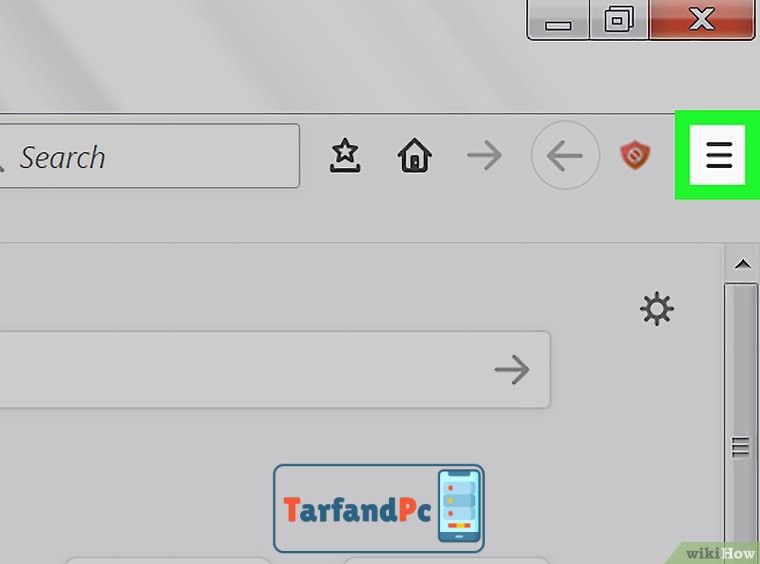
منو ☰
2. گزینه ☰ را انتخاب نمایید. این آیکون در بخش فوقانی و سمت راست رابط کاربری قرار گرفته است. با فعالسازی آن، یک منوی آبشاری (دراپداون) نمایش داده خواهد شد.
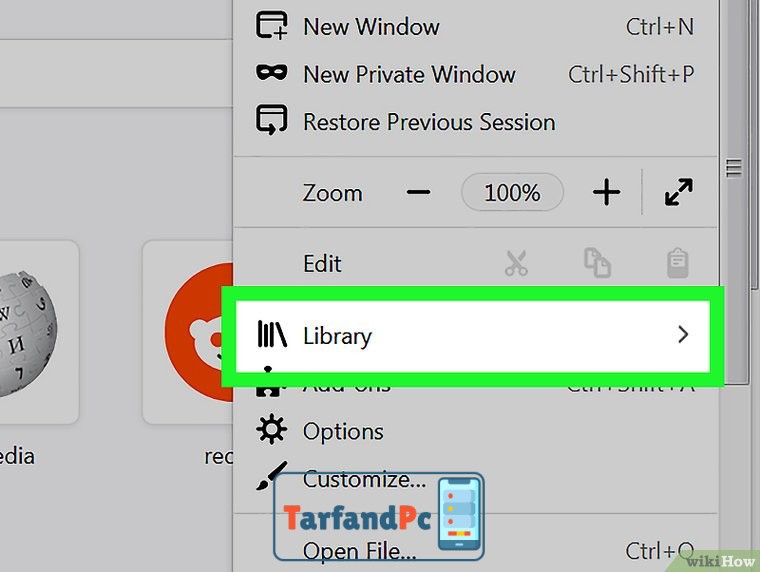
بر روی گزینه Library کلیک نمایید. در ادامه، یک منوی آبشاری (دراپداون) فعال و نمایان خواهد شد.
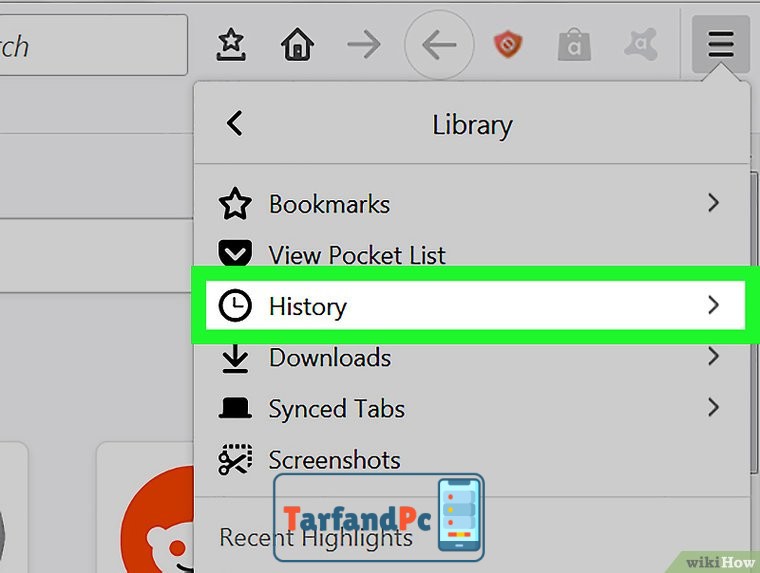
با انتخاب گزینه History که در مجاورت بخش فوقانی منوی کتابخانه قرار دارد، به سابقه فعالیتهای خود دسترسی خواهید یافت.
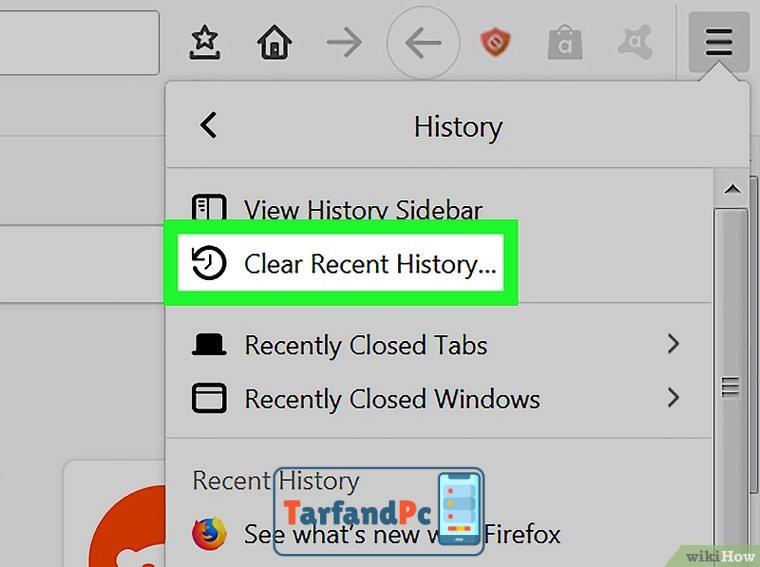
پنجره “پاکسازی تاریخچه مرورگر” را فعال نمایید. این گزینه در بخش ابتدایی فهرست موجود است.
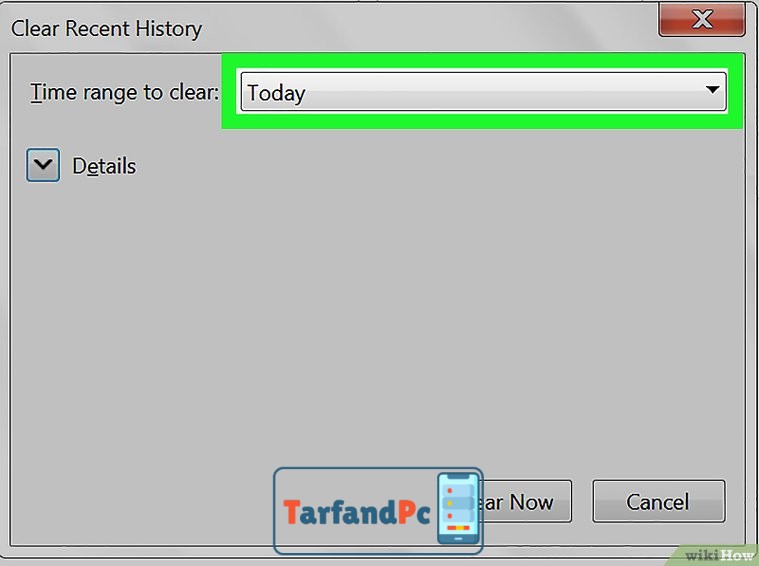
محدوده زمانی پاکسازی
6. یک بازه زمانی را تعیین نمایید. بر روی گزینه «محدوده زمانی پاکسازی» و سپس «همه موارد» کلیک کنید.
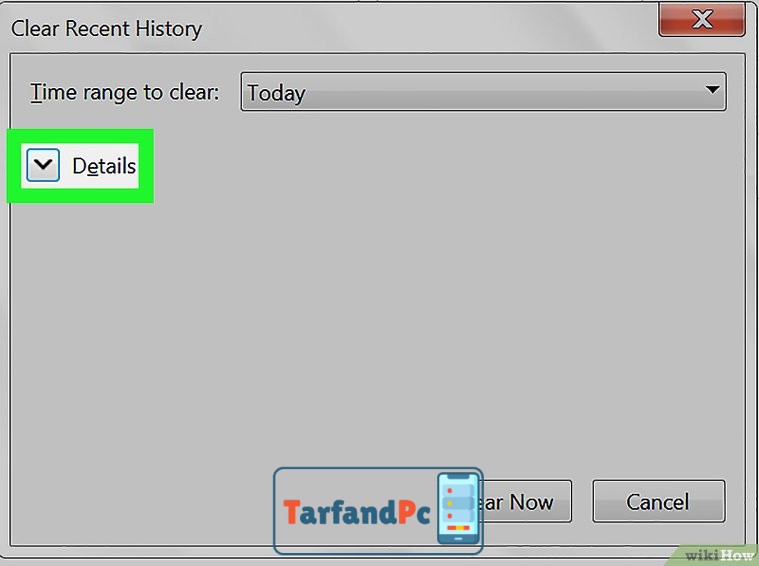
بر روی گزینه منوی کشویی با عنوان “جزئیات” کلیک نمایید. این اقدام، فهرست جامعی از تمامی اقلام قابل حذف را در معرض دید شما قرار خواهد داد.
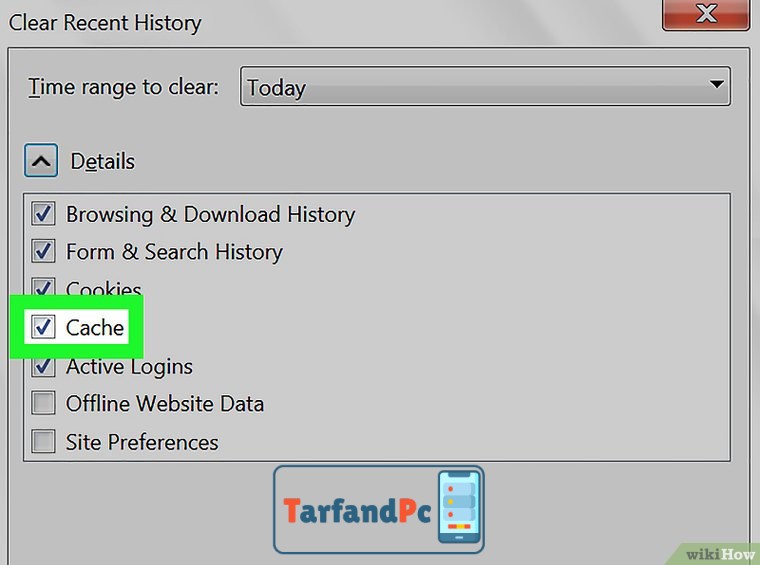
گزینه **”Cache”** را فعال نمایید.
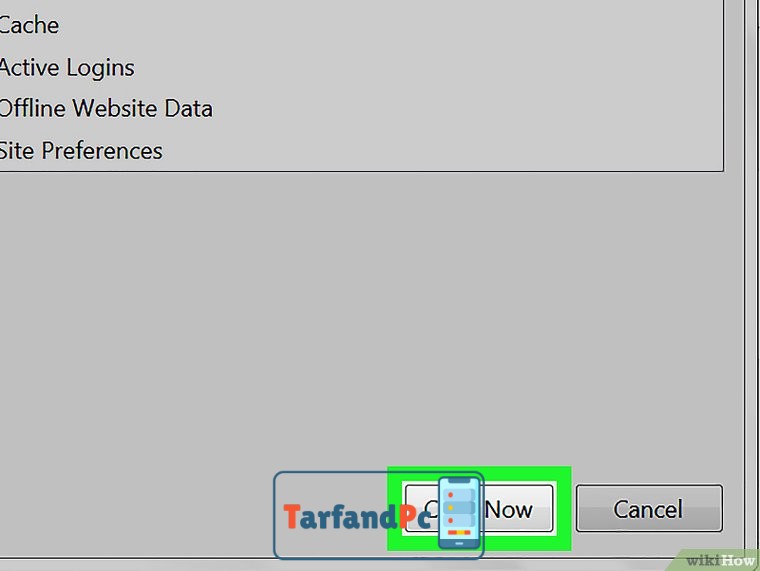
دستور **Clear Now** را اجرا نمایید. این عملیات منجر به حذف کامل دادههای ذخیرهشده در حافظهی موقت (کَش) مرورگر Firefox خواهد شد.






















