
نحوه ویرایش گزینه های امضا در Microsoft Outlook (از طریق وب سایت)
راهکارهای ارائهشده، شیوههای ویرایش ظاهری امضای الکترونیکی در پلتفرم Outlook را تشریح مینمایند. این عملیات از طریق رابط وب Outlook، اپلیکیشن موبایل و همچنین نسخهی Office 365 مختص سیستمعامل ویندوز قابل اجراست. لازم به ذکر است که پیشنیاز انجام هرگونه ویرایش، وجود یک امضای اولیه در سامانه میباشد.
**روال اجرایی:**
Outlook
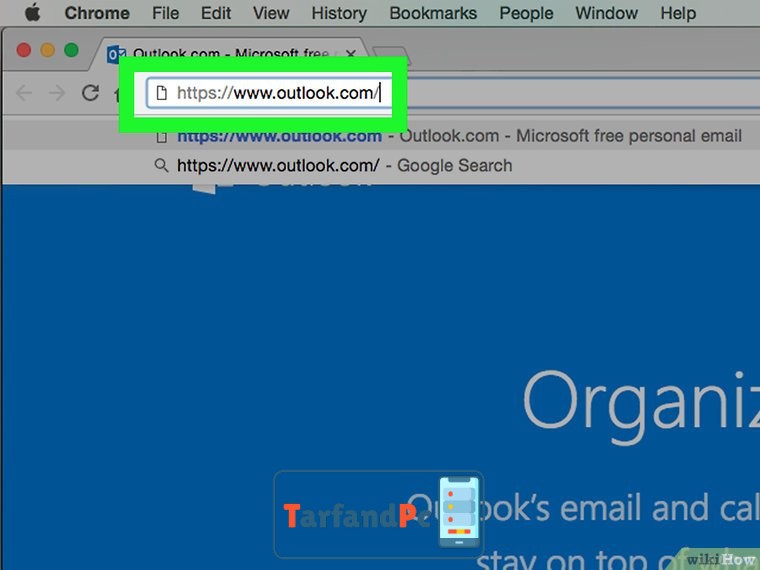
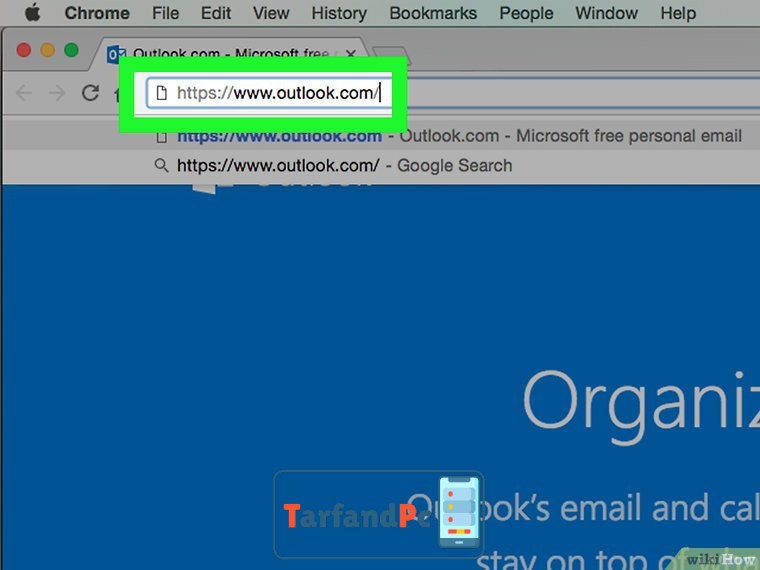
نرمافزار Outlook را اجرا نمایید. با استفاده از مرورگر اینترنتی ترجیحی خود، به آدرس https://www.outlook.com/ مراجعه کنید. در صورت احراز هویت موفق و ورود به حساب کاربری، به طور خودکار به پنل صندوق ورودی (Inbox) پلتفرم Outlook هدایت خواهید شد.
چنانچه مرحله احراز هویت انجام نشده باشد، جهت دسترسی به سرویس، میبایست اطلاعات اعتبارسنجی حساب مایکروسافت خود شامل آدرس ایمیل ثبتشده (و یا شماره تلفن مرتبط) همراه با گذرواژه (Password) مربوطه را در فیلدهای تعیینشده وارد کرده و فرآیند ورود (Login) را تکمیل نمایید.
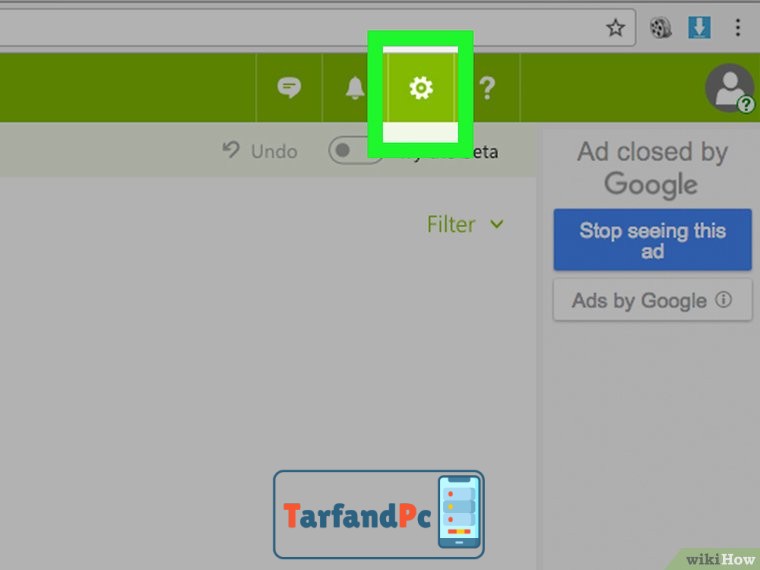
بر روی گزینه **تنظیمات** کلیک نمایید. این عمل موجب گشایش یک منوی آبشاری خواهد شد.
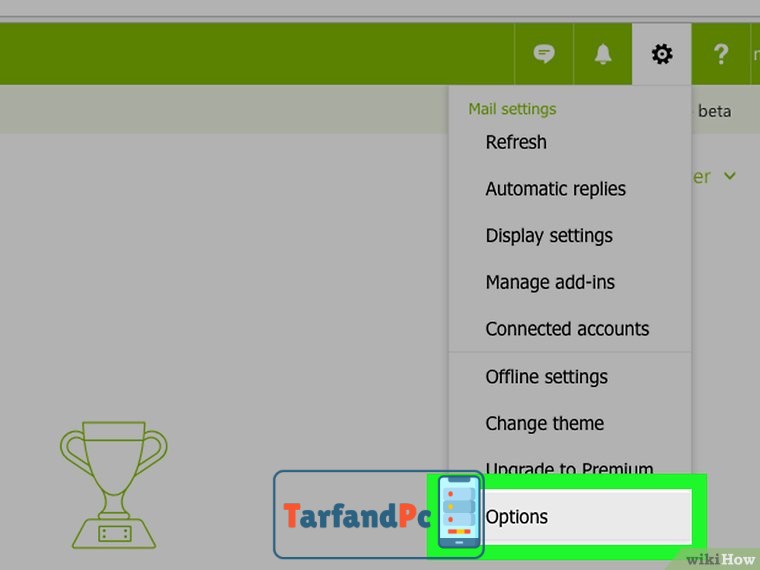
بر روی گزینه Options کلیک نمایید. این آیتم در بخش انتهایی منوی کشویی (Drop-down Menu) تعبیه شده است.
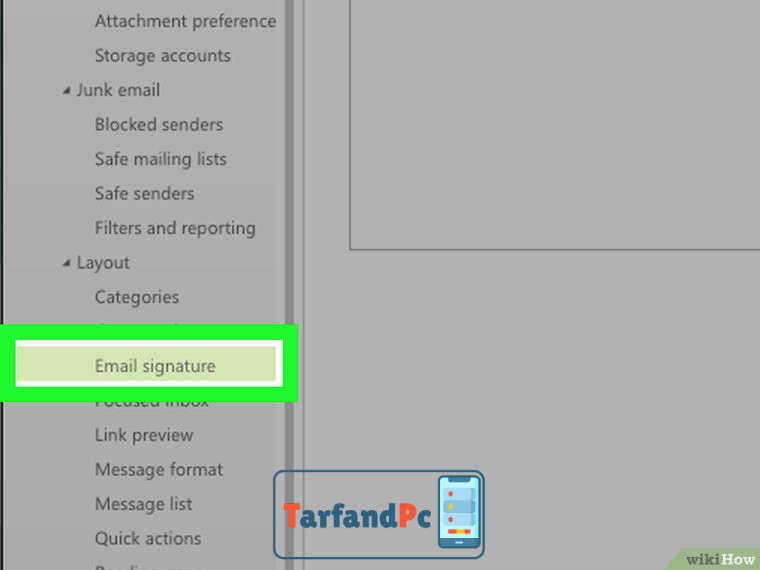
۴. به انتهای صفحه مراجعه نموده و گزینهی **امضای ایمیل** را انتخاب نمایید. این گزینه در بخش **چیدمان** قرار گرفته است.
برای دسترسی به گزینهی امضای ایمیل، ابتدا میبایست بر روی بخش چیدمان کلیک کنید.
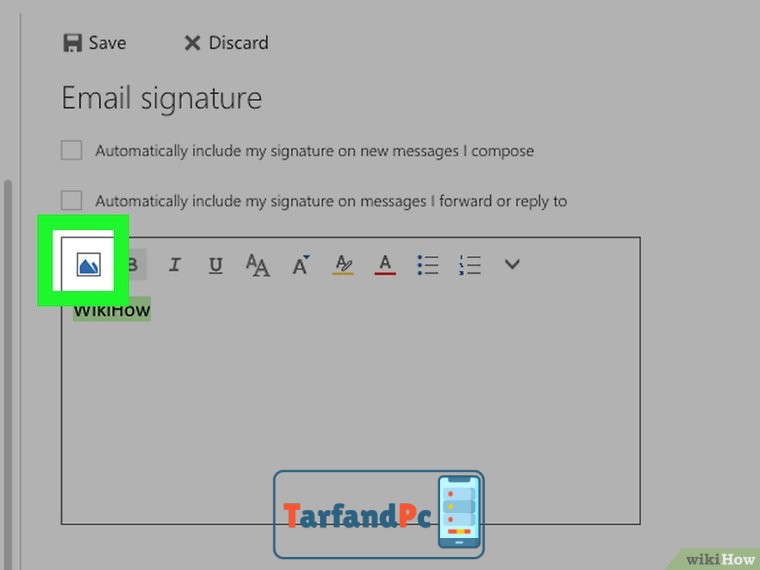
۵. تصویر امضاء شخصی را بارگذاری نمایید. از ناحیهٔ سمت چپ رابط کاربری بر روی آیکون مربوط به تصویر کلیک کنید، سپس فایل تصویری مورد نظر را انتخاب کرده و گزینهٔ Open را انتخاب نمایید. این اقدام منجر به افزوده شدن تصویر امضاء شما خواهد شد.
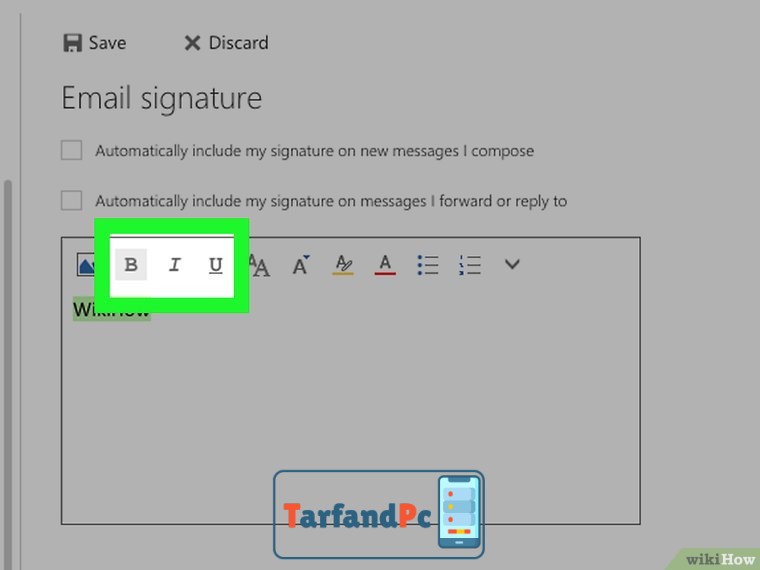
6. امضای خود را اصلاح و تنظیم نمایید. با انتخاب بخشهای مشخصی از امضا، امکان ویرایش محتوای آن فراهم میشود. همچنین میتوانید با استفاده از ابزار Bold (B)، وزن قلم را افزایش داده یا با بهرهگیری از گزینههای Italic (I) و Underline (U) و سایر افکتهای موجود، ظاهر امضا را شخصیسازی کنید.
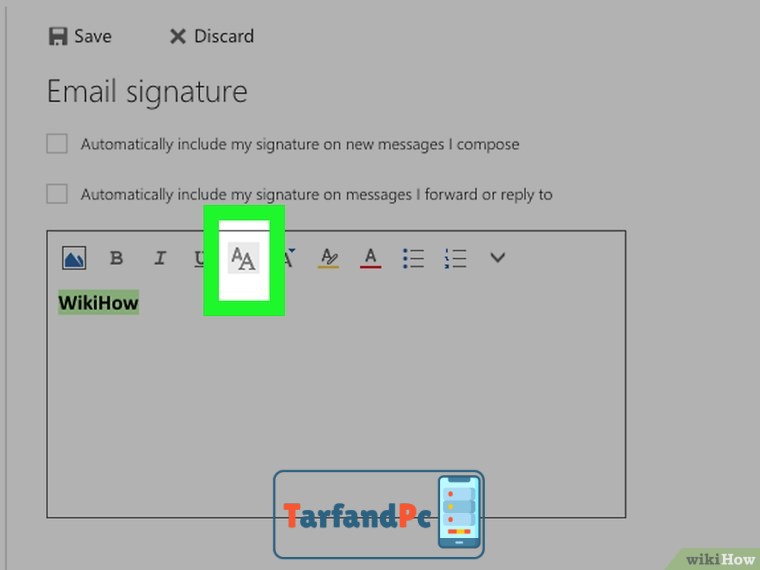
7. قلم نگارش امضای خود را اصلاح نمایید. ابتدا بخش مورد نظر از امضای خود را که قصد ویرایش آن را دارید انتخاب کنید، سپس بر روی گزینه AA کلیک کرده و یک قلم نگارش جدید را برگزینید.
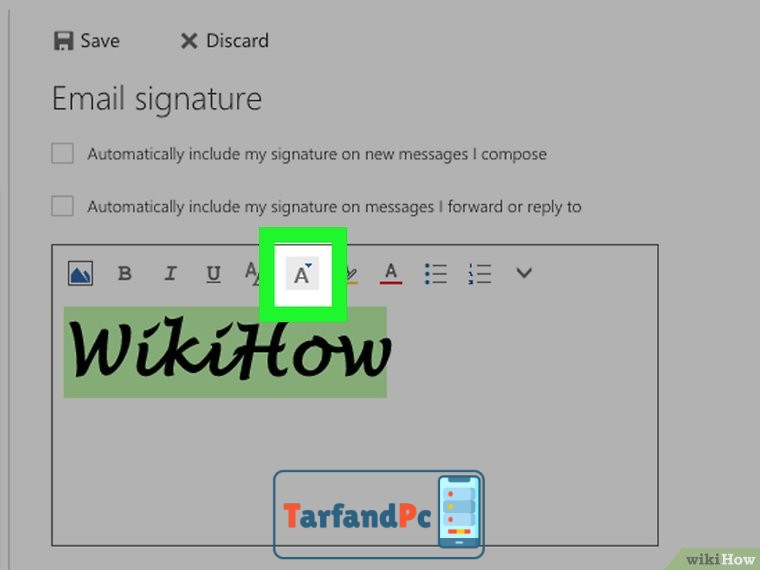
آیکون A
8. مقیاس امضای خود را تنظیم کنید. بخش مورد نظر از امضا را انتخاب نموده، سپس بر روی آیکون A که با یک مثلث همراه است، کلیک کرده و یک مقدار عددی را انتخاب نمایید.
مقدار عددی کوچکتر، منجر به کاهش ابعاد فونت خواهد شد.
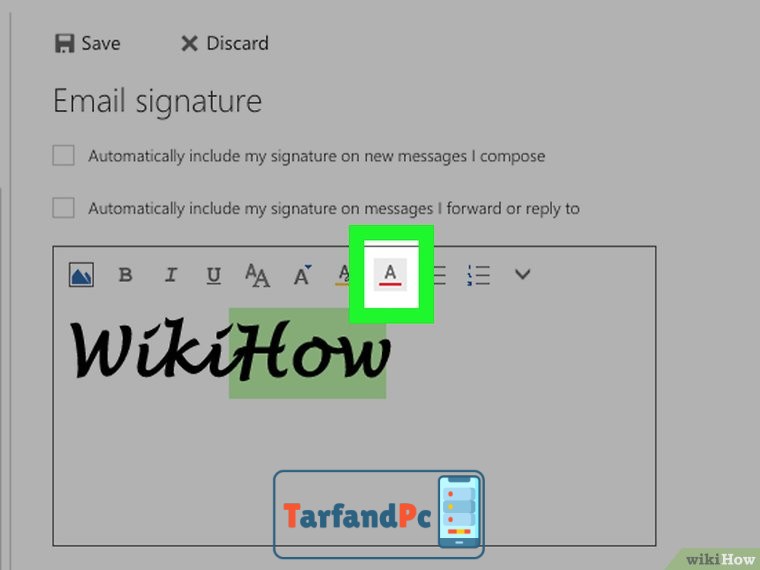
آیکون A
9. به ازای هر بخش از امضا، یک رنگ متمایز به کار ببرید. ابتدا بخش مورد نظر از امضا را که قصد ویرایش آن را دارید انتخاب نمایید. سپس بر روی نماد **A** که با یک کادر مرزی به رنگ قرمز مشخص شده است، کلیک کرده و از پالت رنگ، گزینه مورد نظر خود را انتخاب کنید.
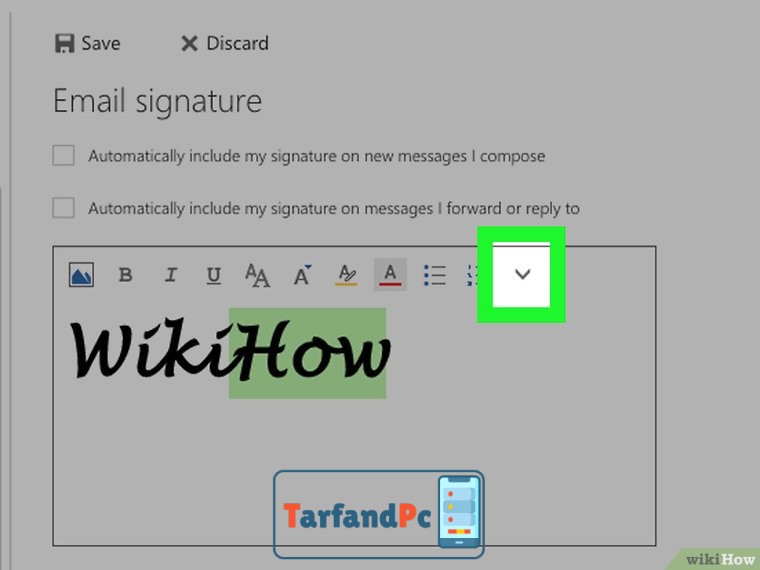
10. سایر آلترناتیوهای ویرایش را مورد ارزیابی قرار دهید. بر روی پیکان جهتنمای رو به پایین مجاور کادر امضا کلیک نمایید، سپس به بررسی و آزمون گزینههای متنوع موجود بپردازید.
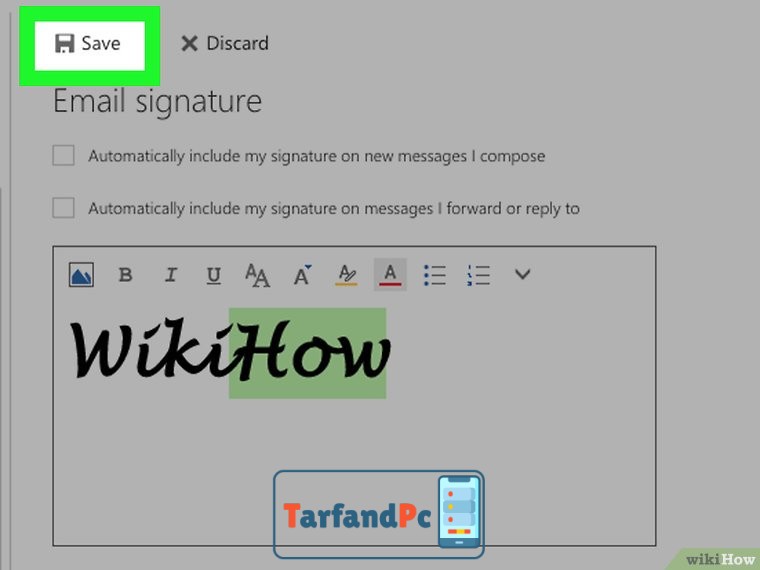
مرحله یازدهم: عمل ذخیرهسازی را با انتخاب گزینه Save به انجام برسانید. این اقدام، تغییرات اعمالشده بر امضای دیجیتال را تثبیت و در حافظه سیستم ثبت مینماید.






















