
نحوه پاک کردن حافظه پنهان مرورگرChrome در کامپیوتر
راهکارهای ارائهشده در این بخش، روشهای عملیاتی حذف دادههای ذخیرهشده موقت (کَش) در مرورگرهای وب را تشریح میکنند.
**پروتکل اجرایی:**
Google Chrome
۱. نرمافزار مرورگر Google Chrome را اجرا نمایید.
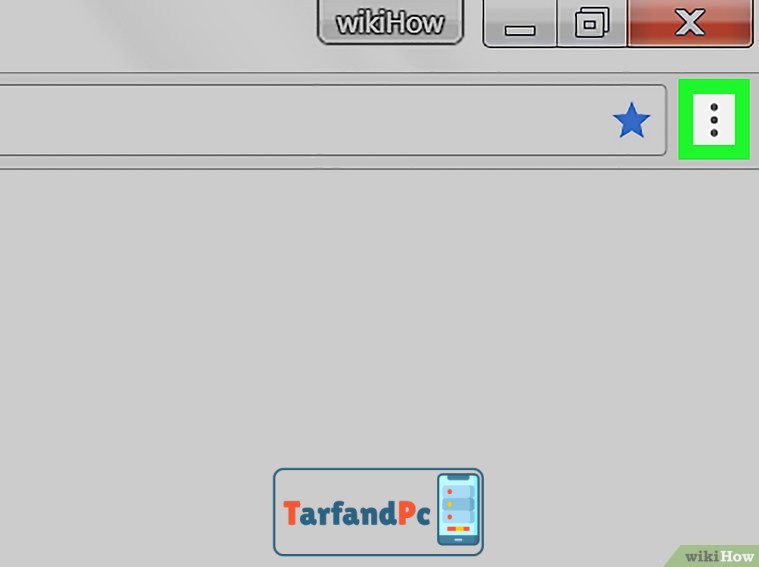
1. آیکون منو (معمولاً به شکل سه نقطه عمودی ⋮) را در ناحیه فوقانی و سمت راست رابط کاربری شناسایی کنید.
2. بر روی آیکون مذکور کلیک چپ نمایید. این عمل باعث فعالسازی و نمایش یک منوی زمینهای (Context Menu) یا منوی کشویی (Dropdown Menu) خواهد شد.
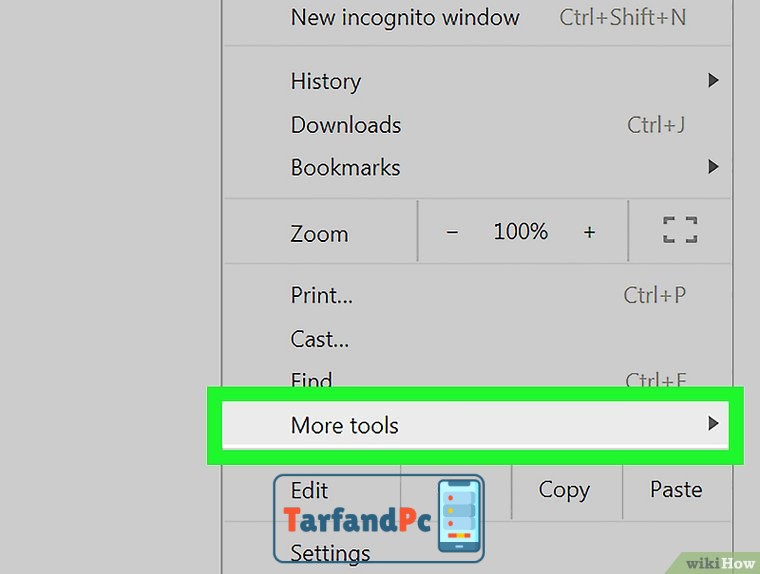
3. گزینه More tools را انتخاب نمایید. این آیتم در بخش انتهایی منوی کشویی تعبیه شده است.
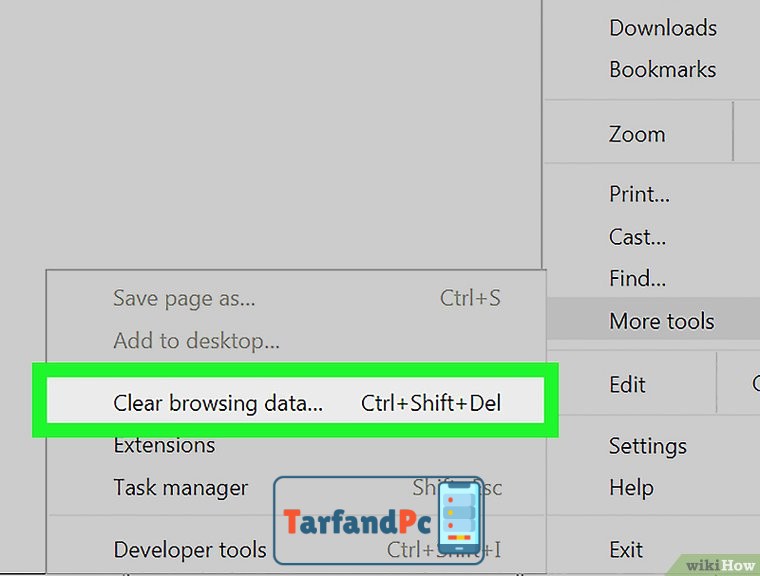
پارامتر «پاکسازی دادههای مرور» را انتخاب نمایید.
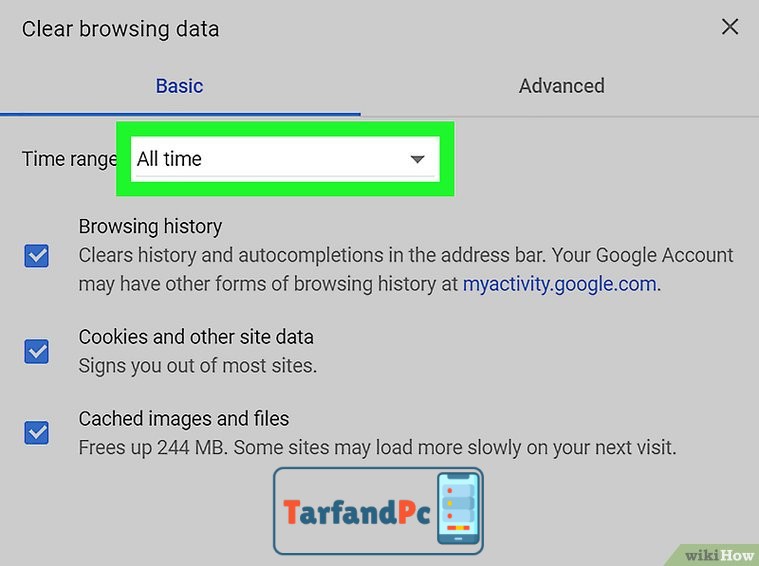
محدوده زمانی را تعیین نمایید. بر روی گزینه «محدوده زمانی» کلیک کرده، سپس بازه زمانی مطلوب را از منوی کشویی انتخاب کنید تا از حذف کامل کلیه تصاویر و فایلهای ذخیرهشده اطمینان حاصل شود.
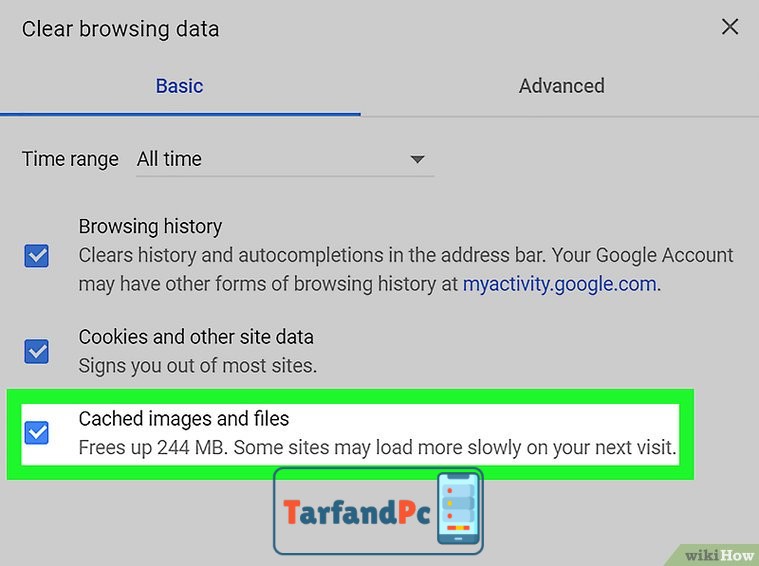
حذف دادههای حافظهی نهان تصاویر و فایلها
6. گزینه «Cached images and files» را انتخاب و فعال نمایید.
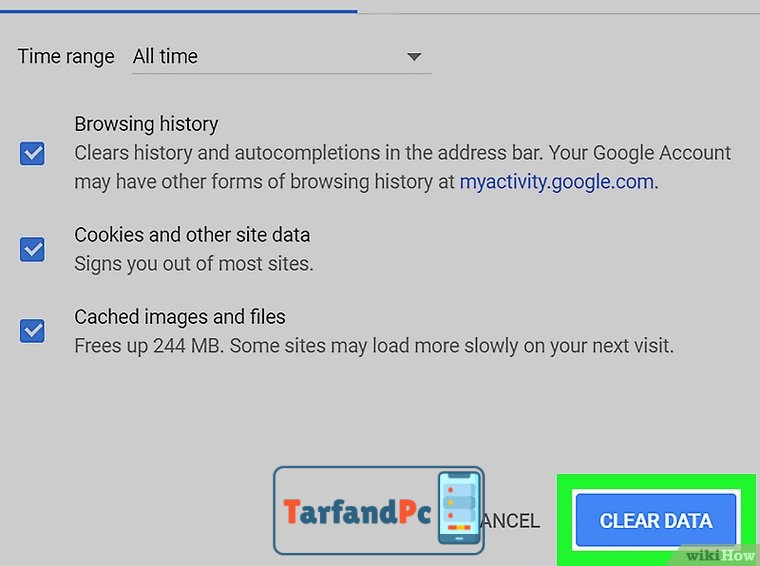
دستور CLEAR DATA را اجرا نمایید. برای این منظور، بر روی گزینه CLEAR DATA که به صورت یک دکمه با رنگ آبی در بخش پایینی و راست پنجره رابط کاربری قرار دارد، کلیک کنید. این عمل منجر به حذف کامل دادههای ذخیرهشده در حافظه موقت (کش) مرورگر Google Chrome خواهد شد.






















