
نحوه دانلود و نصب CCleaner
این راهنما، فرآیند دریافت، نصب و بهکارگیری نرمافزار CCleaner را بهطور گامبهگام و تخصصی تشریح میکند.
**روند اجرایی:**
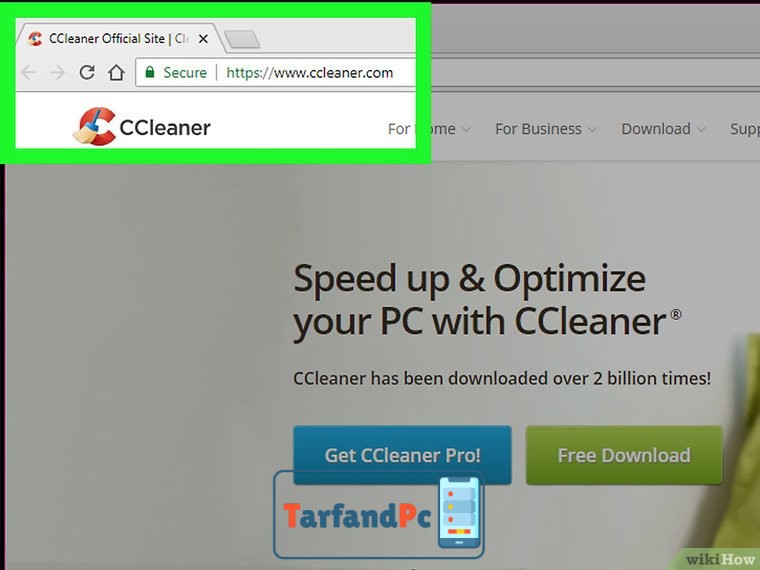
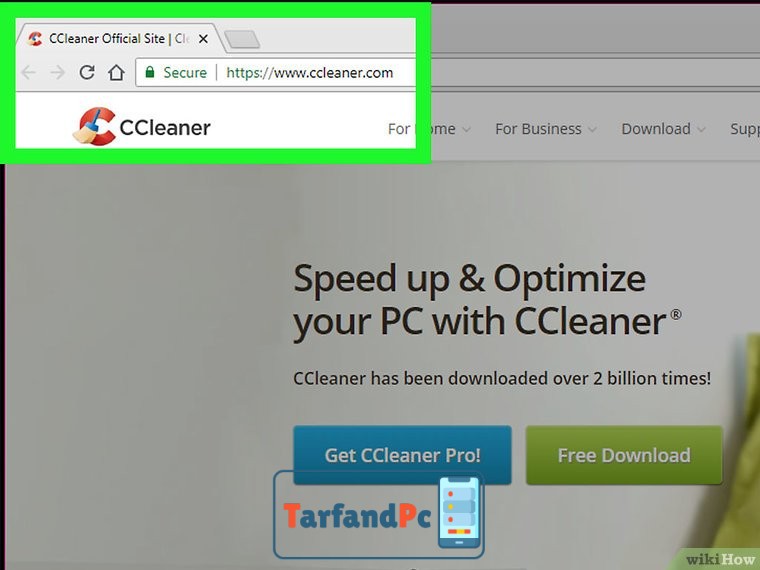
وبسایت رسمی دریافت CCleaner
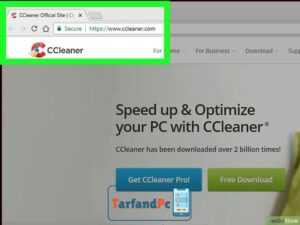
1. به پایگاه اینترنتی اصلی CCleaner مراجعه نمایید. آدرس https://www.ccleaner.com/ را در نوار آدرس مرورگر اینترنتی سیستم خود وارد کرده و به آن صفحه هدایت شوید.
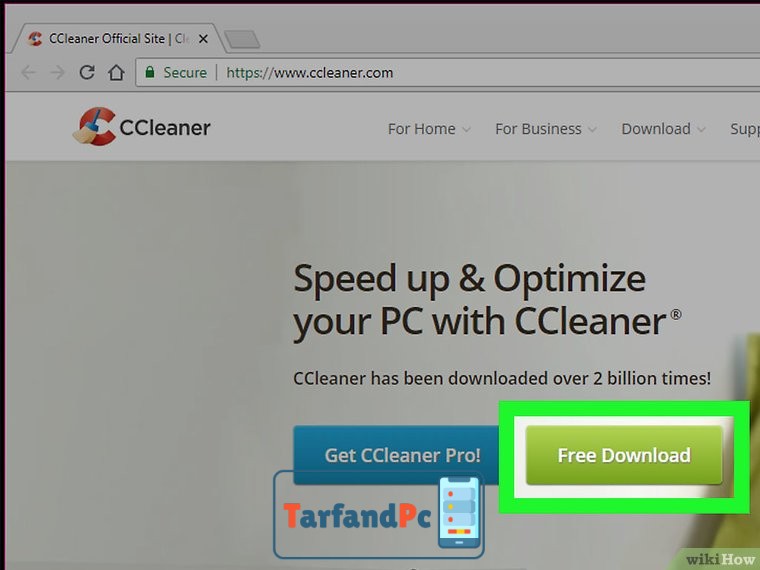
بارگیری رایگان
۲. بر روی گزینه “بارگیری رایگان” کلیک نمایید. این گزینه که به رنگ سبز میباشد، در بخش فوقانی صفحه مستقر شده است.
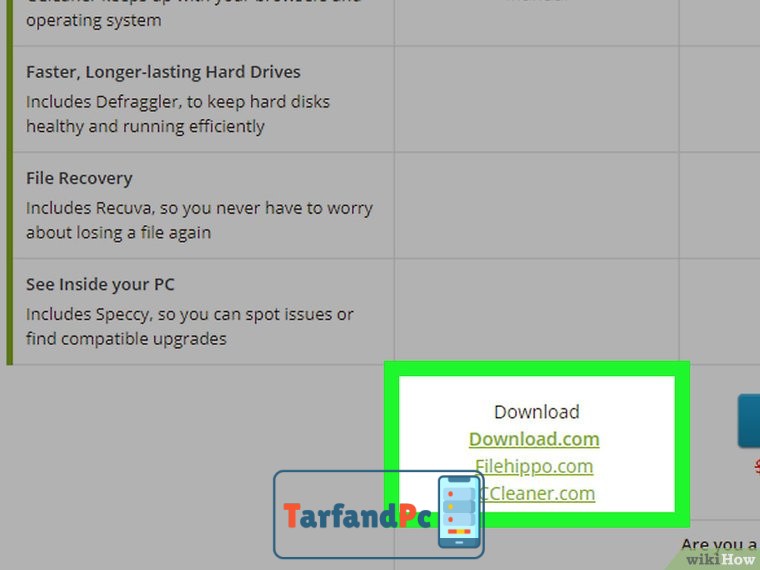
3. به انتهای صفحه مراجعه نموده و بر روی گزینه دریافت فایل کلیک نمایید. این گزینه به صورت یک دکمه با رنگ سبز در بخش زیرین ستون «FREE» قرار گرفته است.
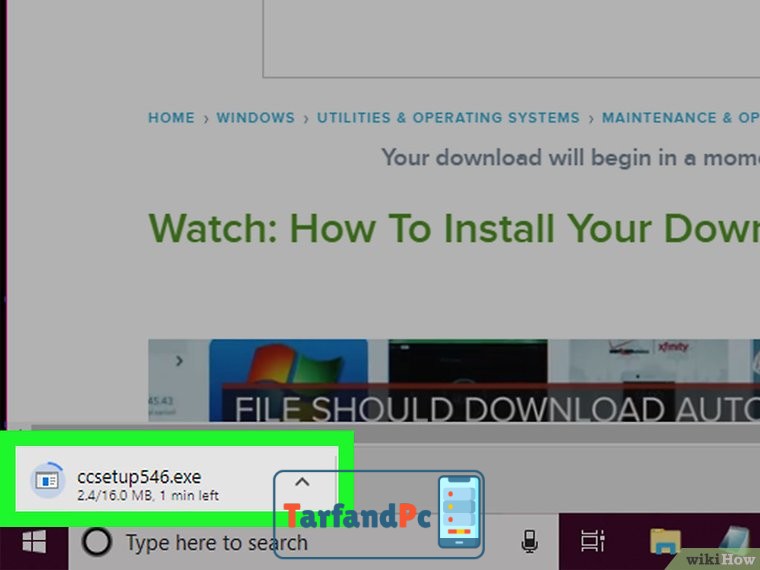
دریافت نرمافزار CCleaner
۴. منتظر تکمیل فرآیند دریافت فایل CCleaner بمانید. روند دانلود میبایست به صورت خودکار آغاز گردد.
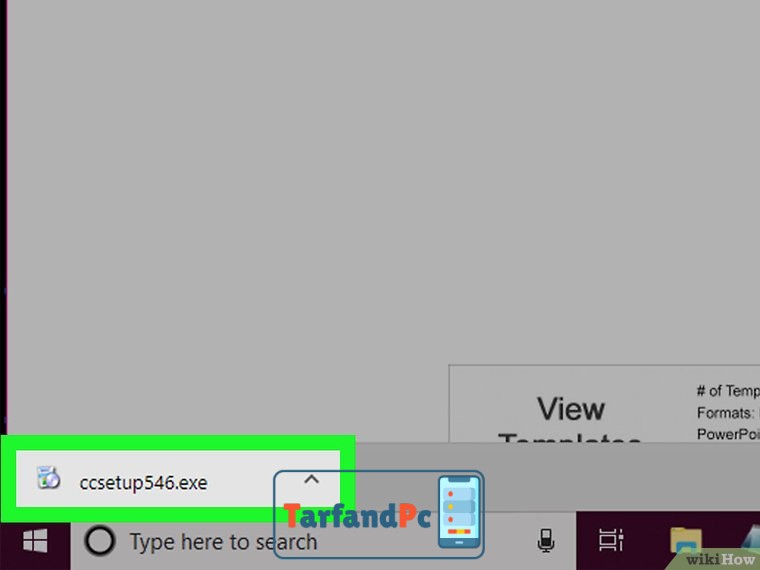
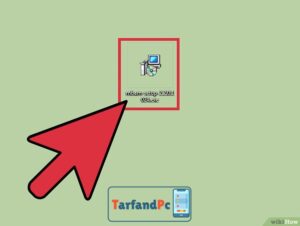
فایل اجرایی نصب CCleaner
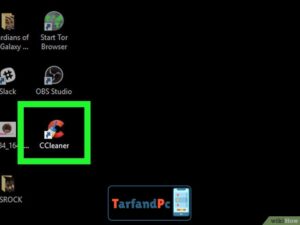
۵. با استفاده از ماوس، عمل دابلکلیک را بر روی فایل نصبی CCleaner انجام دهید. این فایل، همان فایل اجرایی (Executable File) است که در مرحله قبل از طریق دانلود (Download) دریافت نمودهاید.
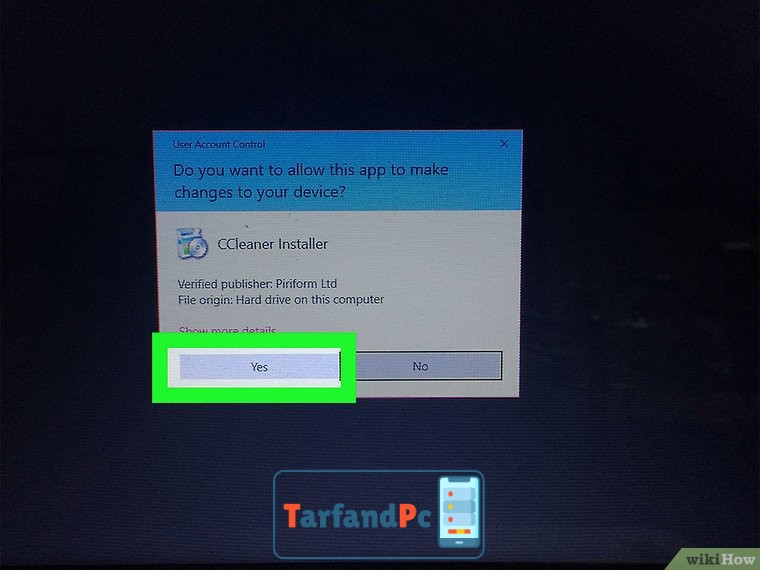
6. در مرحلهای که درخواست تأیید نصب به شما ارائه میگردد، میبایست بر روی گزینه «Yes» کلیک نمایید. این عمل، فرآیند اجرا و نمایش پنجره نصب اختصاصی نرمافزار CCleaner را آغاز خواهد کرد.
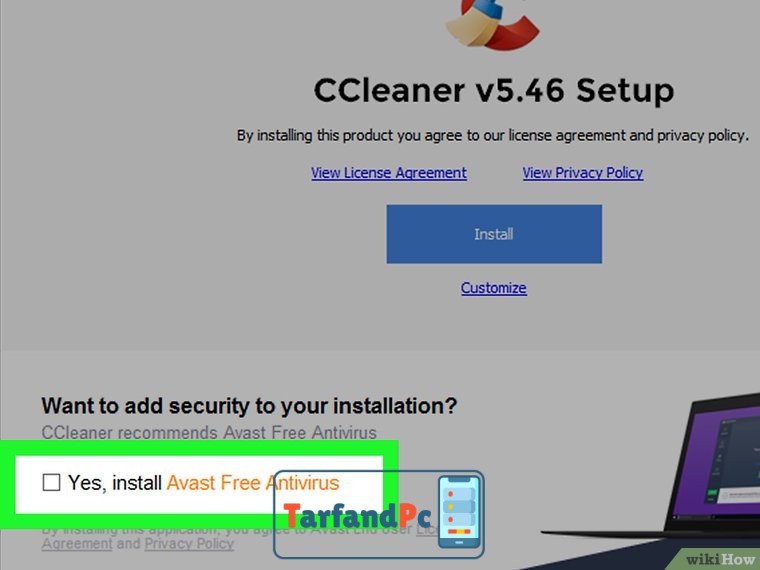
در حین فرآیند نصب CCleaner، جهت جلوگیری از نصب برنامههای جانبی ناخواسته، ضروری است تنظیمات پیشفرض را بهدقت بررسی نمایید. بهویژه، گزینه پیشانتخابشده با عنوان “Yes, install Avast Free Antivirus” باید بهصورت دستی غیرفعال گردد تا از اضافه شدن آنتیویروس مذکور به سیستم جلوگیری به عمل آید. این اقدام، رعایت اصل نصب هدفمند و اجتناب از بارگذاری مؤلفههای غیرضروری را تضمین میکند.
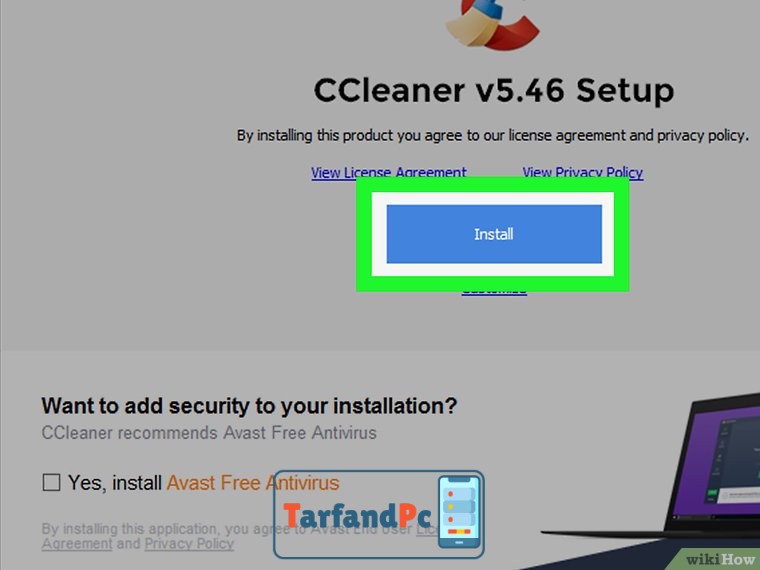
مرحله ۸: اجرای فرآیند نصب
بر روی گزینه «Install» کلیک نمایید. این اقدام، فرآیند نصب نرمافزار CCleaner را با فعالسازی دستورالعملهای اجرایی موجود در بسته نصبی (Installation Package) آغاز خواهد کرد. دکمه مذکور که به رنگ آبی و در بخش مرکزی پنجره رابط کاربری (UI) قرار گرفته است، به عنوان ماشه (Trigger) اصلی برای استقرار (Deployment) برنامه عمل میکند.
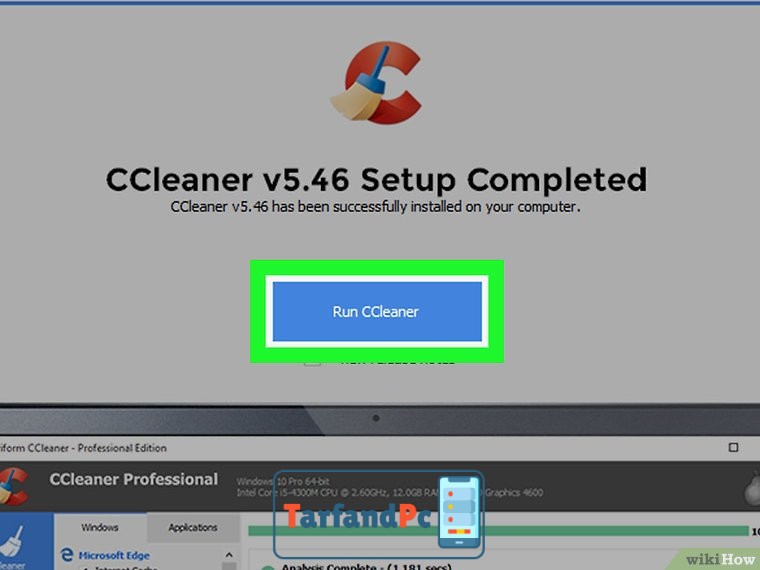
۹. پس از درخواست سیستم، بر روی گزینه CCleaner کلیک نمایید. این گزینه که به صورت یک دکمه آبی رنگ در مرکز پنجره رابط کاربری قرار گرفته است، با فعالسازی، نرمافزار CCleaner را اجرا خواهد کرد. بدین ترتیب محیط اصلی برنامه گشوده شده و امکان بهرهبرداری از قابلیتهای آن فراهم میگردد.