
راهنمای تخلیه حافظه نهان (Cache) مرورگر فایرفاکس در محیط تلفن همراه
این راهنما فرآیند پاکسازی دادههای ذخیرهشده موقت (حافظه نهان) در مرورگر موبایل فایرفاکس را تشریح میکند. انجام این عمل میتواند در رفع مشکلات بارگذاری صفحات وب، خطاهای نمایش محتوا و همچنین آزادسازی فضای ذخیرهسازی دستگاه مؤثر باشد.
**پروتکل اجرایی:**
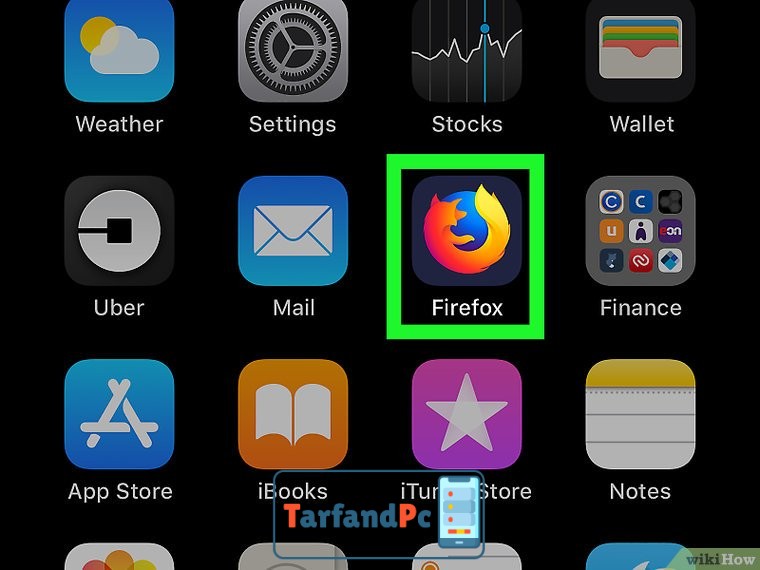
۱. اپلیکیشن مرورگر فایرفاکس را در دستگاه تلفن همراه خود اجرا نمایید.
۲. بر روی نماد منو (معمولاً به شکل سه نقطه عمودی یا افقی) در بخش پایین یا بالای صفحه ضربه بزنید.
۳. از منوی نمایشدادهشده، گزینه **Settings** (تنظیمات) را انتخاب کنید.
۴. در صفحه تنظیمات، به بخش **Privacy & Security** (حریم خصوصی و امنیت) مراجعه کنید.
۵. گزینه **Clear Private Data** (پاک کردن دادههای خصوصی) یا عنوان مشابه را بیابید و انتخاب نمایید.
۶. در لیست انواع دادههای قابل پاکسازی، اطمینان حاصل کنید که گزینه **Cache** (حافظه نهان) فعال (تیکخورده) است. در صورت تمایل میتوانید سایر گزینهها مانند کوکیها (Cookies) یا تاریخچه مرور (Browsing History) را نیز انتخاب یا عدم انتخاب کنید.
۷. در نهایت، بر روی دکمه **Clear Data** (پاک کردن دادهها) یا **Clear Now** (پاکسازی الآن) ضربه بزنید تا فرآیند تخلیه حافظه نهان با موفقیت به پایان برسد.
توجه: این عمل ممکن است باعث خارجشدن شما از برخی وبسایتها شود، اما بر روی اطلاعات ورود (لاگین) ذخیرهشده در مدیر گذرواژهها تأثیری نخواهد داشت.
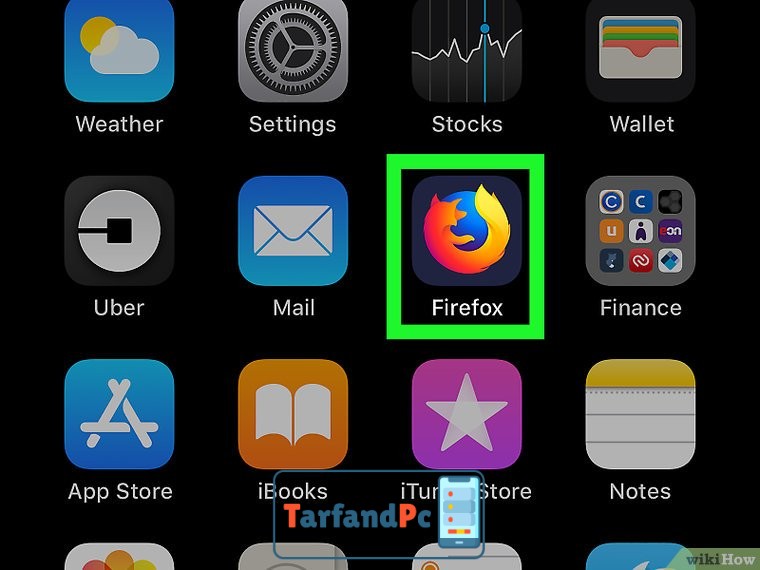
Mozilla Firefox
1. نرمافزار مرورگر Mozilla Firefox را اجرا نمایید.
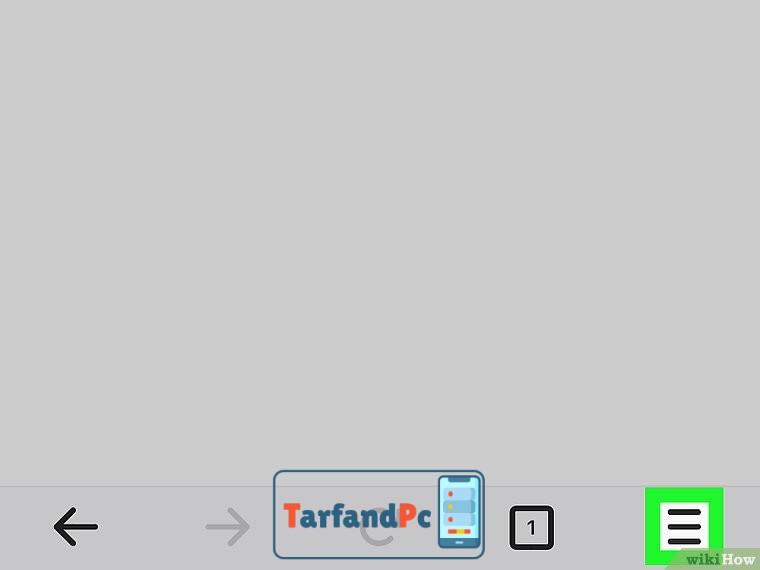
منو ☰
2. گزینه ☰ را انتخاب نمایید. این آیکون در بخش فوقانی و سمت راست رابط کاربری قرار گرفته است. فعالسازی آن موجب نمایش یک منوی آبشاری (دراپداون) خواهد شد.
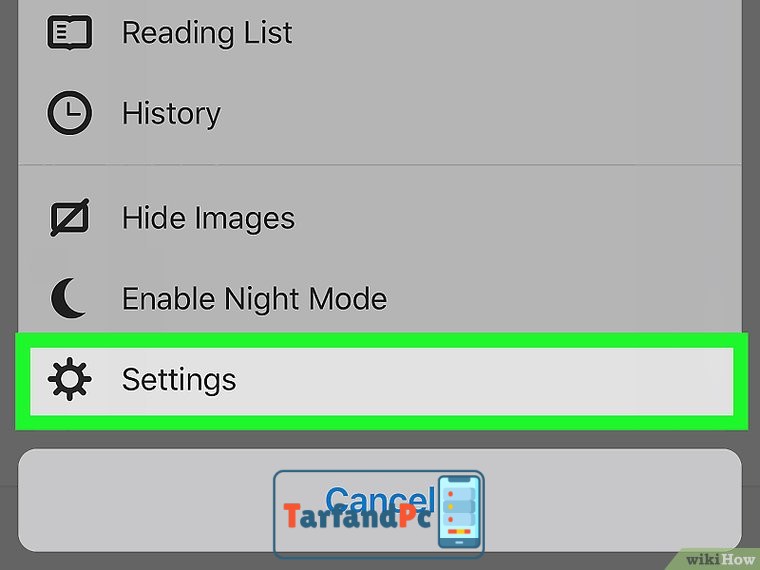
به بخش تنظیمات مراجعه نمایید. گزینه Settings واقع در منوی اصلی را انتخاب و فعال کنید.
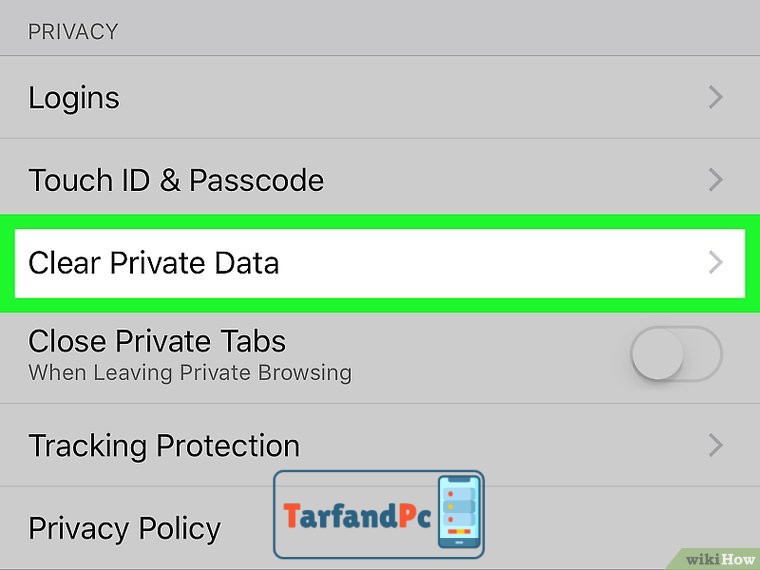
پاکسازی دادههای خصوصی
۴. به انتهای صفحه مراجعه کرده و بر گزینهی «پاکسازی دادههای خصوصی» کلیک نمایید. این گزینه در بخش «حریم خصوصی» (PRIVACY) قرار گرفته است.
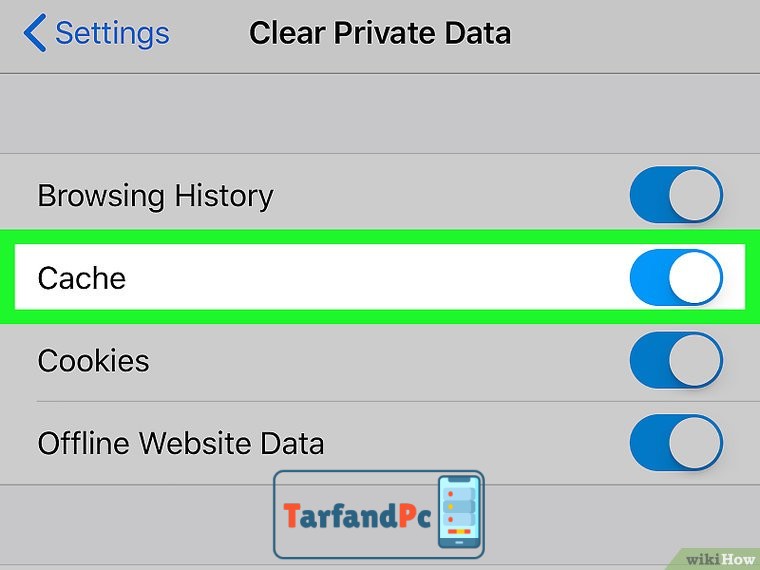
**Cache**
5. گزینه «Cache» را انتخاب نمایید. فعالسازی این گزینه منجر به تغییر رنگ آن خواهد شد که نشاندهنده فرآیند پاکسازی دادههای ذخیرهشده موقت (کش) میباشد.
در صورتی که این گزینه در حالت رنگی آبی نمایش داده میشود، از انتخاب مجدد آن خودداری فرمایید.
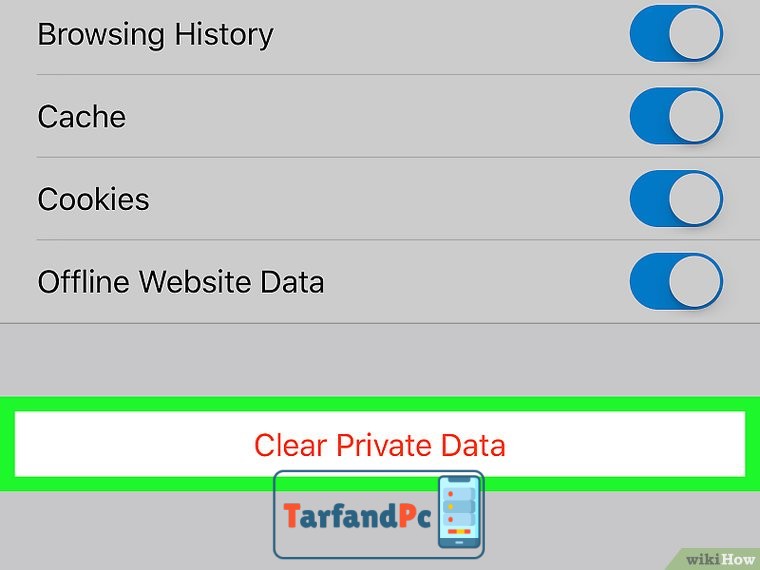
پاکسازی دادههای خصوصی
۶. گزینه «پاکسازی دادههای خصوصی» را انتخاب نمایید. این گزینه در بخش پایینی رابط کاربری (UI) صفحه قرار گرفته است.
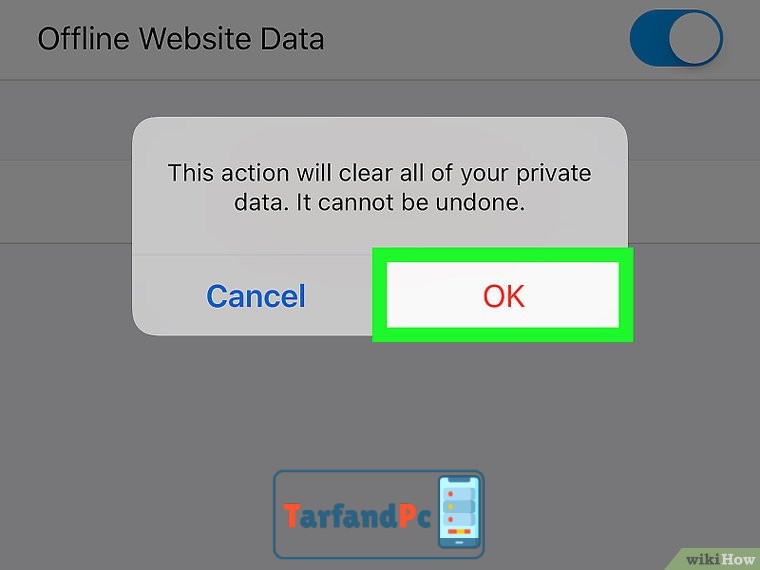
با تایید و اجرای دستور فوق، دادههای ذخیرهشده در حافظهی موقت (کَش) مرورگر فایرفاکس بهطور کامل حذف خواهند شد. این فرآیند منجر به پاکسازی فایلهای موقتی، از جمله اسکریپتها، استایلشیتها، تصاویر و دیگر منابع آفلاین ذخیرهشده توسط صفحات وب میگردد. انجام این عمل میتواند در رفع برخی مشکلات بارگذاری صفحات یا مسائل امنیتی مؤثر باشد، اما ممکن است سبب کاهش موقت سرعت بارگذاری اولیهی سایتهای بازدیدشدهٔ مجدد گردد، چرا که منابع مورد نیاز مجدداً از سرورها دریافت میشوند.






















