
چگونه مرورگر پیش فرض سیستم را به Yandex تغییر دهیم
این راهنما، روش تنظیم مرورگر Yandex به عنوان مرورگر پیشفرض سیستم را به صورت گامبهگام و فنی تشریح میکند.
**پروتکل تغییر مرورگر پیشفرض:**
۱. نرمافزار مرورگر Yandex را اجرا نمایید.
۲. به بخش **تنظیمات (Settings)** مرورگر مراجعه کنید. این بخش معمولاً در منوی همبرگری (آیکون سه نقطه یا سه خط) در گوشه بالا یا پایین رابط کاربری قرار دارد.
۳. در منوی تنظیمات، گزینه **«مرورگر پیشفرض» (Default Browser)** را بیابید.
۴. بر روی دکمه **«تنظیم به عنوان پیشفرض» (Set as default)** کلیک کنید. با این عمل، پنجره **«تنظیمات پیشفرض» (Default Apps)** سیستم عامل (در ویندوز) یا بخش **«برنامههای پیشفرض»** در سیستمعاملهای دیگر گشوده خواهد شد.
۵. در پنجره تنظیمات پیشفرض سیستم، در بخش مربوط به **«مرورگر وب» (Web browser)**، گزینه **Yandex** را از لیست برنامههای موجود انتخاب و تایید نمایید.
پس از اتمام این مراحل، تمامی پیوندهای هایپرтекست (URL) و درخواستهای بازشدن صفحات وب، به صورت خودکار توسط مرورگر Yandex پردازش خواهند شد.
مرورگر Yandex
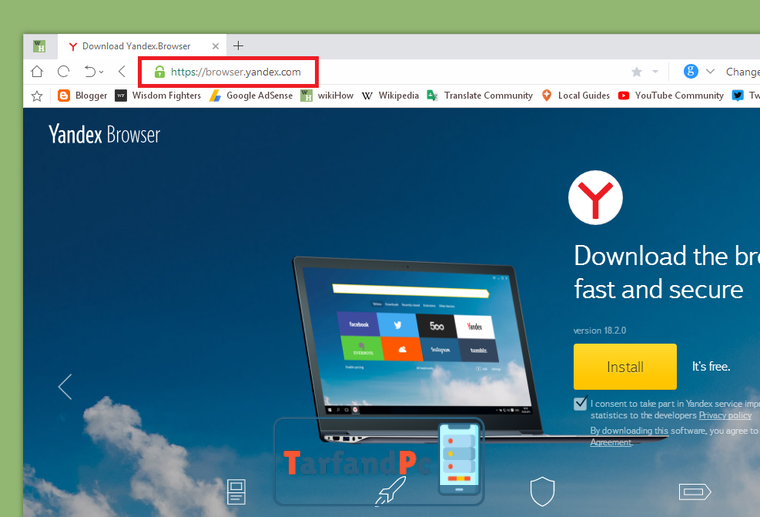
1. مرورگر Yandex را در محیط سیستم عامل خود اجرا نمایید. نماد (آیکون) این نرمافزار با طراحی حرف «Я» (حرف اول برند Yandex) قابل شناسایی است.
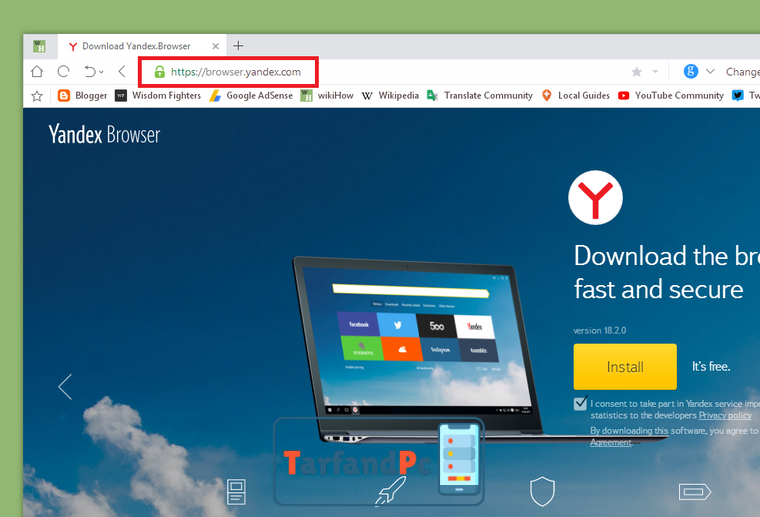
در صورتی که مرورگر Yandex بر روی سیستم شما نصب نمیباشد، به پایگاه اینترنتی yandex.com مراجعه کرده و نسبت به دریافت و نصب نسخه متناسب با پلتفرم خود اقدام فرمایید.
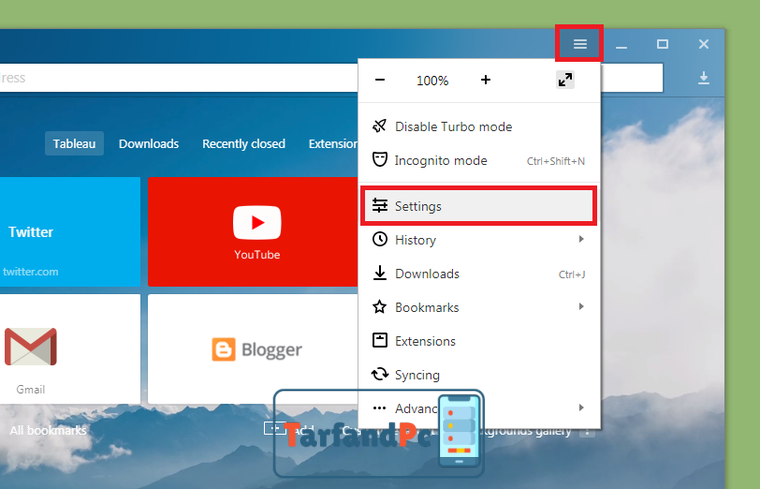
به بخش تنظیمات (Settings) مراجعه نمایید. جهت دسترسی، بر روی آیکون منو (≡) واقع در ناحیه فوقانی-راست رابط کاربری کلیک کرده و گزینه “Settings” را از فهرست ظاهر شده انتخاب کنید.
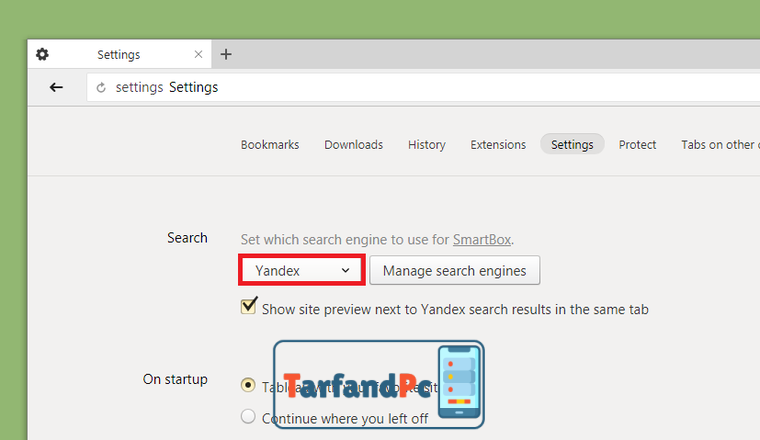
به بخش **جستجو** مراجعه نمایید. بر روی فیلد متنی با عنوان **تعیین موتور جستجو برای استفاده در SmartBox** کلیک کرده و مرورگر دلخواه خود را انتخاب کنید.
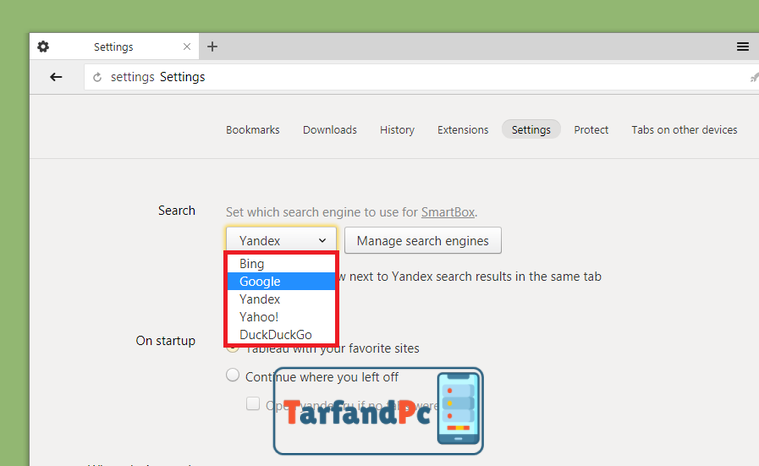
4. گزینه Yandex را انتخاب نمایید. فرآیند به پایان رسید.






















