
نحوه استفاده از CCleaner
راهنمای پیشرو، فرآیند دریافت، استقرار و بهرهبرداری از نرمافزار CCleaner را با جزئیات فنی تشریح مینماید.
**گامهای اجرایی:**
CCleaner
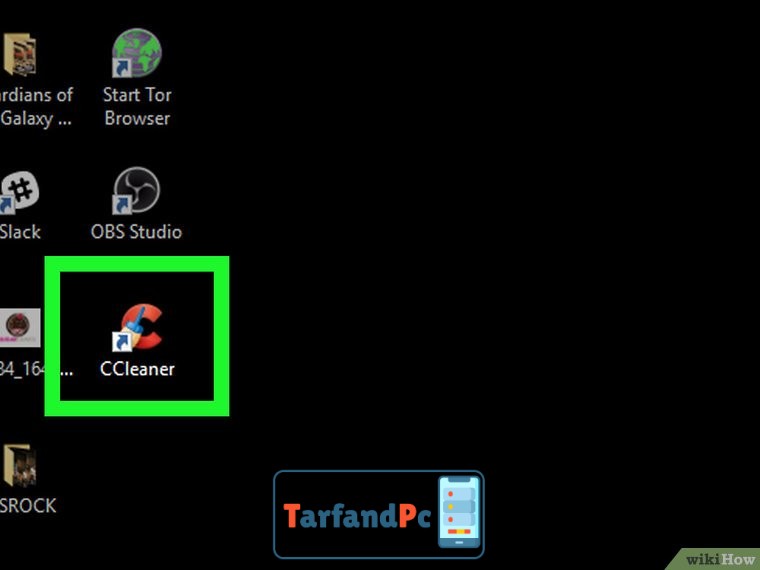
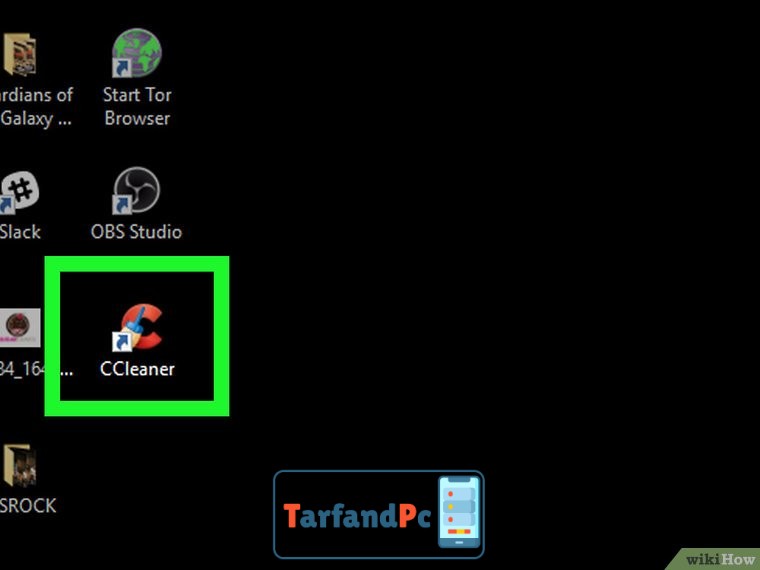
1. نرمافزار CCleaner را اجرا نمایید. این عمل با انجام دو بار کلیک متوالی بر روی آیکون اختصاصی برنامه قابل انجام است.
انتخاب نرمافزار
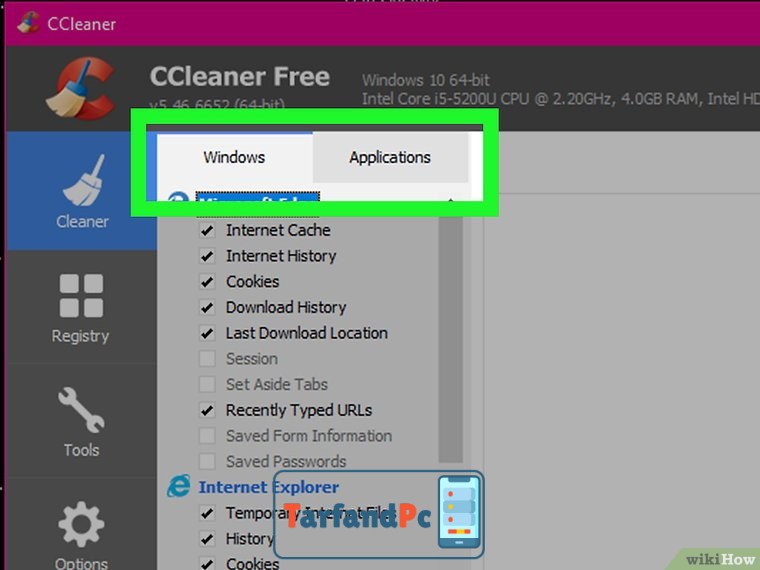
2. جهت عملیات پاکسازی، یک نرمافزار را انتخاب نمایید. CCleaner قادر به حذف دو دسته از نرمافزارها میباشد: نرمافزارهایی که به صورت خودکار توسط سیستم عامل نصب گردیدهاند و نرمافزارهایی که توسط کاربر به صورت دستی نصب شدهاند.
روش بهکارگیری نرمافزار CCleaner
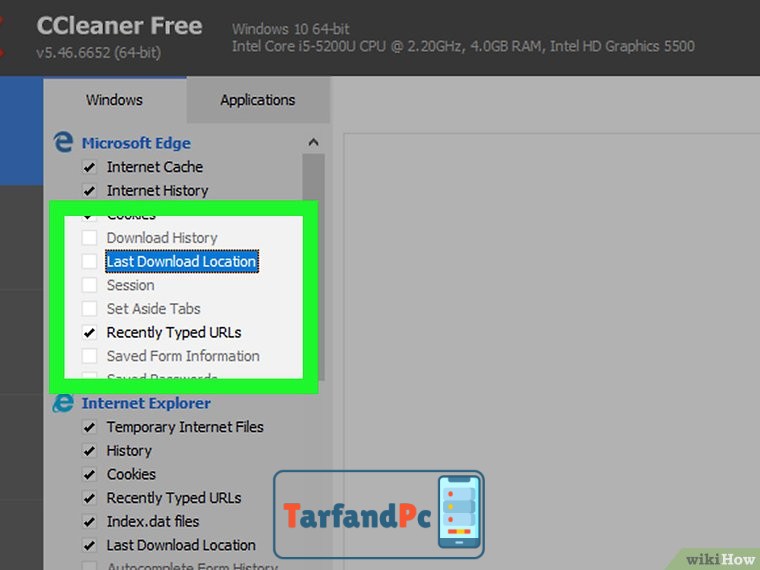
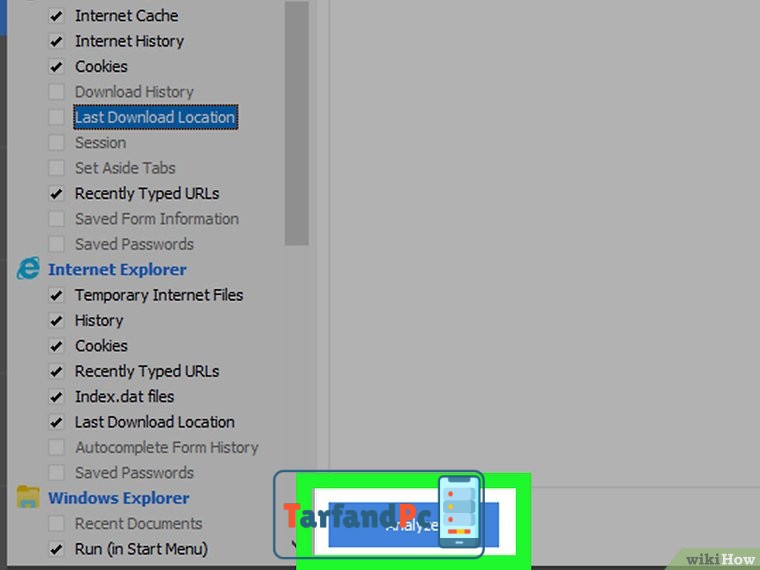
۳. نشان انتخاب را از کنار گزینههایی که تمایل به پاکسازی آنها ندارید، حذف نمایید. در حالت پیشفرض، کلیه آیتمهای موجود در این فهرست توسط نرمافزار بهصورت انتخابی علامتگذاری شدهاند.
روش بهکارگیری نرمافزار CCleaner
۴. گزینه «Analyze» را انتخاب نمایید. این کلید با رنگ آبی در بخش چپ رابط کاربری قرار گرفته است.
روش اجرای عملیات پاکسازی با نرمافزار CCleaner
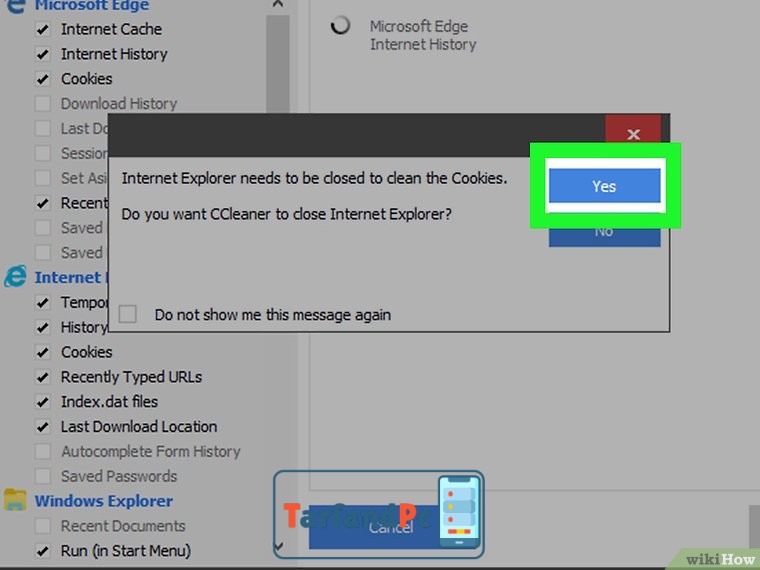
۵. در صورتی که فرآیند پاکسازی فایلهای موقت یا رجیستری، با اجرای یک یا چند برنامه در حال تعارض باشد، CCleaner اخطار مربوطه را نمایش خواهد داد. جهت ادامه فرآیند، لازم است برنامههای در حال اجرا که در لیست هشدار مشخص شدهاند، به صورت کامل بسته شوند. برای این منظور، گزینه «بستن» (Close) را انتخاب نمایید تا نرمافزار به صورت خودکار اقدام به خاتمه دادن به آن فرآیندها کند.
روش بهکارگیری نرمافزار CCleaner
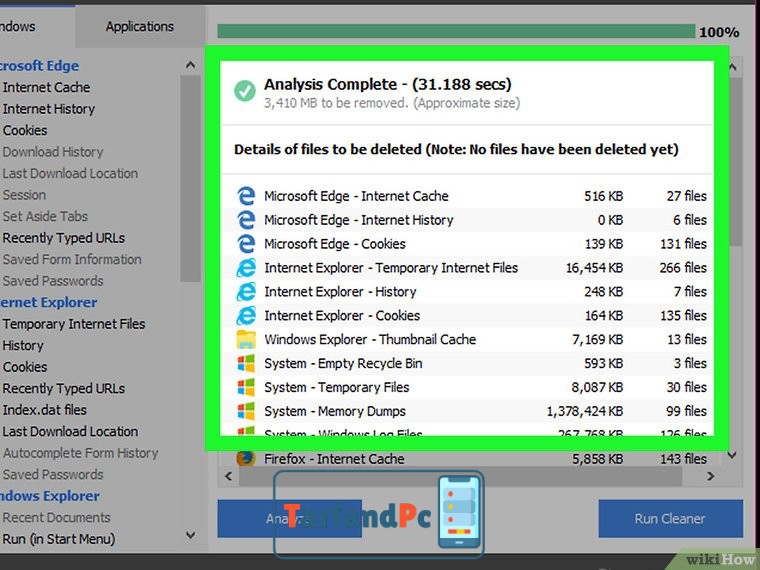
6. فهرست برنامههای موجود در بخش حذف را بازبینی نموده و در صورت نیاز، نرمافزارهایی را که قصد حفظ اطلاعات آنها را دارید، از این لیست خارج نمایید.
روش اجرای عملیات پاکسازی با CCleaner
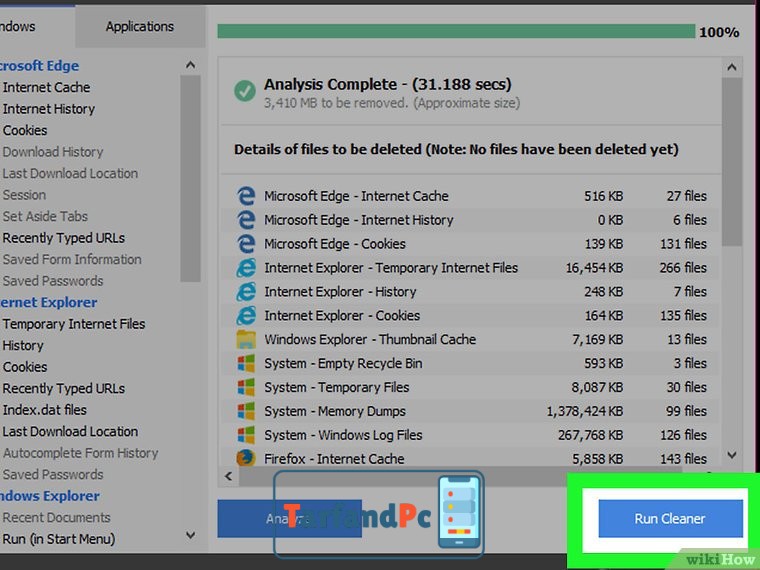
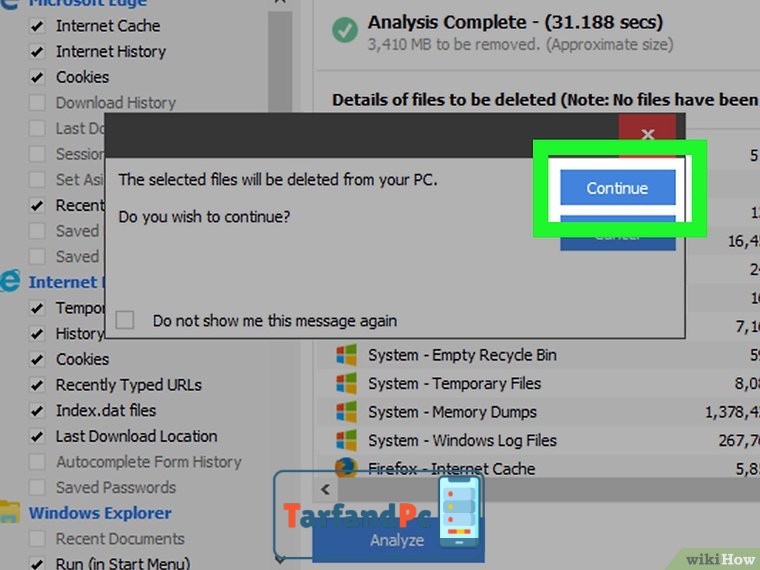
۷. گزینه «اجرای پاکساز» (Run Cleaner) را فعال نمایید. این فرمان که در قالب یک دکمه با رنگ شاخص آبی طراحی شده است، در بخش سمت راست رابط کاربری نرمافزار قرار گرفته است.
روش اجرای عملیات پاکسازی با نرمافزار CCleaner
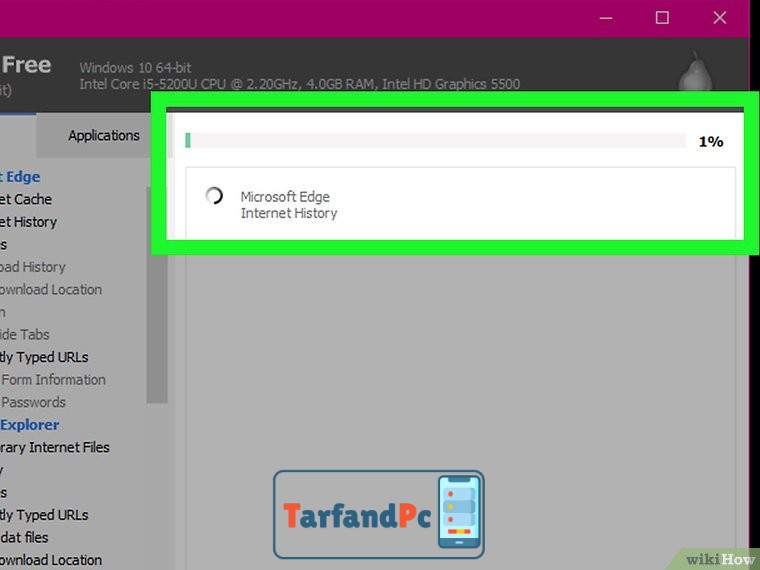
۸. در مرحله نهایی، با انتخاب گزینه «ادامه» (Continue)، فرآیند پاکسازی آغاز خواهد شد. در این مرحله، نرمافزار بهصورت خودکار اقدام به شناسایی و حذف فایلهای موقت (Temporary Files) و دایرکتوریهای زائد (Redundant Directories) از سیستم خواهد نمود.
روش بهرهبرداری از نرمافزار CCleaner
۹. منتظر بمانید تا فرآیند پاکسازی دادههای زائد و رجیستری توسط نرمافزار به صورت کامل و بدون وقفه به اتمام برسد.
نحوه بهرهبرداری از نرمافزار CCleaner
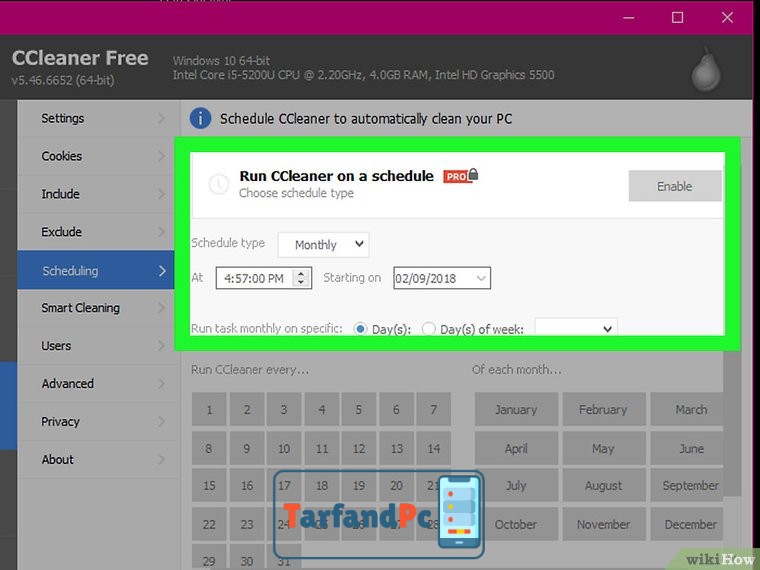
توصیه میشود عملیات پاکسازی و بهینهسازی با استفاده از نرمافزار CCleaner حداکثر به صورت دو بار در ماه انجام پذیرد. رعایت این بازه زمانی جهت حفظ ثبات ساختاری رجیستری سیستمعامل و جلوگیری از اختلال در عملکرد دادههای موقت ضروری برنامهها الزامی است.






















