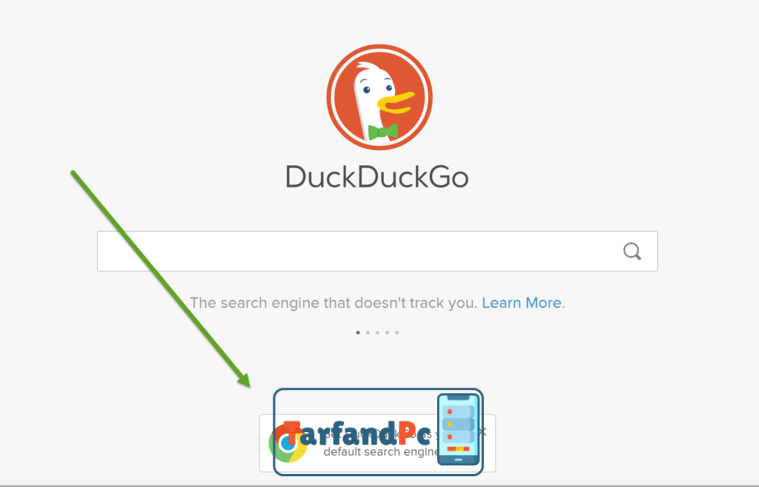

چگونه DuckDuckGo را به عنوان مرورگر پیش فرض تنظیم کنیم؟
راهکار زیر، فرآیند تنظیم DuckDuckGo را بهعنوان موتور جستجوی اصلی و پیشفرض در محیطهای سیستمی مختلف تشریح میکند. این دستورالعملها بهصورت گامبهگام و با بهرهگیری از اصطلاحات فنی ارائه شدهاند تا امکان پیادهسازی دقیق و بدون ابهام فراهم گردد.
**مراحل اجرایی:**
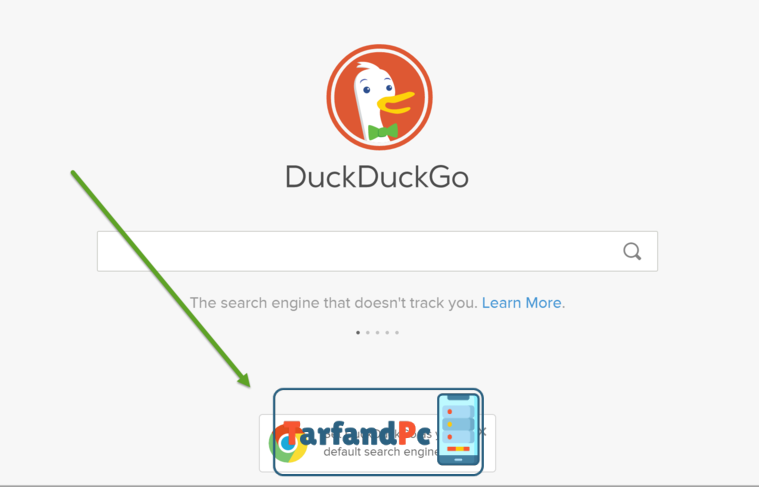
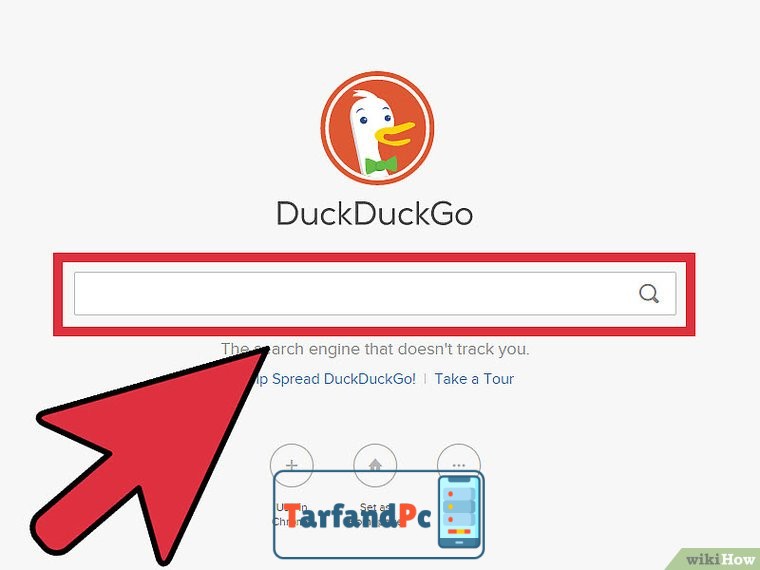
صفحه اصلی موتور جستجوی DuckDuckGo
1. به صفحه اصلی پلتفرم DuckDuckGo مراجعه نمایید. بر روی ناحیه گرافیکی با عنوان «تنظیم DuckDuckGo به عنوان موتور جستجوی پیشفرض» کلیک کنید.
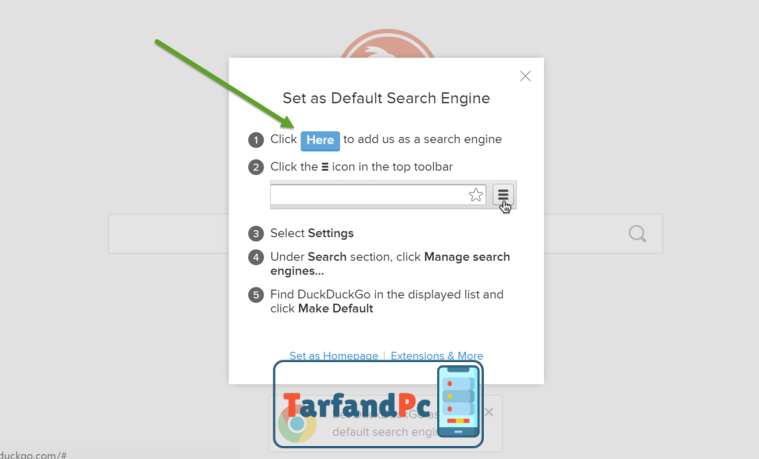
برای فعالسازی فرآیند، بر روی پیوند مشخصشده با عنوان «Here» اقدام به کلیک نمایید.
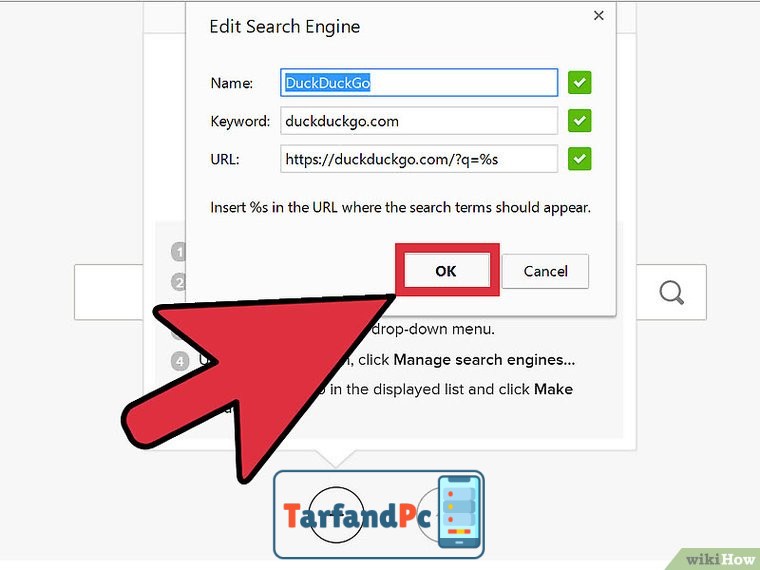
مرحله سوم: عملگر “تأیید” (OK) را فعال نمایید.
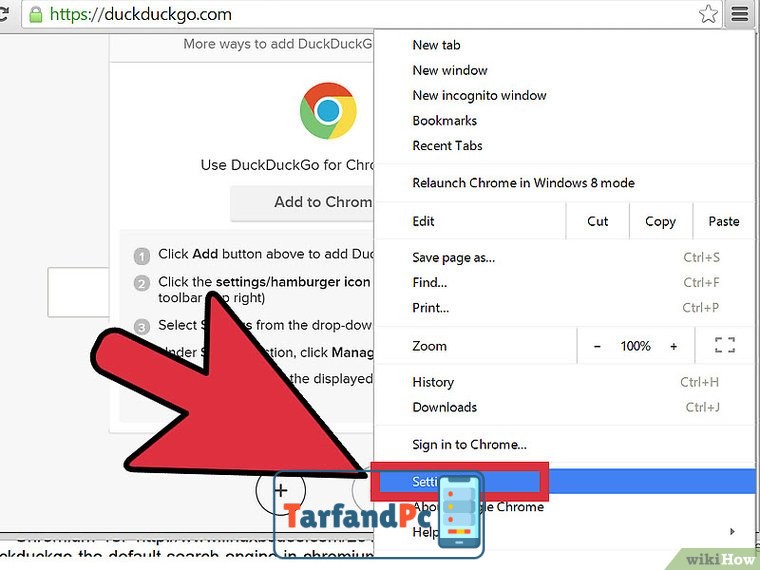
آیکون تنظیمات
۴. بر روی نماد تنظیمات (Settings) واقع در بخش فوقانی صفحه کلیک نمایید. سپس از فهرست کشویی ظاهر شده، گزینهی Settings را انتخاب کنید.
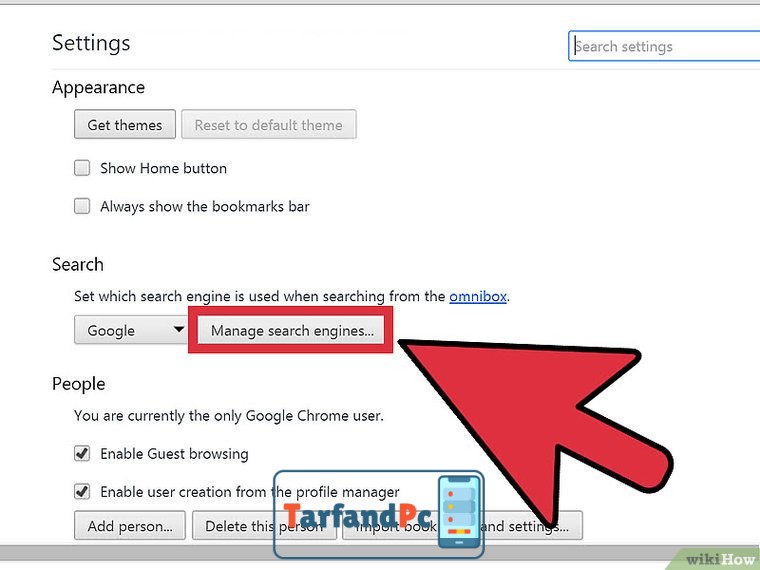
مدیریت موتورهای جستجو
۵. به بخش جستجو (Search) مراجعه نمایید. بر گزینه “مدیریت موتورهای جستجو” (Manage Search Engines) کلیک کنید.
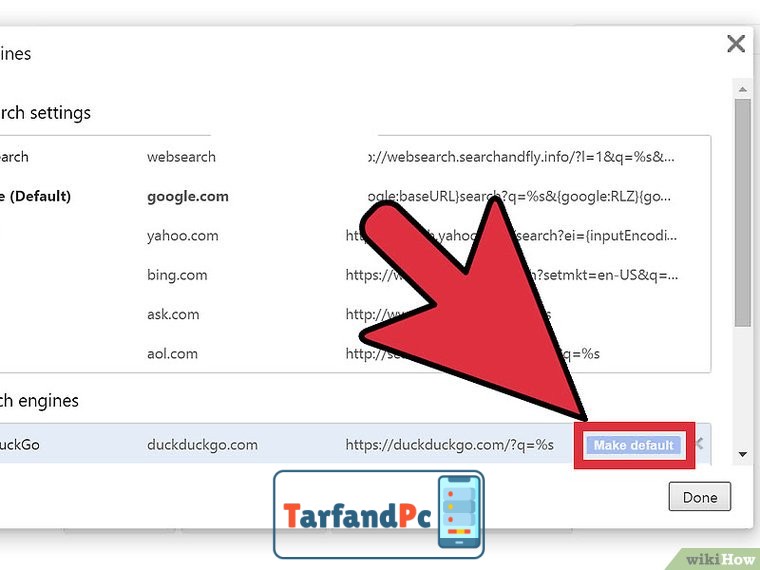
6. نشانگر موشواره (ماوس) خود را بر روی گزینه «موتورهای جستجوی دیگر» (Other Search Engines) قرار داده و سپس بر روی گزینه «تنظیم به عنوان پیشفرض» (make default) کلیک نمایید.
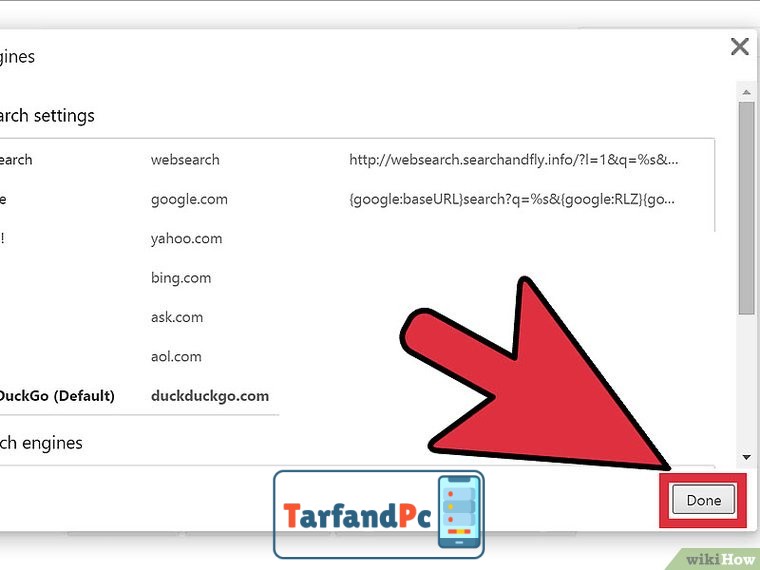
مراحل نصب را با کلیک بر روی گزینه “تکمیل” (Done) به پایان برسانید.
اکنون امکان جستجوی ایمن و محافظتشده در محیط مرورگر Chrome فراهم گردیده است. این قابلیت با بهرهگیری از پروتکلهای رمزنگاری پیشرفته و فناوریهای تشخیص تهدید در لحظه، امنیت دادههای کاربر و حریم خصوصی را در طول فعالیتهای وبگردی تضمین مینماید.






















