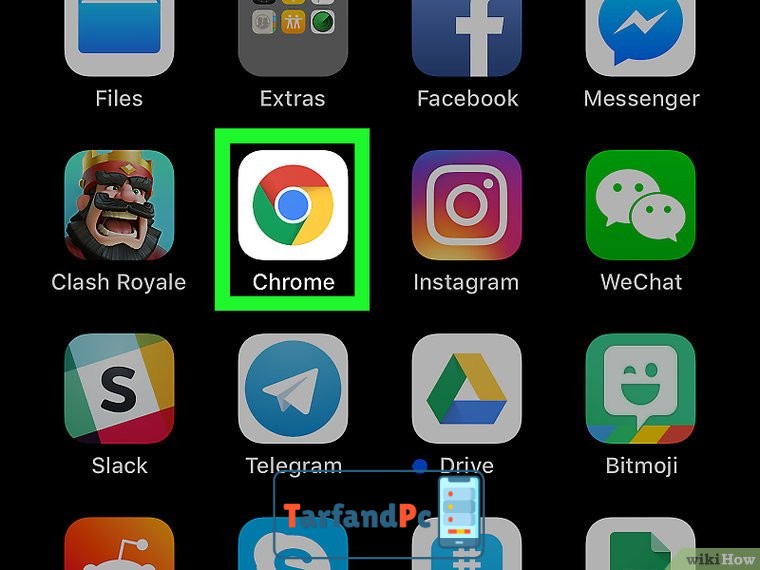

نحوه پاک کردن حافظه پنهان مرورگرChrome در موبایل
این راهنما، روشهای تخصصی پاکسازی کش (حافظه موقت) مرورگرهای وب را تشریح میکند.
**دستورالعمل اجرایی:**
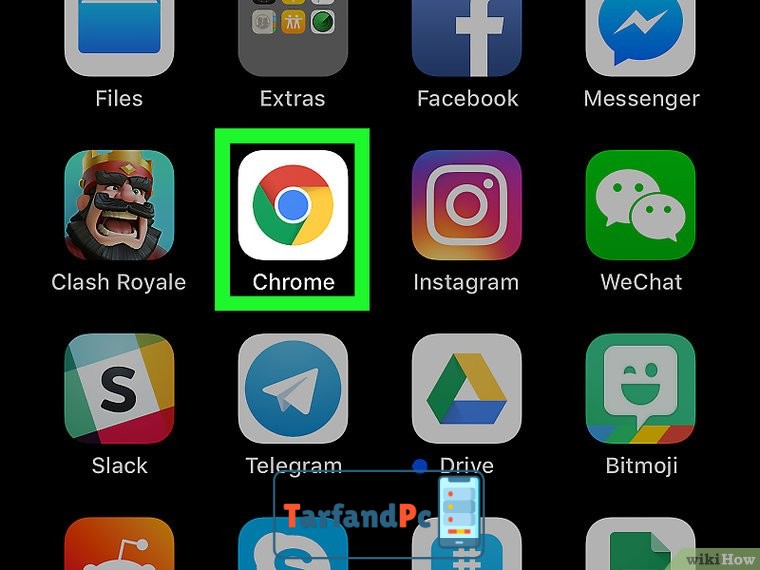
Google Chrome
1. مرورگر Google Chrome را اجرا نمایید.

1. آیکون منو (معمولاً به شکل سه نقطه عمودی ⋮) را که در ناحیه فوقانی و سمت راست رابط کاربری قرار دارد، انتخاب نمایید.
2. با انتخاب این آیکون، یک منوی زمینهای (Context Menu) یا نوار کناری (Side Panel) حاوی گزینههای عملیاتی مرتبط، فعال و نمایش داده خواهد شد.
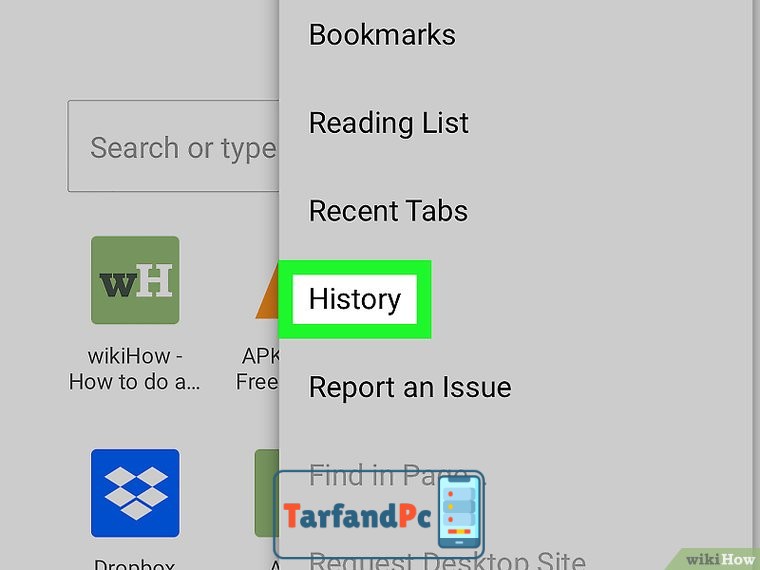
تاریخچه
گزینه سوم با عنوان «تاریخچه» را انتخاب نمایید. این آیتم در بخش انتهایی منوی کشویی تعبیه شده است.

4. گزینه “پاکسازی دادههای مرورگری” (Clear Browsing Data) را انتخاب نمایید.
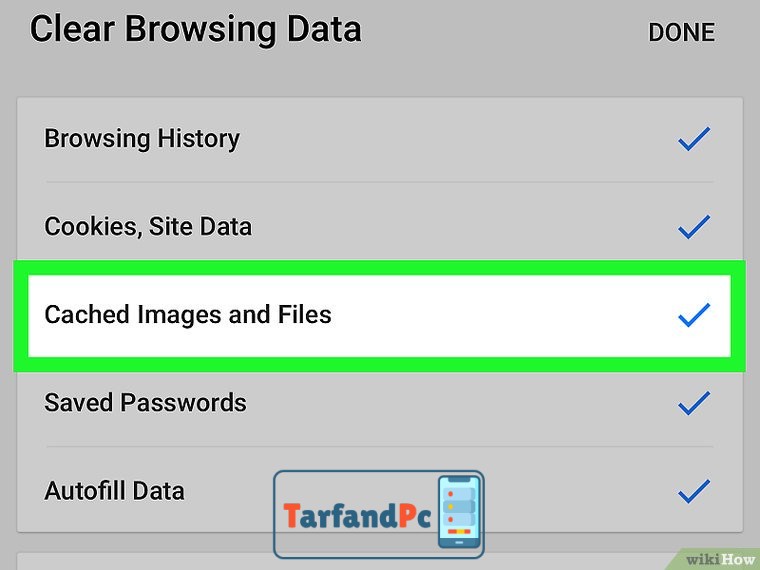
پاکسازی دادههای ذخیرهشده موقت
۵. گزینهی “Cached Images and Files” را انتخاب نمایید. در این مرحله، یک نشانگر بصری به رنگ آبی در مجاورت این آیتم ظاهر خواهد شد.
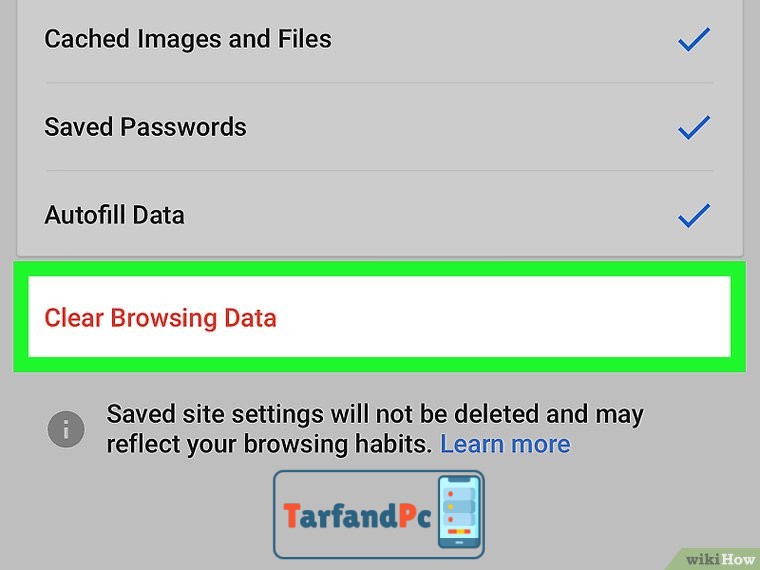
پاکسازی دادههای مرورگر
۶. گزینه «پاکسازی دادههای مرورگر» را انتخاب نمایید. کاربران سیستمعامل اندروید میبایست اقدام به انتخاب گزینه «پاکسازی دادهها» کنند.
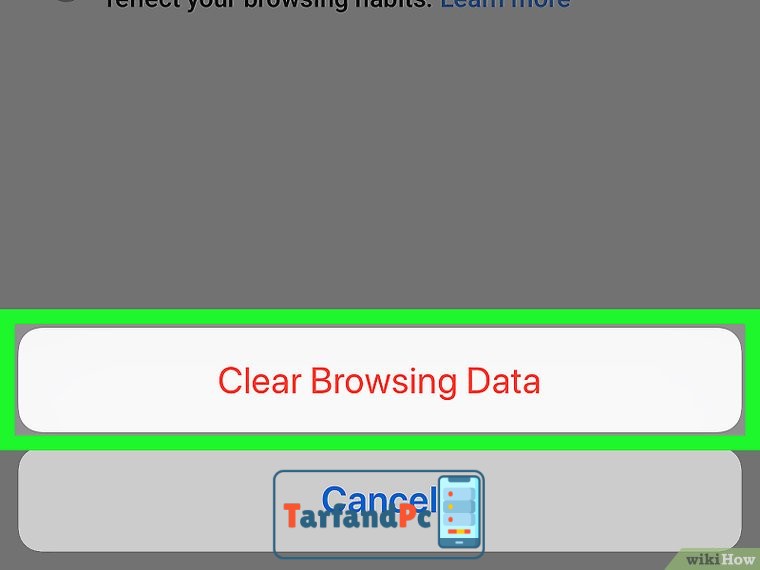
پاکسازی دادههای مرورگر
در صورت درخواست سیستم، گزینه «پاکسازی دادههای مرورگر» را انتخاب نمایید. این اقدام منجر به حذف کامل کش مرورگر کروم خواهد شد.
در دستگاههای مبتنی بر سیستمعامل اندروید، دکمه CLEAR را فعال کنید.






















