
چگونه گزینه های بازیابی رمز عبور Gmail خود را تغییر دهیم؟
تعداد قابل توجهی از سازمانها و ارائهدهندگان خدمات، به منظور ارتقای سطح حفاظت از حسابهای کاربری و تسهیل فرآیندهای احراز هویت، مکانیزمهای چندگانهای را برای بازیابی رمز عبور پیادهسازی مینمایند. در صورتی که دسترسی به گذرواژه سرویس پست الکترونیکی Gmail خود را از دست دادهاید، امکان ترمیم مالکیت حساب و احراز هویت مجدد از طریق روشهای تعریفشده بازیابی، در بازه زمانی کوتاهی فراهم میباشد.
مراحل اجرایی:
پلتفرم پست الکترونیکی Gmail
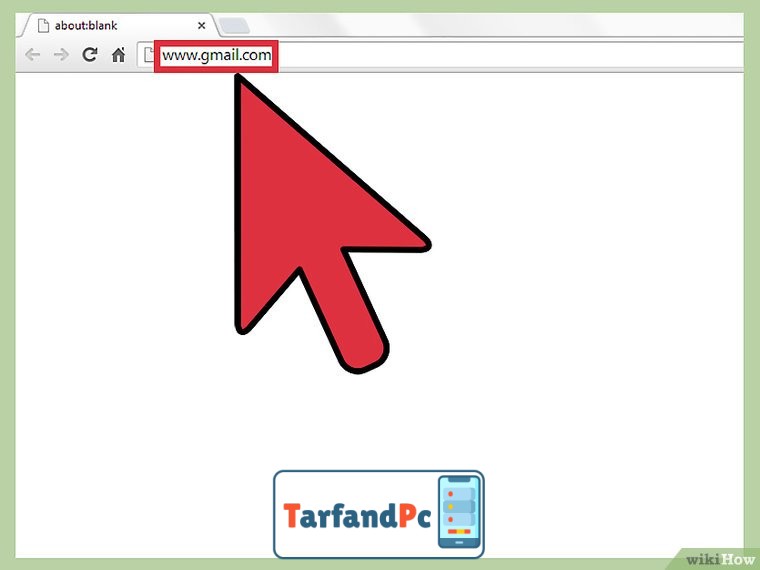
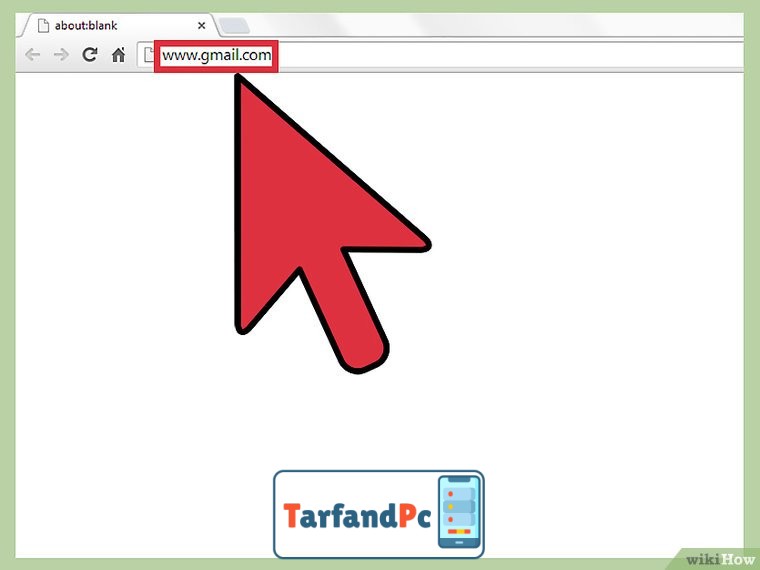
1. نرمافزار مرورگر اینترنتی خود را اجرا نمایید و در نوار آدرس، مقصد `gmail.com` را وارد کرده و کلید اینتر را فشار دهید.
حساب کاربری
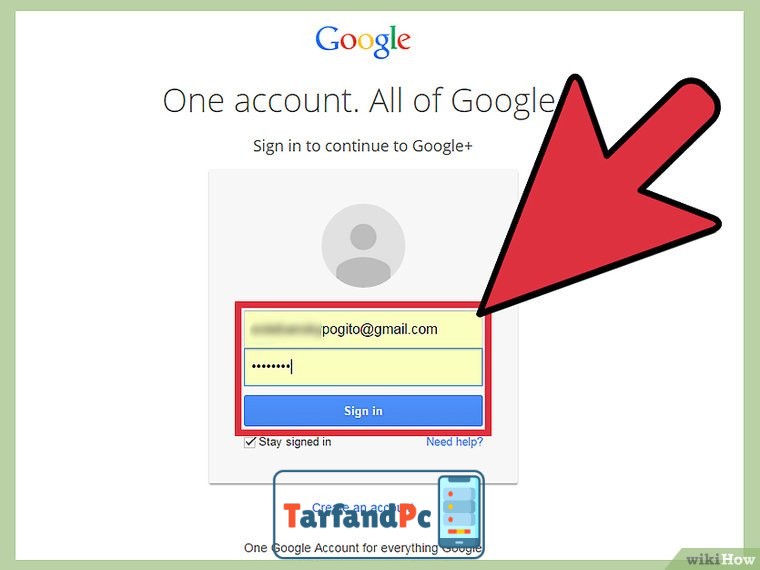
2. احراز هویت و ورود به سیستم. شناسه کاربری و کلید عبور اختصاصی خود را در فیلدهای مربوطه وارد نمایید. جهت تکمیل فرآیند احراز هویت و دسترسی به پنل کاربری، بر روی گزینه «Sign In» اقدام کنید.
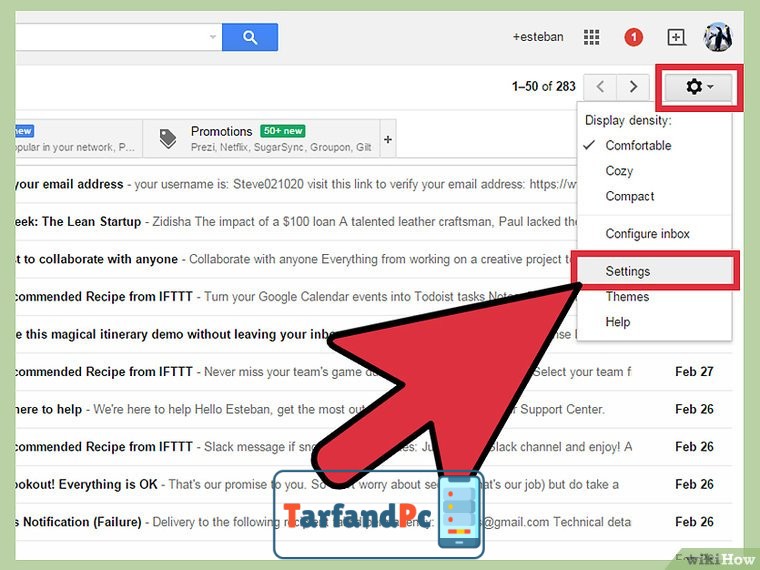
به بخش «تنظیمات» مراجعه نمایید. در رابط اصلی سرویس Gmail، در سمت راست بالای صفحه، آیکون نمادین یک چرخدنده قابل مشاهده است. جهت فراخوانی پنجره پیکربندی و تنظیمات، بر گزینه «Settings» کلیک نمایید.
حسابها و واردات داده
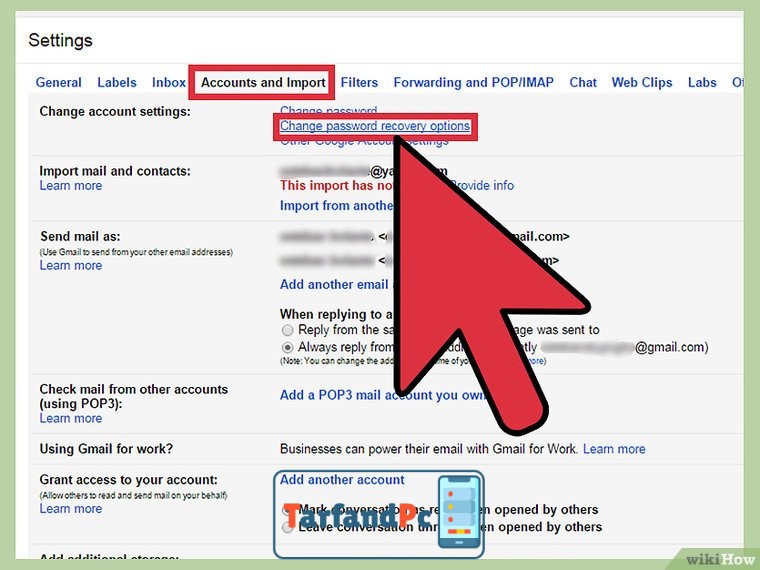
۴. گزینه «Accounts and Imports» را انتخاب نمایید. پس از دسترسی به محیط تنظیمات، در ناحیه فوقانی صفحه بخشهای متعددی مشاهده خواهد شد. مورد چهارم با عنوان «Accounts and Imports» میباشد. بر روی این گزینه کلیک کنید.
در این بخش، گزینه «Change password recovery options» را انتخاب کنید.
رمز عبور
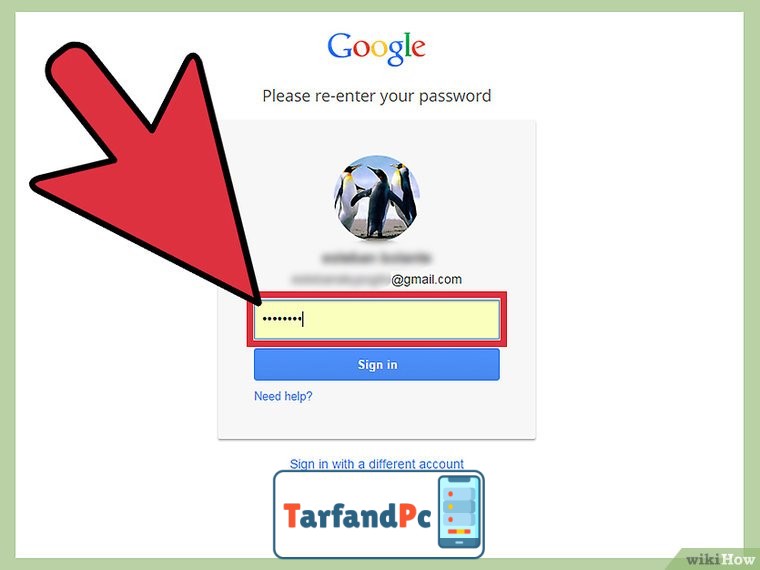
۵. احراز هویت حساب کاربری. به منظور تکمیل فرآیند تأیید هویت، لازم است رمز عبور خود را مجدداً وارد نمایید. این رویکرد به عنوان یک لایه امنیتی اضافی عمل میکند تا از دسترسی غیرمجاز به دادههای محرمانه حساب کاربری شما جلوگیری به عمل آید. در ادامه، بر روی گزینه «Sign In» کلیک نمایید.
دکمه افزودن شماره تلفن
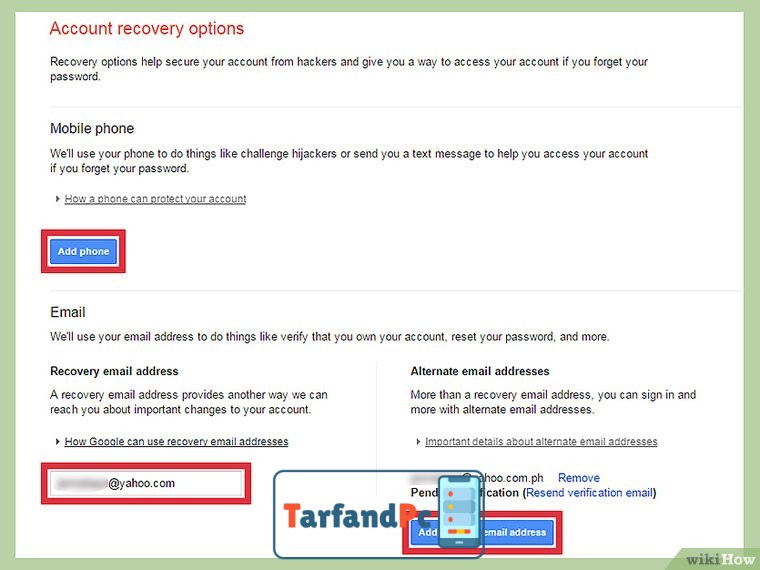
۶. دو روش مجزا را برای تنظیم گزینههای بازیابی گذرواژه پیکربندی نمایید.
گزینه اول مبتنی بر افزودن شماره تلفن جهت احراز هویت شما میباشد. برای ثبت شماره تلفن، بر روی دکمه آبی رنگ «Add Phone button» کلیک نمایید. با انجام این عمل، دو گزینه جدید در رابط کاربری فعال خواهد شد. ابتدا میبایست بر روی منوی کشویی «Country» کلیک کرده و منطقه جغرافیایی مورد نظر را انتخاب کنید. سپس فیلد اختصاصی وارد کردن شماره تلفن نمایش داده میشود. بر روی این فیلد کلیک کرده و شماره تلفن معتبر خود را وارد نمایید.
روش جایگزین برای بازیابی گذرواژه، ثبت یک آدرس ایمیل بازیابی است. برای این منظور، بر روی گزینه «Add E-mail» کلیک کنید. یک فیلد جدید ظاهر خواهد شد. بر روی این فیلد کلیک کرده و آدرس ایمیل جایگزین مورد نظر خود را وارد نمایید.
در صورت تمایل به ثبت بیش از یک آدرس ایمیل بازیابی، میتوانید با کلیک بر روی دکمه آبی رنگ «Add alternate e-mail address» اقدام نمایید. این عمل منجر به نمایش فیلد اضافی دیگری میشود که میتوانید بر روی آن کلیک کرده و آدرس ایمیل جایگزین اضافی را وارد کنید.
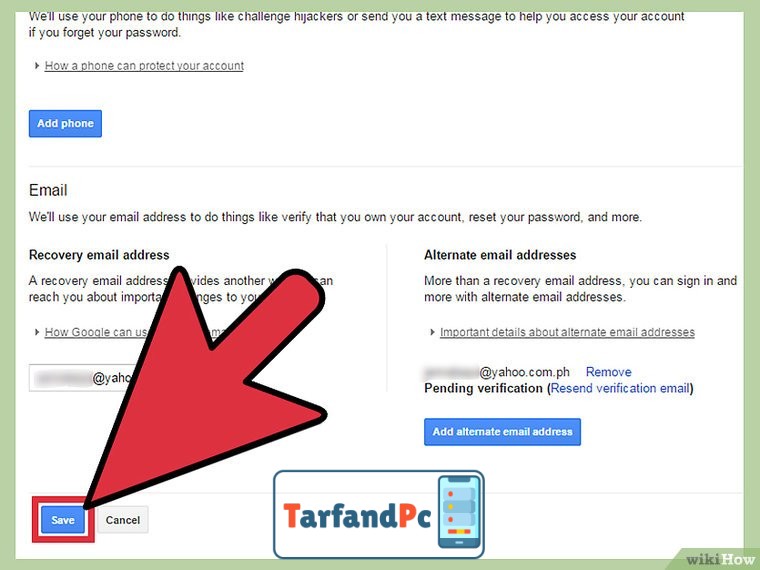
مرحله هفتم: ذخیرهسازی تغییرات. پس از تکمیل فرآیند ویرایش، یک بازبینی نهایی از دادههای ورودی انجام دهید. پس از حصول اطمینان از صحت و کامل بودن اطلاعات، بر روی گزینه «ذخیره» (Save) کلیک نمایید تا کلیه تغییرات اعمال و ثبت نهایی گردد.






















