
چگونه گزینه های امنیتی را در Safari تغییر دهیم
در این پژوهش، روشهای پیکربندی تنظیمات امنیتی مرورگر Safari بهگونهای ارائه میشود که با الزامات و ترجیحات کاربران تطابق یابد. با دنبال کردن دستورالعملهای زیر، میتوانید پارامترهای حفاظتی این مرورگر را بهصورت سفارشیشده تنظیم نمایید.
مراحل:
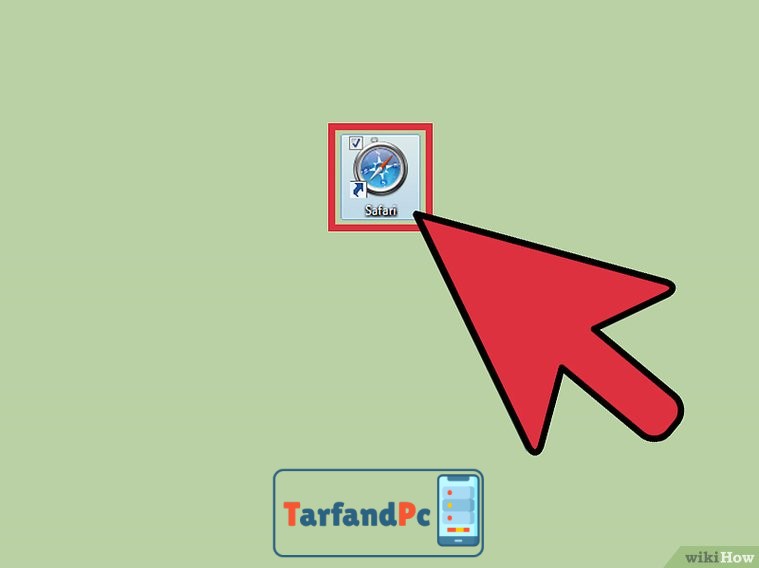
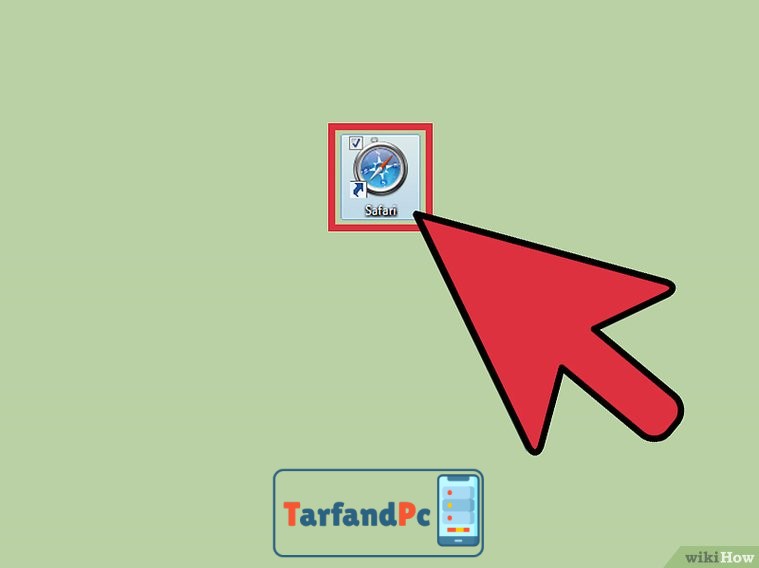
Safari
1. نرمافزار Safari را اجرا نمایید و یک پنجره مرورگری جدید ایجاد کنید.
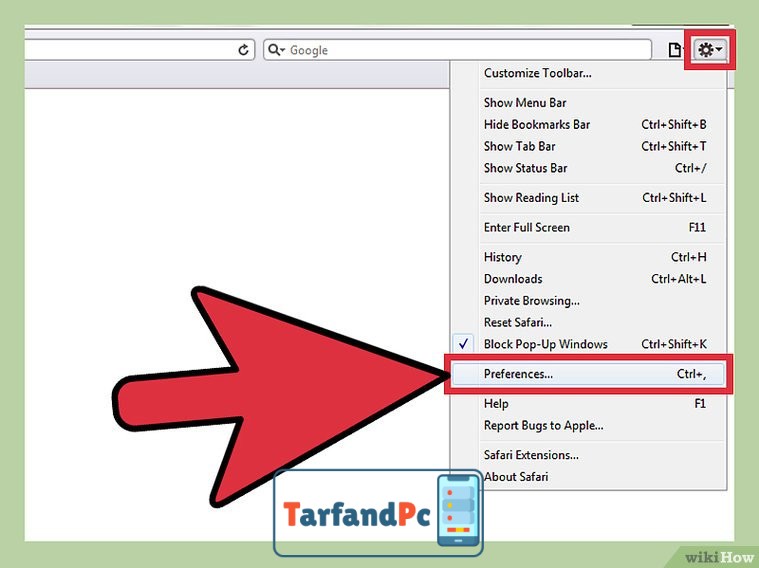
تنظیمات
2. به بخش تنظیمات مراجعه نمایید. پس از اجرای مرورگر Safari، بر روی نماد چرخدنده واقع در سمت راست نوار ابزار اصلی کلیک کنید. این عمل منوی کشوییای را فعال میسازد که در آن گزینه «Preferences» (ترجیحات) قابل مشاهده است. با انتخاب این گزینه، پنجره پیکربندی اصلی مرورگر گشوده خواهد شد.
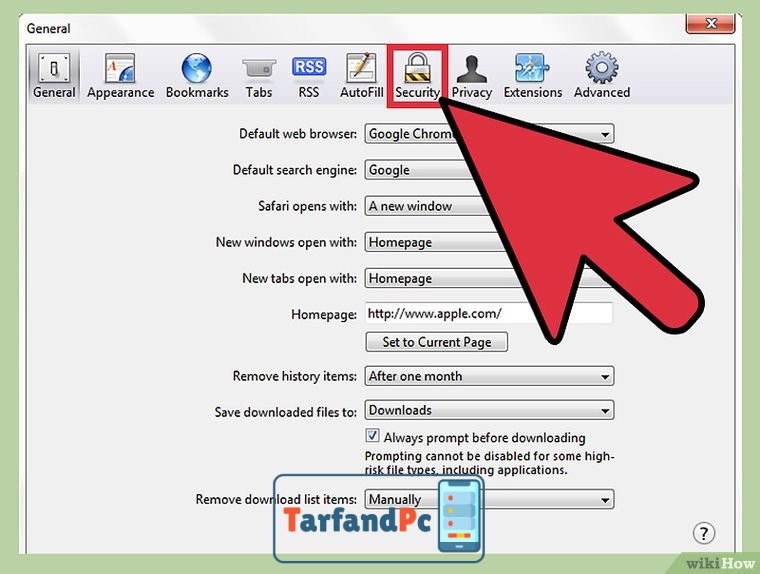
پنل امنیتی (Security)
3. به بخش امنیتی (Security) مراجعه نمایید. با انتخاب این گزینه، یک رابط کاربری جدید حاوی پارامترهای پیکربندی امنیتی گشوده خواهد شد. گزینه “Security” را درون این پنجره شناسایی و با یک کلیک، آن را فعال کنید.
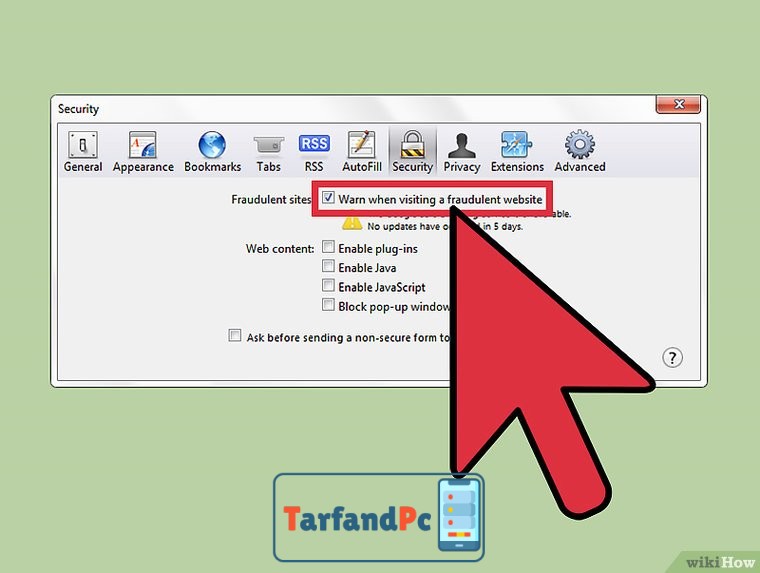
تنظیس هشدارهای امنیتی مرورگر
4. پیکربندی تنظیمات به گونهای انجام گیرد که مرورگر در مواجهه با پایگاههای اینترنتی فاقد امنیت، کاربر را مطلع سازد. در این مرحله، رابط تنظیمات مربوطه نمایش داده میشود که کاربر میتواند با انتخاب گزینههای مورد نظر، پارامترهای امنیتی را تعریف نماید. اولین پارامتر، فعالسازی سیستم اعلان مرورگر در هنگام دسترسی به سایتهای جعلی (Phishing) و ناامن میباشد. ضروری است این قابلیت حتماً فعالسازی گردد.
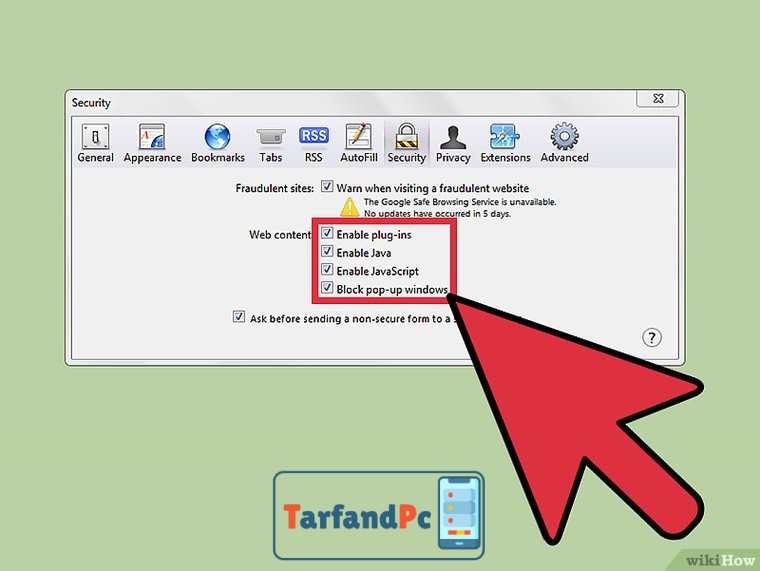
تنظیمات مجوزهای دسترسی
۵. تعیین محتوای مجاز برای دسترسی توسط مرورگر. در بخش دوم، پنج فیلد پیکربندی مشاهده میشود که کاربر میتواند به صورت اختیاری آنها را انتخاب و فعال نماید. این فیلدها به ترتیب شامل: فعالسازی پلاگینها، فعالسازی جاوا، فعالسازی جاوااسکریپت و مسدودسازی پنجرههای بازشو میباشند.
عدم انتخاب این گزینهها ممکن است منجر به محرومیت از برخی قابلیتها و عملکردهای ارائهشده توسط وبسایتها گردد.
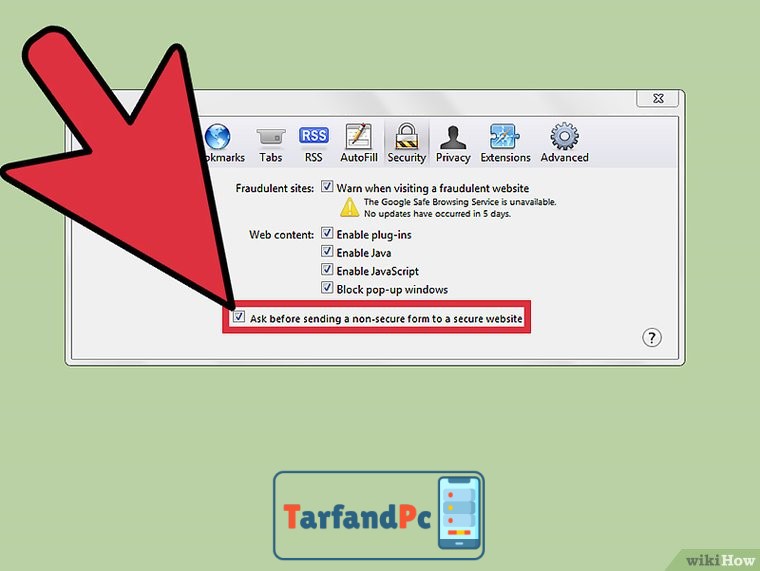
پیکربندی ارسال امن دادهها در بستر اینترنت
۶. پیکربندی مرورگر بهگونهای که هنگام انتقال دادههای حساس به صورت برخط، به کاربر اعلان هشدار ارسال نماید. این گزینه به عنوان آخرین آیتم در بخش تنظیمات مرتبط نمایش داده میشود و فعالسازی آن توصیه میگردد.
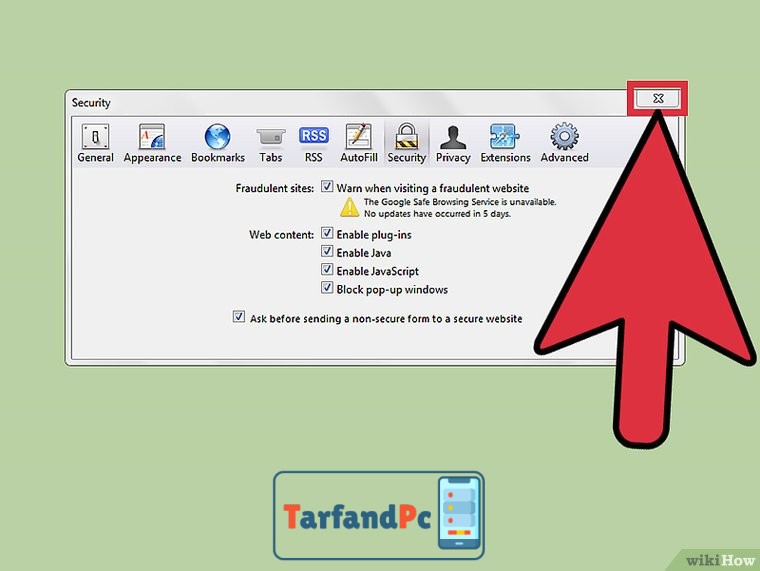
خروج از برنامه
7. بخش تنظیمات را ترک نمایید. تمامی تغییرات اعمالشده بهصورت خودکار ثبت و ذخیره خواهند شد.






















