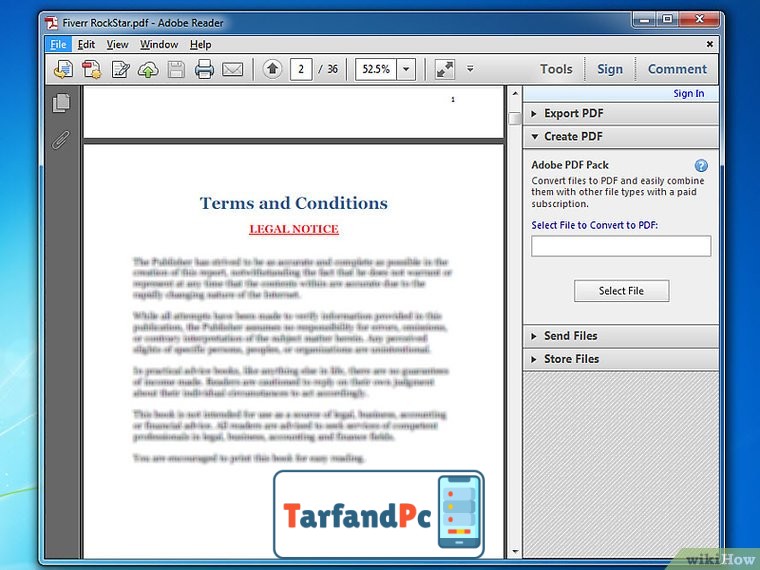

چگونه در Adobe Reader از یک جزوه پرینت بگیریم
در فرآیند آمادهسازی متون برای انتشار به صورت جزوه، تنظیم دقیق پارامترهای صفحهآرایی از اهمیت ویژهای برخوردار است. این راهنما به تشریح گامهای فنی و روشهای استاندارد برای پیکربندی صحیح صفحات میپردازد.
**مراحل اجرایی:**
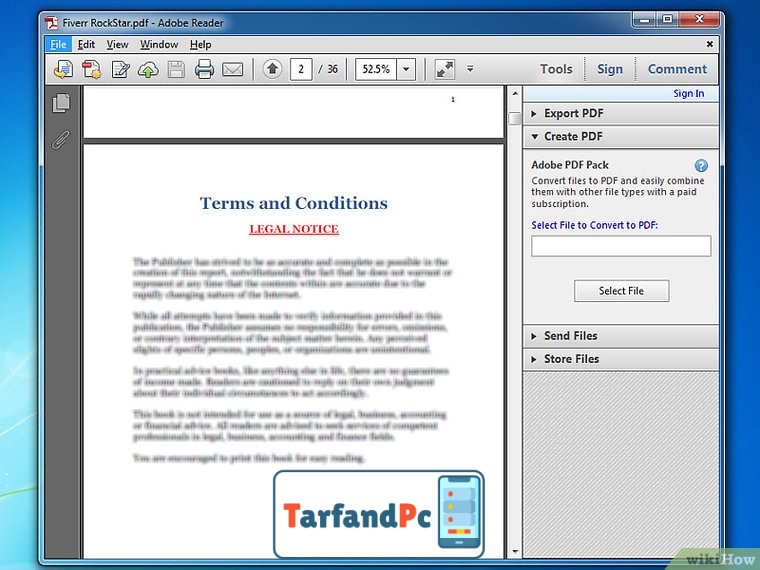
Adobe Acrobat Reader را اجرا نمایید.
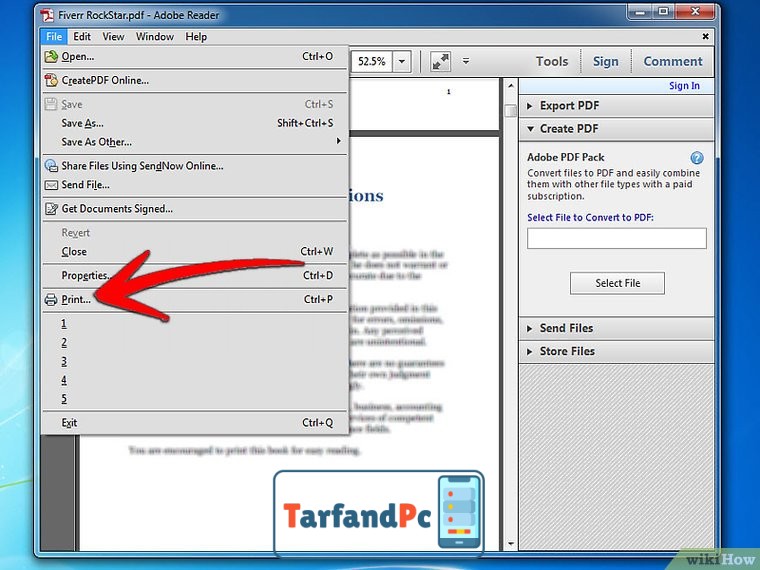
دستور چاپ را با عمل کلیک موس بر روی گزینه مربوطه فعال نمایید.
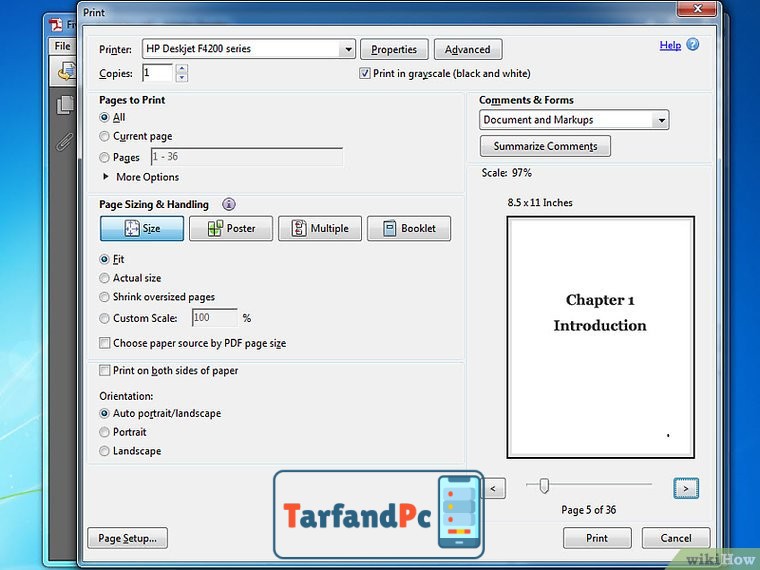
انتخاب چاپگر مقصد را انجام دهید یا گزینه ذخیره در فایل را انتخاب نمایید.
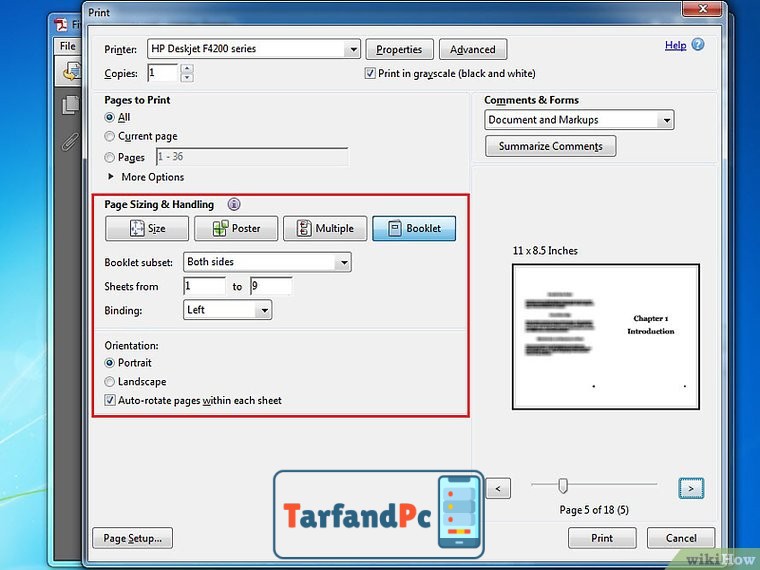
تنظیمات مقیاسدهی صفحه
پارامترهای مقیاسدهی صفحه را پیکربندی نمایید. گزینههای قابل تنظیم به شرح زیر میباشند:
چاپ دو رو (دوبلکس)
چاپ محدوده صفحات از ابتدا تا شماره صفحه مشخص
چرخش خودکار اورینتیشن صفحات
اتصال از جانب چپ (چپچسب)
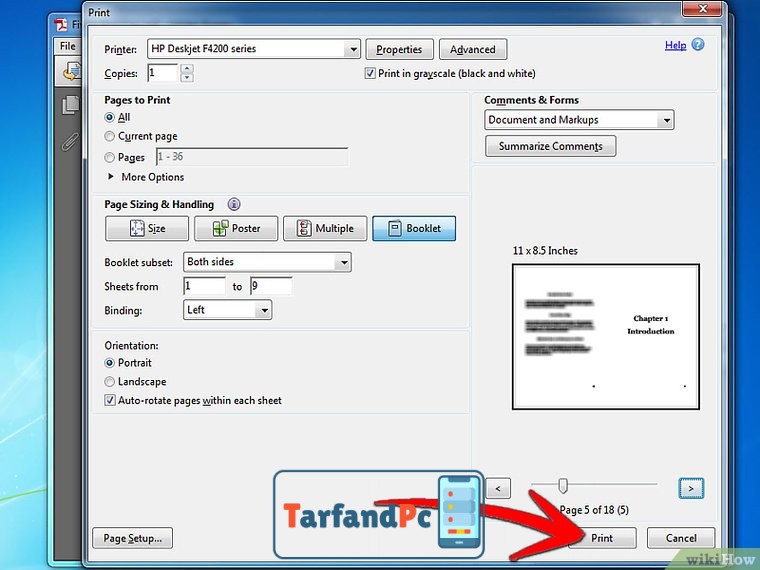
صحافی دو رو (Duplex Binding)
در صورتی که نیاز به طراحی جزوهای دارید که صفحات آن به سمت بالا باز شود، میبایست گزینه صحافی دو رو را انتخاب نمایید. این روش صحافی امکان چرخش کامل صفحات حول محور عطف را فراهم میسازد و دسترسی همزمان به دو صفحه مقابل را بدون اعمال فشار بر عطف کتاب ممکن میکند. این سبک صحافی برای اسناد و ارائههایی که نیاز به نمایش افقی گستردهای از محتوا دارند، بهویژه در مواردی که توالی بصری بین صفحات مقابل حیاتی است، کاربرد تخصصی دارد.






















