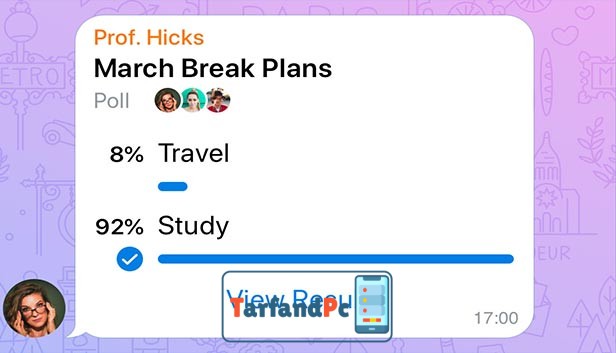

ممکن است شما به عنوان مدیر یک کانال یا گروه در پیامرسان تلگرام فعالیت کنید و نیاز به اخذ بازخورد از اعضا و مخاطبان خود داشته باشید. این بازخورد میتواند در راستای ارزیابی کیفیت محتوای ارائهشده، سنجش رضایت کاربران یا حتی جمعآوری نظرات در مورد توسعه یک محصول یا خدمت جدید باشد. روشی که در ادامه تشریح میشود، امکان ایجاد یک نظرسنجی تعاملی را فراهم میسازد تا مشارکتکنندگان بتوانند صرفاً با یک کلیک، پاسخ خود را ثبت نمایند.
پلتفرم تلگرام به صورت داخلی و ذاتی، قابلیت ایجاد نظرسنجی (Poll) را در اختیار مدیران قرار میدهد. با مراجعه به بخش ایجاد پیام جدید و انتخاب گزینه مربوطه، میتوانید بهسرعت اقدام به طراحی و انتشار نظرسنجی با تنظیمات متنوع (چندگزینای، تکگزینای، ناشناس یا آشکار) نمایید.
مقاله بررسی ۲۵ ربات برتر تلگرام را از دست ندهید.
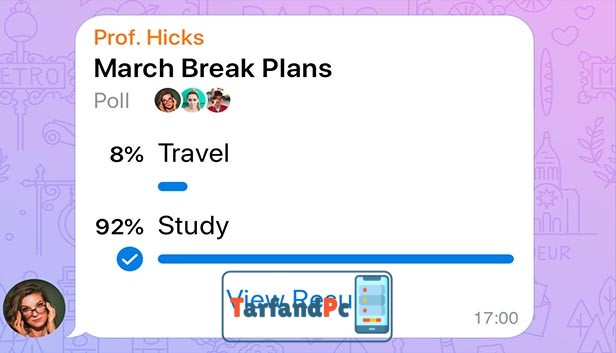
برای آغاز فرآیند، ابتدا به حساب کاربری تلگرام خود وارد شوید. سپس به ربات تخصصی ایجاد نظرسنجی با شناسه `@vote` مراجعه نمایید. دسترسی به این ربات از دو مسیر امکانپذیر است:
**روش اول:**
به بخش **Saved Messages** (پیامهای ذخیرهشده) مراجعه کرده و عبارت `@vote` را درج نمایید. پس از تغییر رنگ این عبارت به آبی، با انتخاب آن مستقیماً به محیط ربات ساخت نظرسنجی تلگرام هدایت خواهید شد.
**روش دوم:**
از طریق موتور جستجوی داخلی تلگرام، کلیدواژه `vote` را جستجو کنید تا ربات مربوطه در نتایج نمایش داده شود.
پس از ورود به سرویس، سیستم از شما درخواست میکند تا نوع عملیات مورد نظر را مشخص نمایید. با انتخاب گزینه **START**، ربات فعال شده و بهصورت خودکار گزینه **ایجاد نظرسنجی جدید** در رابط کاربری ارائه میگردد.
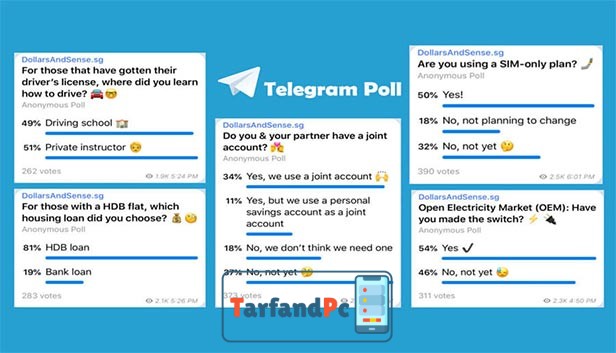
در مرحله ابتدایی، میبایست پرسش مورد نظر جهت استعلام از مخاطبان را در محیط ربات وارد و نهایتاً ارسال نمایید. به عنوان نمونه: «ارزیابی شما از پایگاه اینترنتی حاضر چیست؟»
پس از ارسال پرسش، بهصورت خودکار سیستم از شما درخواست خواهد کرد تا گزینه نخست مرتبط با سؤال را تعیین کنید. سپس به ترتیب، قادر خواهید بود برای هر گزینه یک عبارت توصیفی وارد و به ربات ارسال نمایید تا فرآیند تعریف گزینههای بعدی ادامه یابد. مثال: گزینه اول: «کیفیت ممتاز»، گزینه دوم: «مطلوب»، گزینه سوم: «متوسط»، گزینه چهارم: «نیاز به بهبود».
پس از تکمیل کلیه گزینههای پرسش، جهت نهاییسازی فرآیند ایجاد نظرسنجی، میبایست گزینه «Done» را انتخاب نمایید تا ربات اقدام به ساخت نظرسنجی کند.
پس از ایجاد نظرسنجی، امکان بهاشتراکگذاری آن با مخاطبان یا در گروهها و کانالهای مورد نظر فراهم میشود. برای این منظور، گزینه «Publish Poll» را انتخاب و سپس کانال یا گروه مقصد را مشخص نمایید.
جهت دستیابی به نتایج دقیق و بهروز نظرسنجی، با مراجعه به ربات و انتخاب گزینه «Update Results» میتوانید آمار دقیق را مشاهده کنید. همچنین در صورت تمایل به حذف کامل نظرسنجی، گزینه «Delete» در دسترس میباشد.






















