
نحوه ویرایش جدول در Adobe Illustrator
این راهنما فرآیند ایجاد یک ساختار جدولی کاملاً جدید را در محیط نرمافزار Adobe Illustrator تشریح میکند. ابتدا میبایست قاب مستطیلی پایهی جدول را با استفاده از ابزار Rectangle ترسیم نمایید. در مرحلهی بعد، با بهکارگیری قابلیت تقسیمبندی (Divide)، این شکل اولیه را به تعداد سطر و ستون مورد نظر بخشبندی کنید. پس از تکمیل ساختار شبکه، امکان اعمال رنگآمیزی مستقل به هر سلول فراهم میباشد. در نهایت، با انتخاب ابزار Type میتوانید محتوای متنی مورد نیاز را درون هر یک از خانههای جدول درج و ویرایش نمایید.
**روش اجرا:**
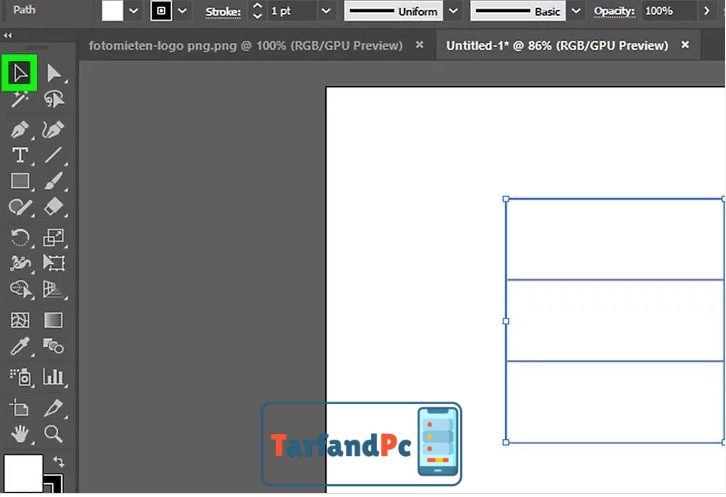
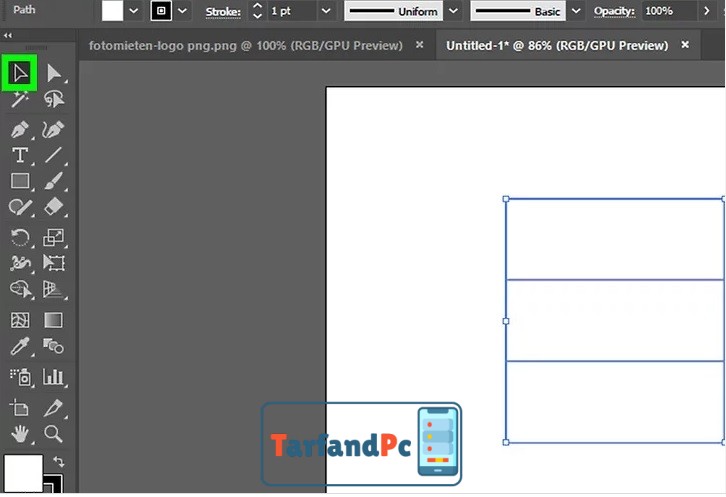
عملیات انتخاب (Selection)
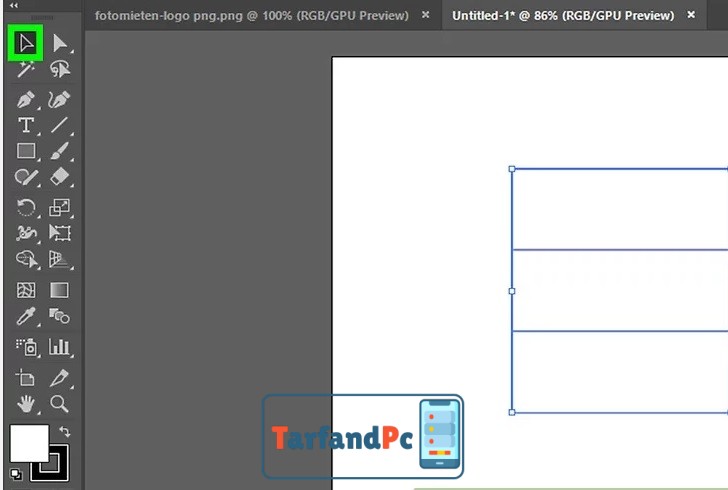
1. بر روی ابزار Selection (نماد پیکان سیاهرنگ) واقع در نوار ابزار سمت چپ کلیک نمایید. این ابزار در بخش فوقانی پنل ابزارها و با آیکون مشخصه یک فلش سیاهرنگ قابل شناسایی است.
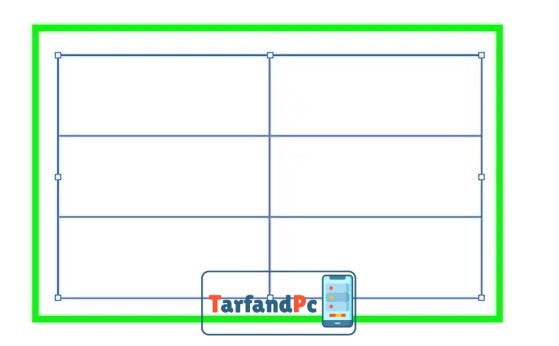
انتخاب و ویرایش ساختار جدولی در ادوبی ایلوستریتور
برای اعمال تغییرات بر روی کل ساختار جدول، اقدام به کلیک و درگ (کشیدن) نشانگر ماوس نمایید. جهت تعریف ناحیه انتخابی مورد نظر از جدول، میبایست از ابزار سلکشن (Selection Tool) بهره گرفت. این عملیات منجر به انتخاب یکپارچه و کامل تمامی اجزای تشکیلدهنده جدول خواهد شد.
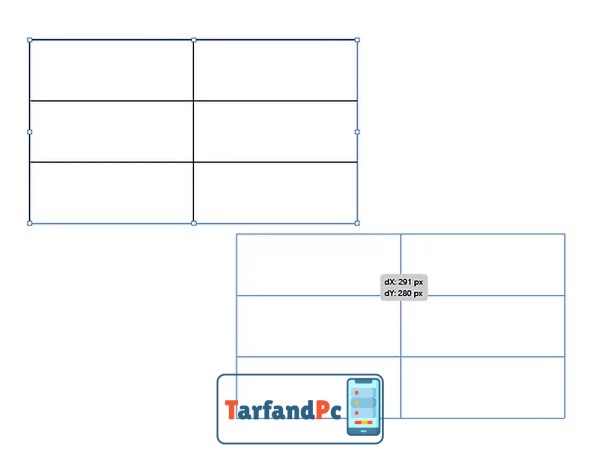
مدیریت و جابجایی جدول در محیط Adobe Illustrator
با انتخاب کامل شیء جدول، امکان انتقال و استقرار آن در موقعیت مکانی مورد نظر فراهم میگردد. عمل کشیدن و رها کردن (Drag & Drop) جهت جابجایی کل ساختار جدول به مختصات دلخواه در صفحهکاری قابل اجراست. پس از فعالسازی حالت انتخاب کلی بر روی جدول، کاربر قادر خواهد بود آن را به هر محل هدفی در سند انتقال دهد.
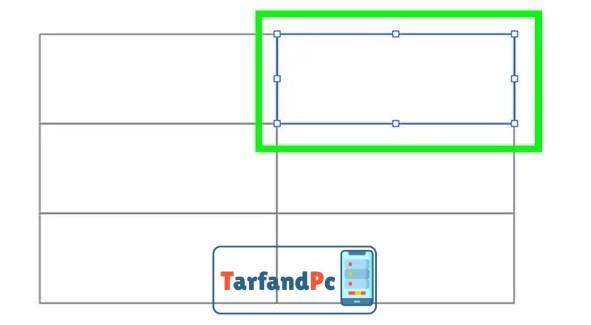
ویرایش ساختار جدول در نرمافزار Adobe Illustrator
ابتدا با استفاده از ابزار Selection (انتخاب) بر روی سلول مورد نظر در جدول کلیک نمایید. این ابزار امکان انتخاب تکتک سلولهای تشکیلدهنده ساختار جدول را فراهم میسازد.
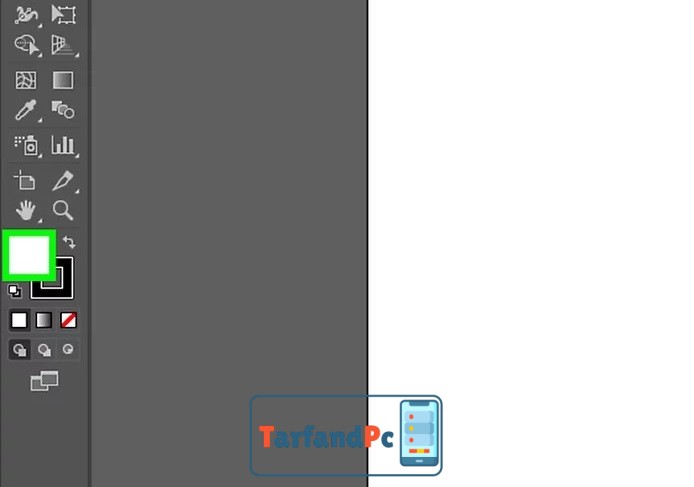
ویرایش ساختار جدول در نرمافزار Adobe Illustrator
برای اعمال تغییرات رنگی بر روی عناصر جدول، ابتدا میبایست بر روی نمونهرنگ پیشزمینه (Foreground Color Swatch) واقع در بخش پایینی پنل ابزار سمت چپ کلیک نمایید. این عمل موجب گشوده شدن پنجرهای مجزا تحت عنوان “Color Picker” یا انتخابگر رنگ خواهد شد.
پس از دسترسی به پالت رنگ، قادر خواهید بود تا هر یک از سلولهای تشکیلدهنده جدول را به صورت مستقل و با مقادیر رنگی متمایز، پر نمایید.
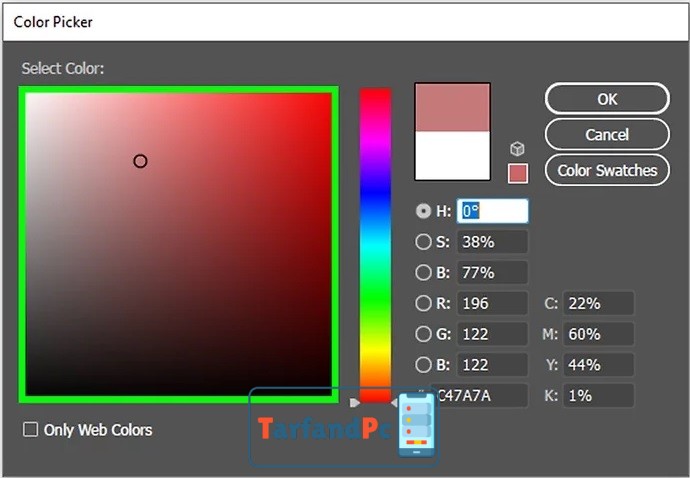
ویرایش ساختار جدول در نرمافزار Adobe Illustrator
یک رنگ را از پالت انتخاب نمایید. این انتخاب میتواند از طریق کلیک بر روی نمونه رنگی مورد نظر یا وارد کردن مقادیر دقیق رنگ در مدلهای RGB، CMYK و یا کد هگزادسیمال (HTML) صورت پذیرد.
با تأیید و کلیک بر روی گزینه OK، سلول یا سلولهای انتخابی در جدول، با رنگ تعیین شده پر خواهند شد.
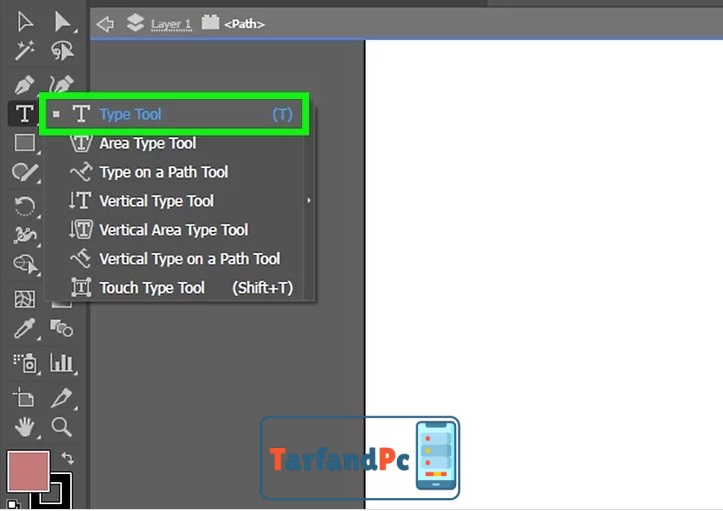
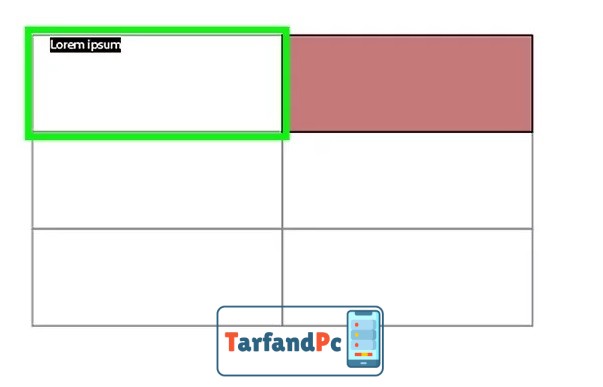
برای اعمال ویرایشهای متنی در ساختار جدولهای طراحیشده در محیط Adobe Illustrator، ابتدا میبایست ابزار Type Tool را فعال نمایید. این ابزار که با آیکون «T» در پنل ابزار (Tool Panel) سمت چپ رابط کاربری قابل شناسایی است، امکان درج و ویرایش مؤلفههای متنی را در هر موقعیت دلخواه بر روی صفحه کاری (Artboard) فراهم میسازد.
ویرایش ساختارهای جدولی در محیط Adobe Illustrator
برای درج محتوای متنی در یک سلول مشخص، بر روی آن سلول کلیک نمایید. این عمل موجب ایجاد یک حوزه متنی اختصاصی درون سلول میشود که امکان ورود مستقیم دادههای نوشتاری را فراهم میسازد.
پس از فعالسازی حوزه متنی توسط ابزار Type، میتوانید محتوای نوشتاری مورد نظر را به دو روش وارد نمایید: قرار دادن متن از پیش کپیشده در حافظه موقت (Paste) یا تایپ مستقیم محتوای جدید در محل تعیینشده.
ویرایش ساختار جدول در محیط Adobe Illustrator
ابزار Selection Tool (نماد فلش سیاه رنگ) را از پنل ابزارها فعال نمایید. پس از تکمیل فرآیند ورود دادههای متنی، جهت خروج از حالت ویرایش متن (Type Mode) اقدام به کلیک بر روی این ابزار کنید.
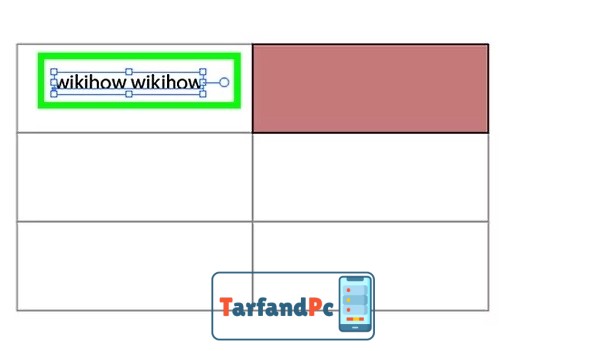
برای قرارگیری متن در موقعیت مورد نظر، عمل کلیک و درگ را انجام دهید. ابزار انتخاب (Selection Tool) این امکان را فراهم میسازد تا با کلیک، کشیدن و رهاسازی، محتوای متنی را در هر نقطه از صفحه یا درون ساختار جدول، جابجا و مستقر نمایید.






















