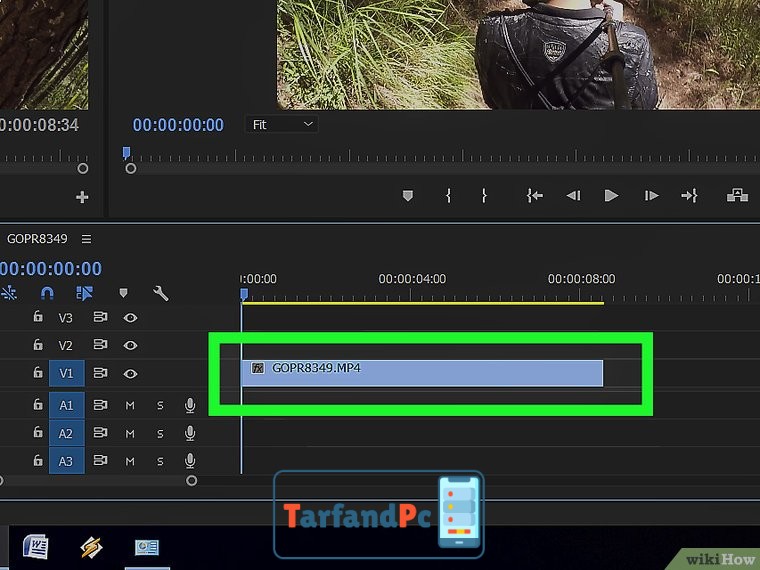

نحوه سیاه و سفید کردن ویدئو در Adobe Premiere
در این راهنما، فرآیند تبدیل تصاویر رنگی به مونوکروم (سیاه و سفید) در نرمافزارهای Adobe Premiere Pro CS5 و Adobe Premiere Pro CC (نسخه ۲۰۱۵) تشریح میشود.
روش ارائه شده مبتنی بر اعمال اصلاحات رنگ (Color Correction) و استفاده از افکتهای تخصصی موجود در پنل Effects میباشد.
**مراحل اجرا:**
۱. **وارد کردن کلیپ مورد نظر به Timeline:**
پس از ایجاد یک پروژه جدید، فایل ویدیویی را به پنل Project import کرده و سپس آن را به Timeline منتقل کنید.
۲. **اعمال افکت Black & White:**
– به پنل Effects مراجعه نمایید.
– در بخش Video Effects، زیرمجموعه Image Control را انتخاب کنید.
– افکت Black & White را بر روی کلیپ در Timeline درگ و دراپ نمایید.
– با اعمال این افکت، تمامی اطلاعات رنگی حذف و تصویر به حالت خاکستری (Grayscale) تبدیل میشود.
۳. **تنظیمات پیشرفته با افکت Hue/Saturation:**
– در پنل Effects، به بخش Video Effects > Color Correction بروید.
– افکت Hue/Saturation را بر روی کلیپ اعمال کنید.
– در پنل Effect Controls، گزینه Master Saturation را به مقدار -۱۰۰ کاهش دهید. این عمل باعث حذف کامل اشباع رنگ (Desaturation) و دستیابی به تصویر مونوکروم میگردد.
۴. **کنترل دقیق کنتراست و سطوح روشنایی:**
– برای بهینهسازی کیفیت تصویر سیاه و سفید، میتوان از افکتهای تکمیلی مانند Brightness & Contrast، Levels یا Curves استفاده نمود.
– این تنظیمات در پنل Effect Controls و در زیرمجموعه افکتهای مربوطه قابل دسترسی و ویرایش هستند.
۵. **پیشنمایش و خروجیگیری:**
– تغییرات اعمال شده را در پنل Program Monitor بررسی نمایید.
– در نهایت، با استفاده از گزینه Export، پروژه را با فرمت و تنظیمات دلخواه رندر کنید.
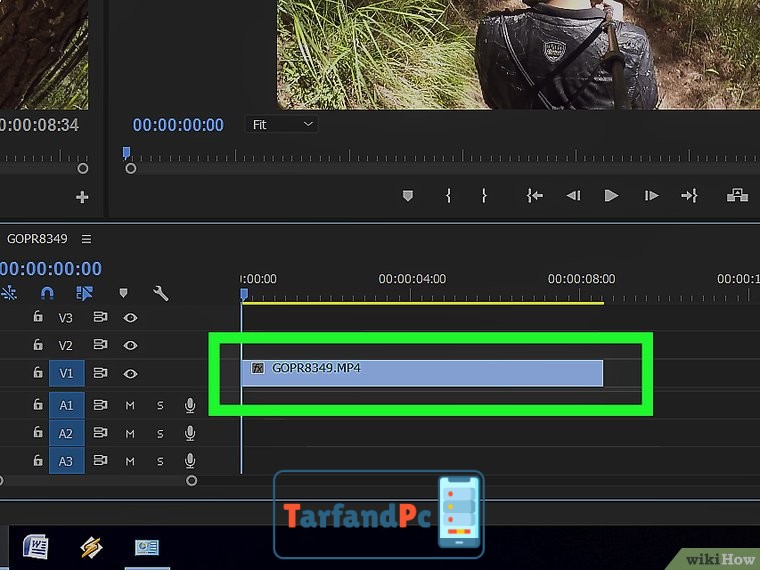
پستپروداکشن فیلم
1. پروژه ویدئویی را به محیط تدوین انتقال دهید. ناحیه تایملاین (خط زمانی) در رابط کاربری فعال خواهد شد.
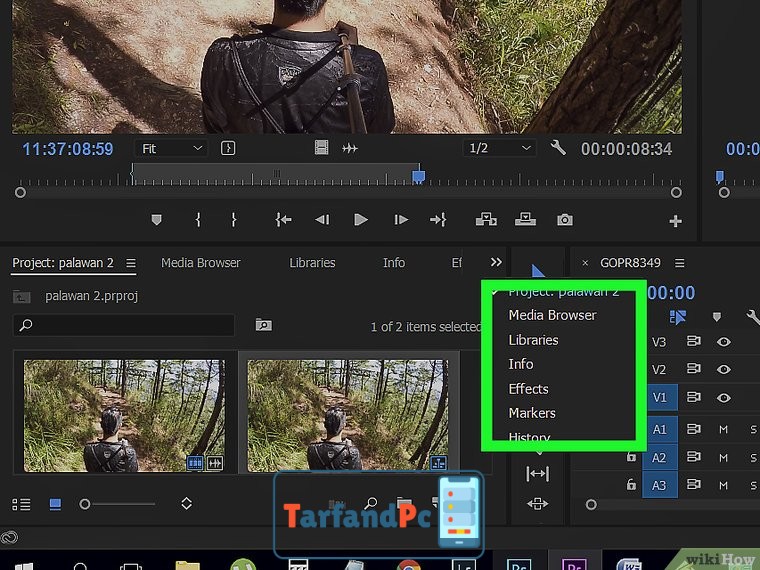
زبانه افکتها
۲. در زبانه Effects (واقع در پنل سمت چپ نرمافزار)، پوشه Video Effects را گسترش دهید.
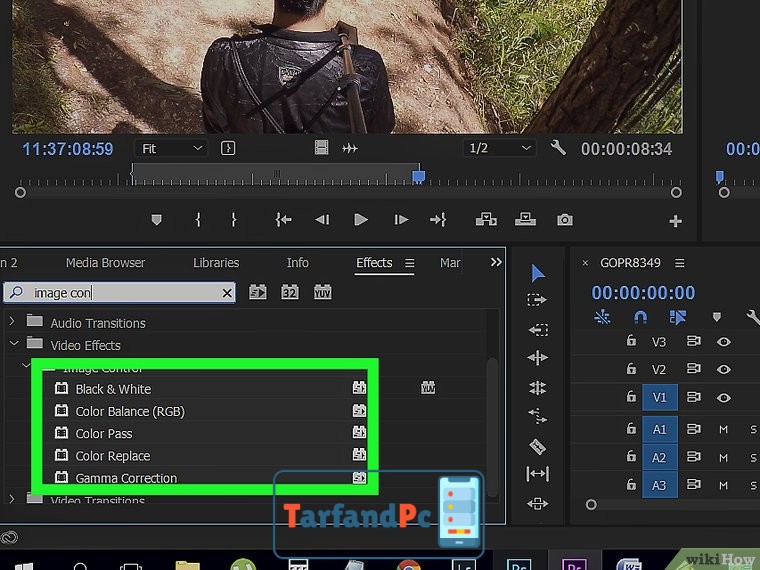
پوشه کنترل تصویر
3. به محتوای پوشه کنترل تصویر دسترسی پیدا کرده و آن را اجرا نمایید.
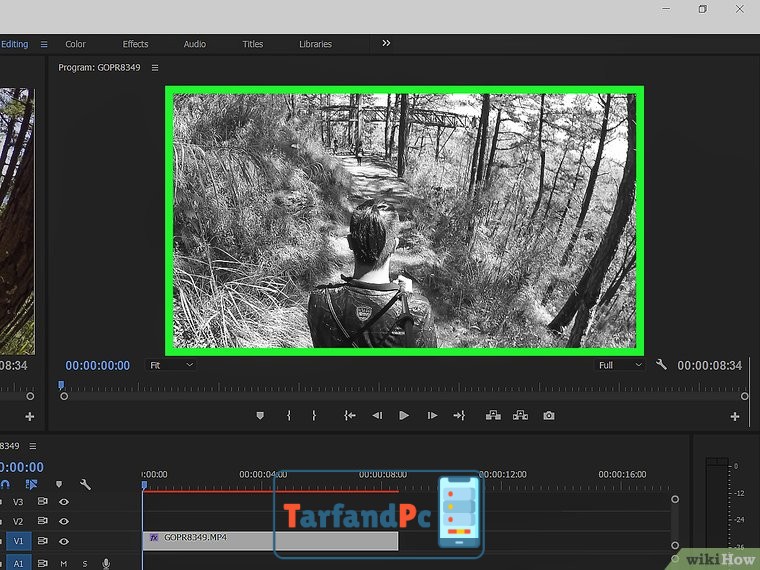
گزینه مونوکروم (سیاه و سفید)
4. در بخش کنترلهای تصویر، افکت Black and White را بر روی کلیپ ویدیویی مورد نظر درج نمایید.
خروجی حاصل، پیشنمایش ویدئویی با طیف رنگی خاکستری (تکرنگ) خواهد بود.






















