
نحوه حذف FoxTab PDF Creator
آیا در فرآیند حذف کامل نرمافزار Foxtab Pdf Creator با چالش مواجه هستید؟ این راهنما به صورت گامبهگام و جامع، پروسه Uninstall این برنامه را با جزئیات فنی ارائه میدهد.
**مراحل اجرایی:**
حذف نرمافزار FoxTab PDF Creator
1. حذف از طریق بخش «افزودن یا حذف برنامهها» (Add or Remove Programs):
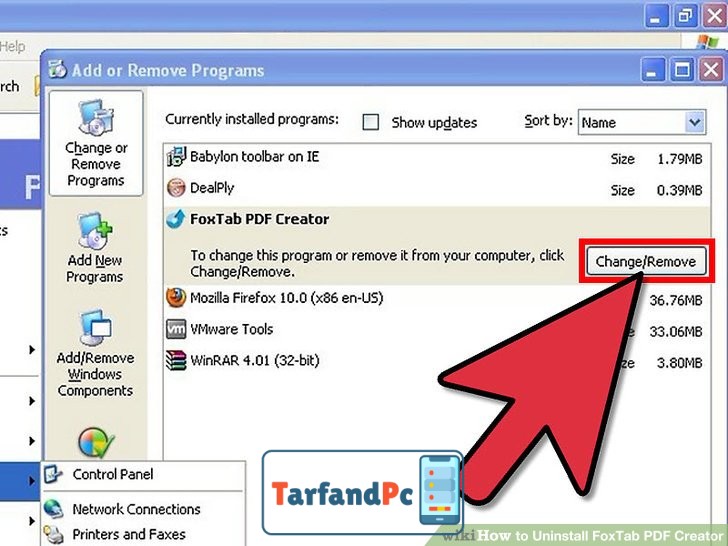
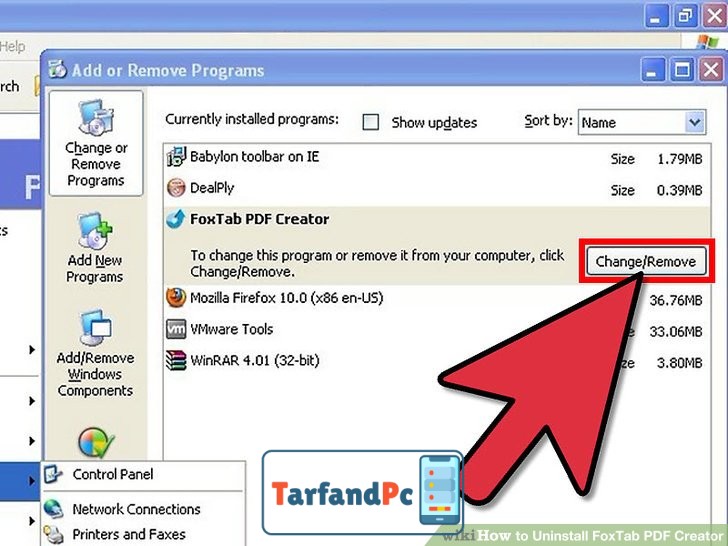
در لیست برنامههای نصبشده، نرمافزار «FoxTab PDF Creator» را بیابید و گزینه «تغییر/حذف» (Change/Remove) را انتخاب نمایید.
2. تایید فرآیند حذف:
در پنجره تأیید که با متن «Are you sure you would like to Uninstall?» نمایش داده میشود، گزینه «Yes» را کلیک کنید.
3. تأیید اجرای فایل حذف:
با مشاهده پیام مربوط به فایل اجرایی «ftpdf_inst.exe»، دکمه «OK» را فشار دهید.
4. اتمام فرآیند:
پس از نمایش پیام موفقیتآمیز بودن عملیات با عنوان «Uninstall succeed.»، با کلیک بر روی «OK» فرآیند را به پایان برسانید.
حذف نرمافزار FoxTab PDF Creator
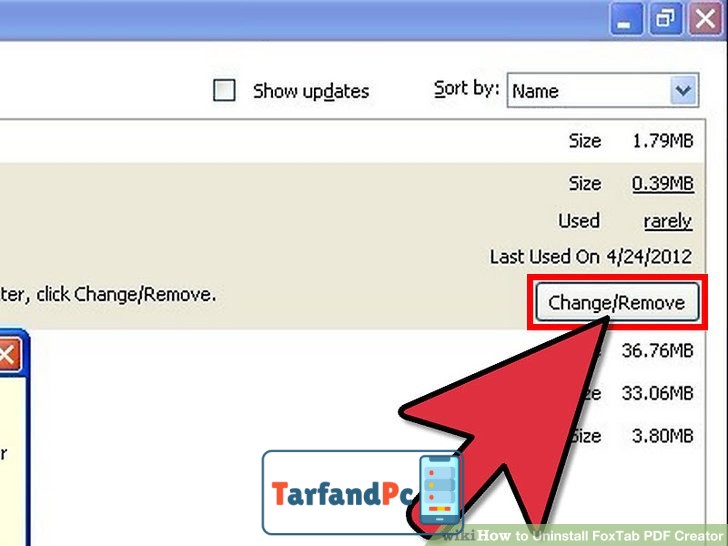
۲. در محیط کنترل پنل برنامه DealPly، گزینه Change/Remove را انتخاب نمایید.
حذف نرمافزار FoxTab PDF Creator
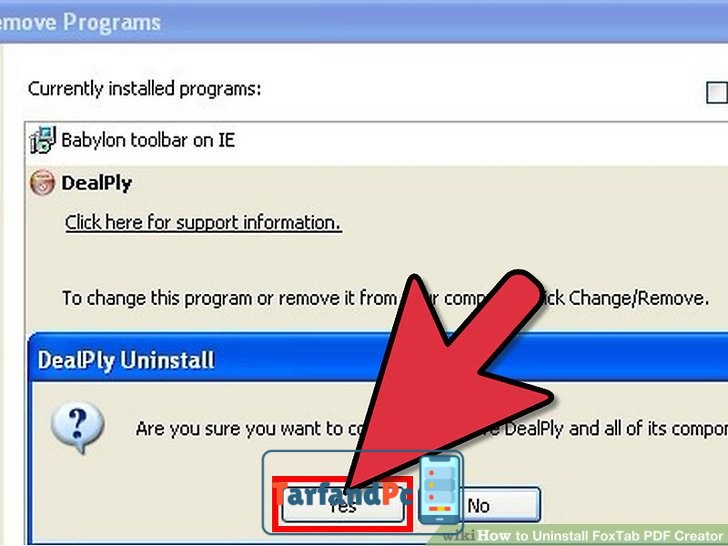
3. در پنجره تأیید حذف نرمافزار DealPly، گزینه «Yes» را انتخاب نمایید.
4.
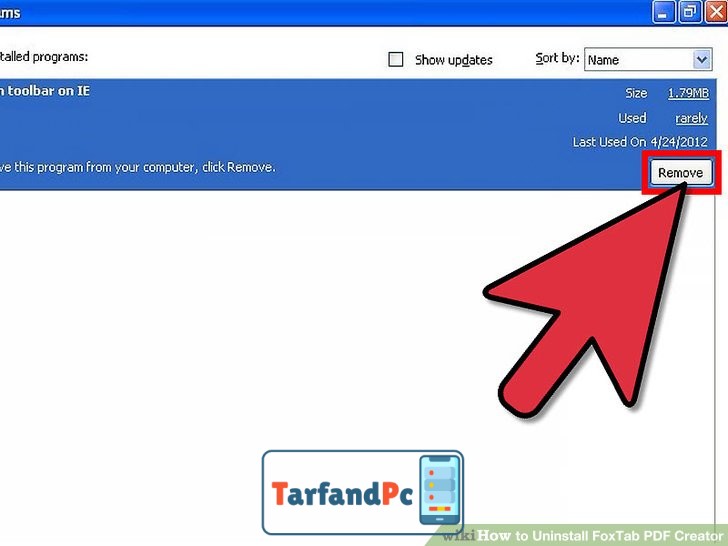
حذف افزونه FoxTab PDF Creator
5. در بخش نوار ابزار مرورگر اینترنت اکسپلورر، گزینه Remove (حذف) را انتخاب نمایید.
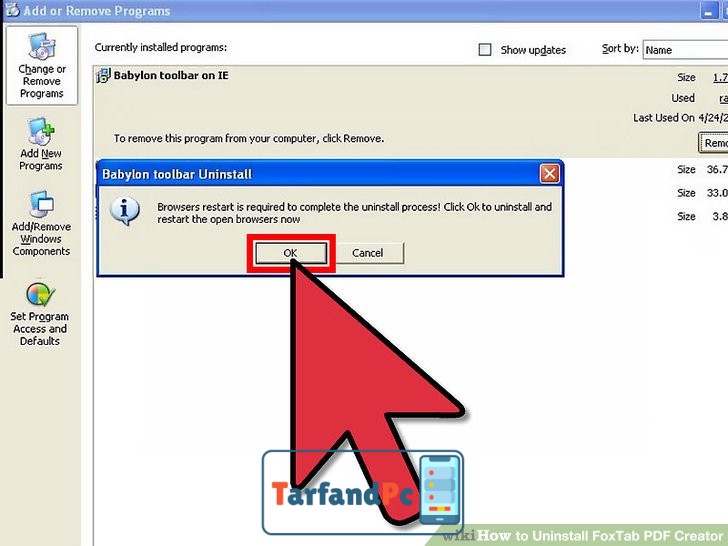
حذف نرمافزار FoxTab PDF Creator
6. در پنجره تأیید حذف نوار ابزار Babylon، گزینه OK را انتخاب نمایید.
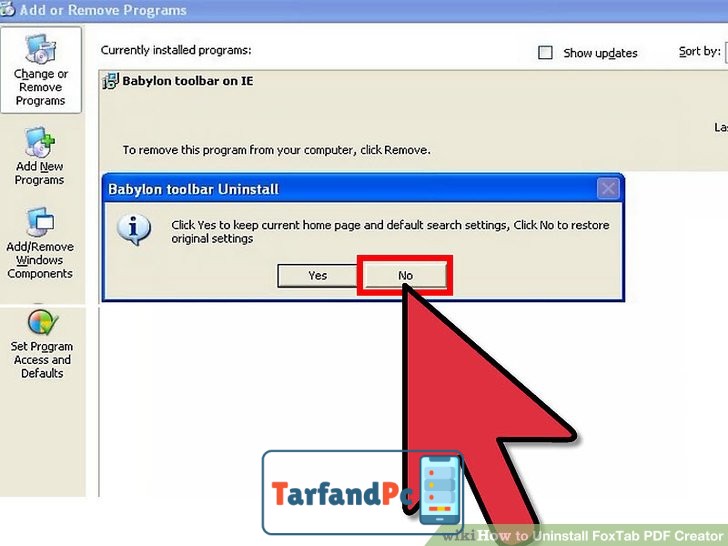
حذف نرمافزار FoxTab PDF Creator
7. در بخش “Babylon Uninstall” گزینه No را انتخاب نمایید.
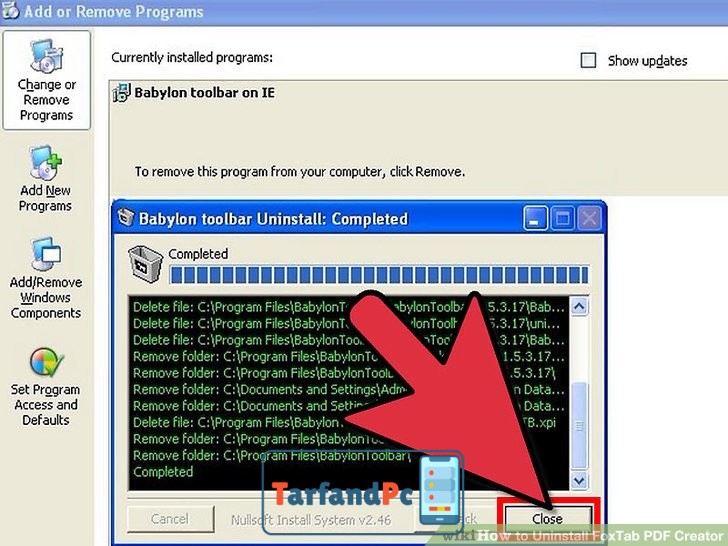
حذف نرمافزار FoxTab PDF Creator
8. امکان فعالسازی گزینه «نمایش جزئیات» از پنجره «خاتمه فرآیند حذف Babylon: تکمیلشده» فراهم میباشد تا اطلاعات تکمیلی مربوطه را ملاحظه نمایید. در ادامه، بر روی دکمه «بستن» کلیک کنید.
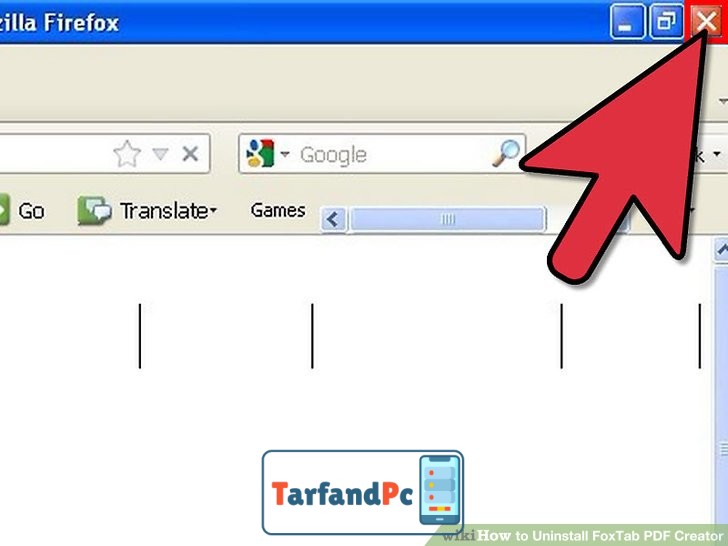
غیرفعالسازی افزونه FoxTab PDF Creator
۹. نرمافزار ترجمه و ابزار واژهنامه “Babylon 9 Translation Software and Dictionary Tool” را غیرفعال نمایید.
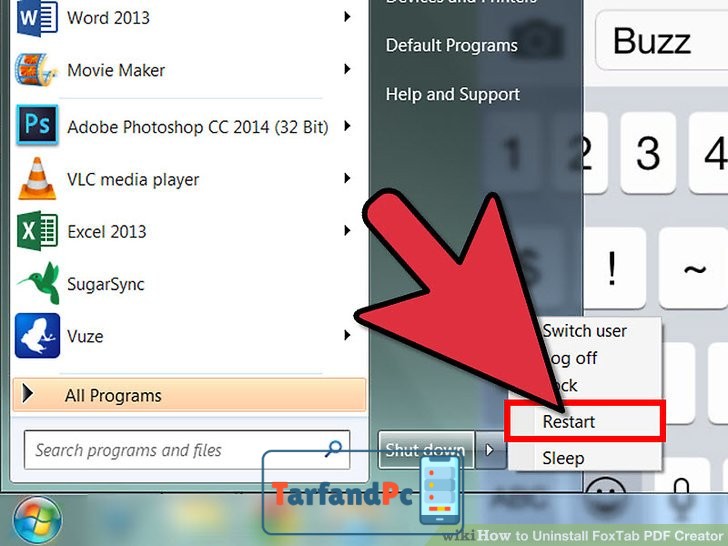
حذف نرمافزار FoxTab PDF Creator
10. تغییرات اعمالشده را ذخیرهسازی نموده و عملیات راهاندازی مجدد (Restart) سیستمعامل را اجرا نمایید.
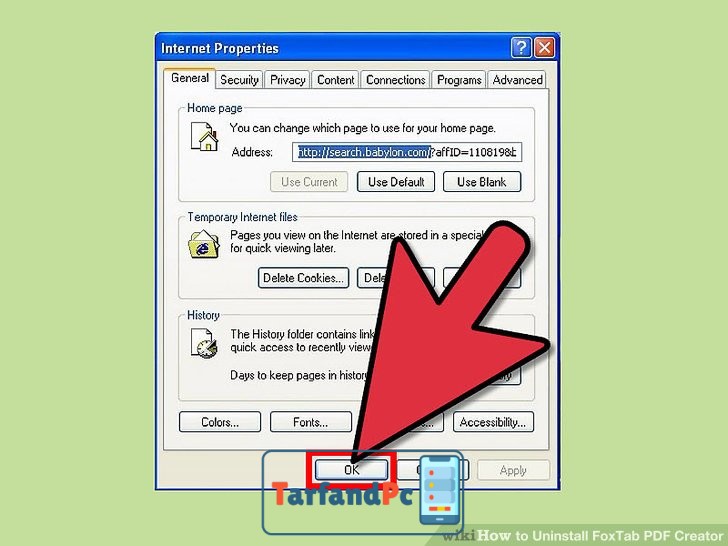
غیرفعالسازی افزونه FoxTab PDF Creator
۱۱. در پنجره خصوصیات اینترنت (Internet Properties)، به بخش عمومی (General) مراجعه نمایید. گزینه «استفاده از صفحه خالی» (Use Blank) را انتخاب کنید. سپس بر روی دکمه «اعمال» (Apply) و در ادامه بر روی «تأیید» (OK) کلیک کنید تا تغییرات ذخیره و اجرا شوند.
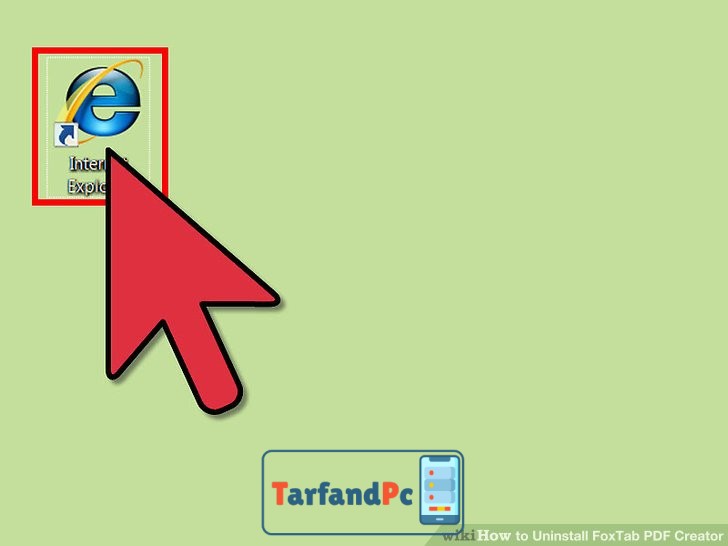
غیرفعالسازی افزونه FoxTab PDF Creator
12. جهت اعتبارسنجی اصلاحات اعمالشده، نرمافزار مرورگر اینترنتی اکسپلورر (Windows Internet Explorer) را مجدداً اجرا نمایید.
حذف افزونه FoxTab PDF Creator
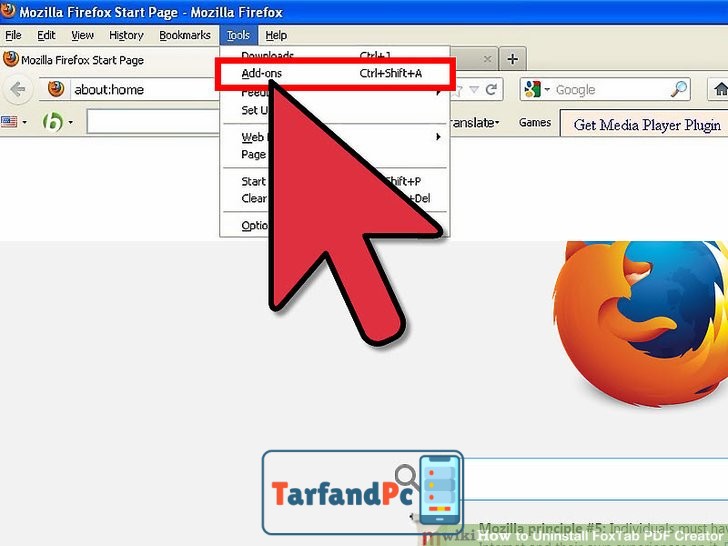
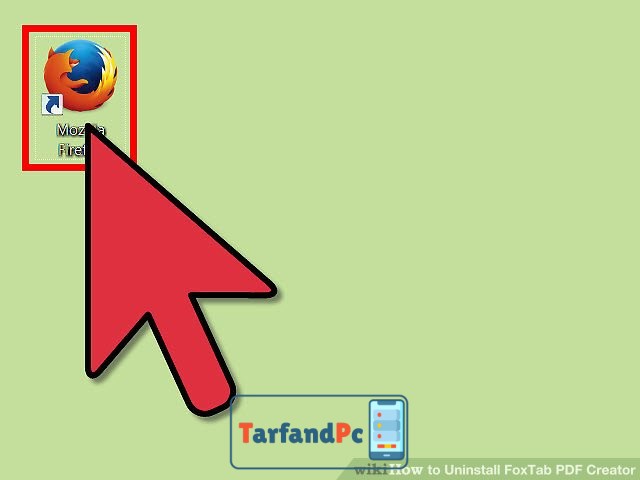
13. نرمافزار Mozilla Firefox را اجرا نمایید. از منوی اصلی، گزینهی Tools (ابزارها) را انتخاب کرده، سپس بر روی Add-ons (افزونهها) و در نهایت Extensions (افزونهها) کلیک کنید.
حذف افزونه FoxTab PDF Creator
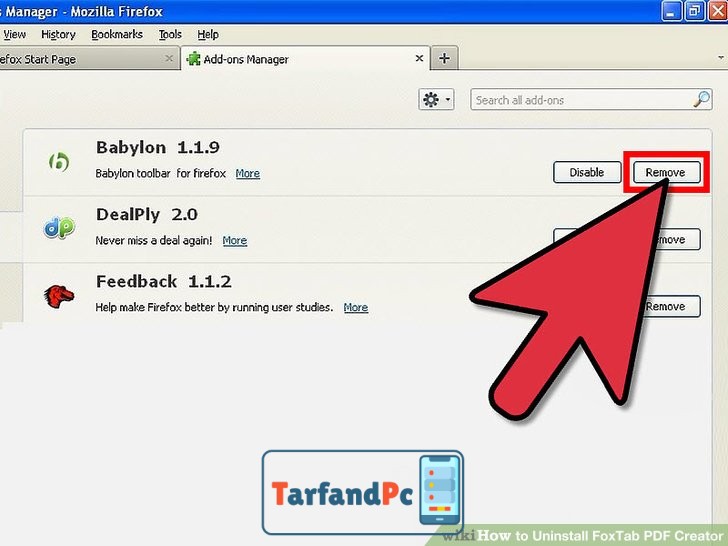
14. اقدام به حذف نهایی افزونههای Babylon نسخه 1.1.9 و DealPly نسخه 2.0 نمایید که در فهرست مدیریت افزونههای مرورگر Firefox ثبت شدهاند. این عمل با انتخاب گزینه «Remove» (حذف) در کنار هر یک از موارد مذکور انجام میپذیرد.
حذف افزونه FoxTab PDF Creator
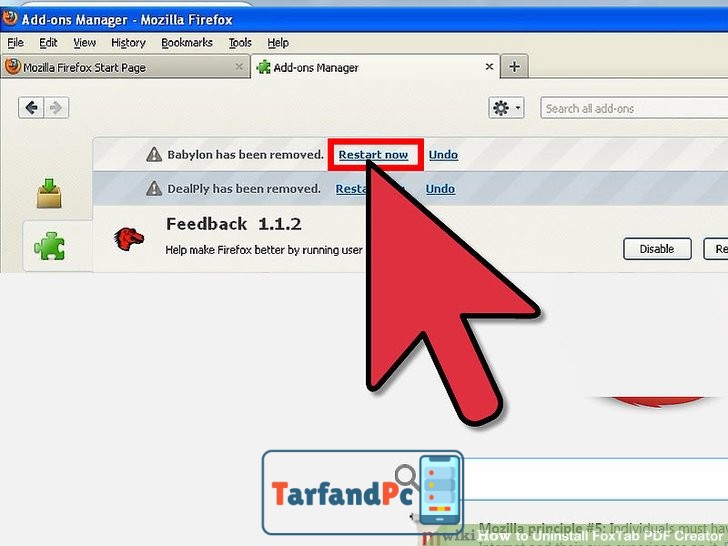
۱۵. جهت راهاندازی مجدد مرورگر فایرفاکس، بر روی پیوند «Restart now» کلیک نمایید. سپس وضعیت مورد نظر را مجدداً ارزیابی و واکاوی کنید.
حذف افزونه FoxTab PDF Creator از محیط مرورگر
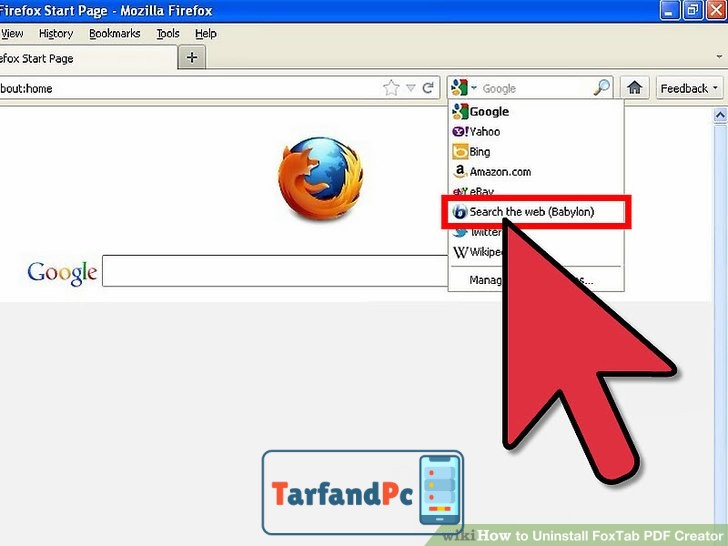
16. حذف موتور جستجوی (Babylon) از فهرست مدیریت موتورهای جستجوی مرورگر Firefox
غیرفعالسازی افزونه FoxTab PDF Creator
18. مرورگر فایرفاکس را مجدداً راهاندازی نمایید تا صحت اعمال تغییرات پیکربندی در محیط مرورگر موزیلا فایرفاکس را مورد ارزیابی و تأیید قرار دهید.
حذف نرمافزار FoxTab PDF Creator
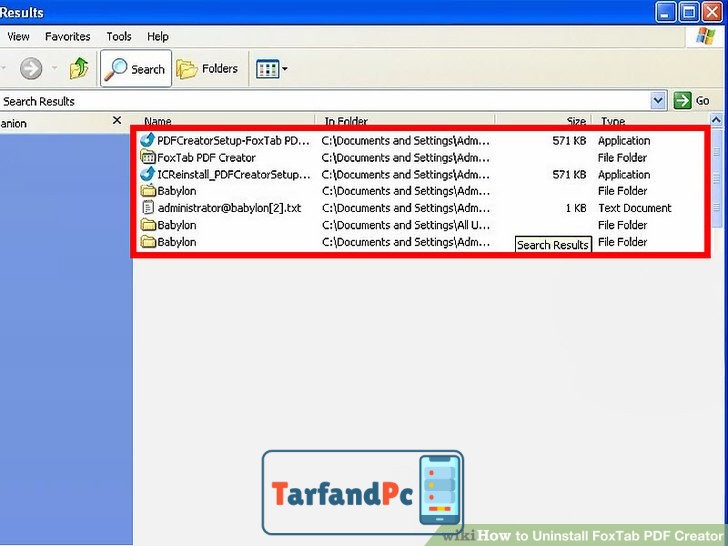
19. فایلهای باقیمانده مرتبط با سه مؤلفه پیشین را مورد بررسی و تحلیل قرار داده و اقدام به پاکسازی کامل آنها نمایید.
حذف نرمافزار FoxTab PDF Creator
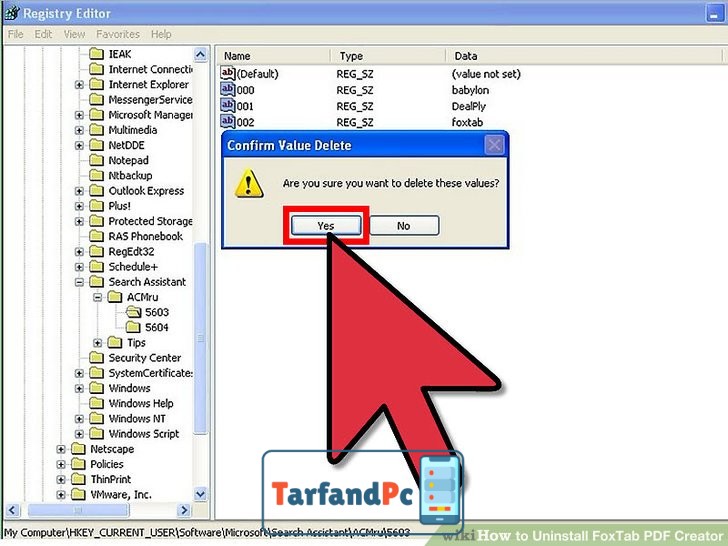
مرحله ۲۰: پاکسازی رجیستریهای باقیمانده
پس از انجام فرآیند Uninstall برنامه، ضروری است که کلیدها و مقادیر باقیمانده آن در پایگاه داده رجیستری سیستمعامل ویندوز نیز به صورت دستی حذف گردند. این اقدام جهت تکمیل فرآیند حذف و جلوگیری از بروز تداخلات احتمالی در آینده انجام میپذیرد. برای این منظور، با اجرای ابزار Registry Editor (از طریق دستور `regedit` در Run)، به مسیرهای مرتبط با نرمافزار مراجعه نموده و کلیدهای مربوط به FoxTab PDF Creator را جستجو و حذف نمایید. توجه داشته باشید که دستکاری رجیستری نیازمند دقت بالا بوده و ایجاد تغییرات نادرست ممکن است منجر به اختلال در عملکرد سیستمعامل گردد. توصیه میشود پیش از هرگونه ویرایش، از رجیستری فعلی یک پشتیبان تهیه فرمایید.






















