
نحوه حذف یک صفحه وب با استفاده از Adobe Dreamweaver
در این نوشتار، یک رویکرد عملیاتی جهت حذف سریع یک صفحهی وب با بهرهگیری از نرمافزار Macromedia Dreamweaver ارائه میگردد.
**گامهای اجرایی:**
1. راهاندازی نرمافزار Dreamweaver و گشودن پروژهی وب مورد نظر.
2. مراجعه به پنل **Files** و انتخاب فایل صفحهی وب هدف از ساختار درختی پروژه.
3. کلیک راست بر روی فایل انتخابشده و انتخاب گزینهی **Delete** از منوی زمینه، یا استفاده از کلید **Delete** روی صفحهکلید.
4. تأیید عمل حذف در پنجرهی اعلان نمایشدادهشده.
5. انجام عملیات **بروزرسانی** (Refresh) بر روی سرور میزبان، در صورت لزوم، جهت انعکاس تغییرات در محیط آنلاین.
حذف یک صفحه وب با استفاده از نرمافزار Adobe Dreamweaver
1. ابتدا تمامی پیوندهای ارجاعدهنده به صفحه مورد نظر را از ساختار وبسایت خود حذف نمایید. این فرآیند شامل بهروزرسانی یا حذف عناصر اتصال (Hyperlinks) در سایر صفحات، منوهای ناوبری، نقشههای سایت و هر گونه ارجاع داخلی یا خارجی است که به آدرس URL صفحه هدف اشاره میکند.
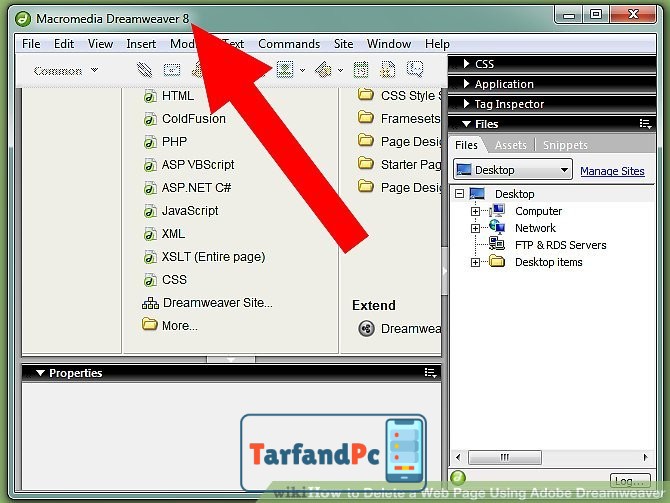
حذف یک صفحه وب با استفاده از Adobe Dreamweaver
۲. کلیه پیوندهای ارجاعدهنده به صفحه مورد نظر را در محیط نرمافزار #Open Macromedia Dreamweaver شناسایی و حذف نمایید.
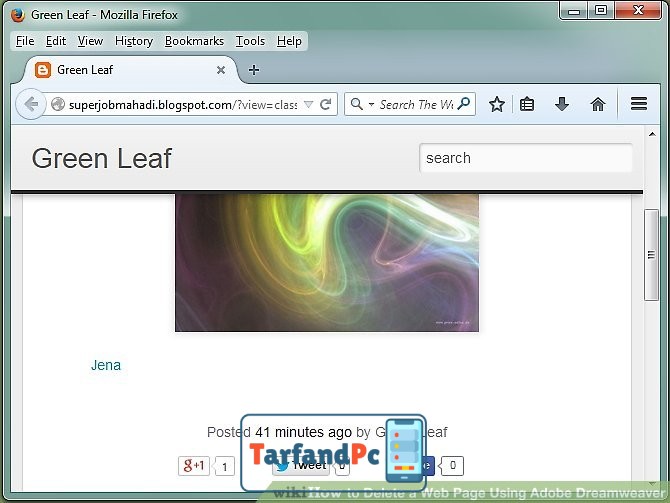
حذف یک صفحه وب از طریق نرمافزار Adobe Dreamweaver
3. پروژه وبسایت مورد نظر را در محیط نرمافزار فراخوانی و باز نمایید.
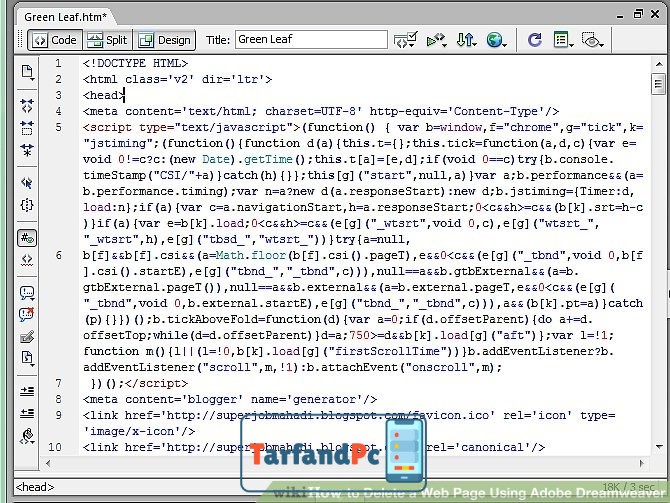
حذف یک صفحه وب از طریق نرمافزار Adobe Dreamweaver
۴. به نمای اتصال به سرور (Remote View) از پروژه وبسایت خود مراجعه نمایید.
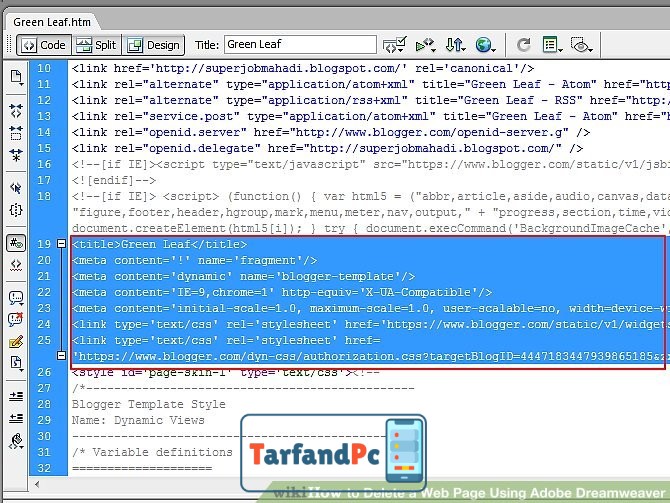
حذف یک صفحه وب از طریق نرمافزار Adobe Dreamweaver
۵. شناسایی و مکانیابی فایل صفحه وب مورد نظر برای حذف در ساختار پروژه.
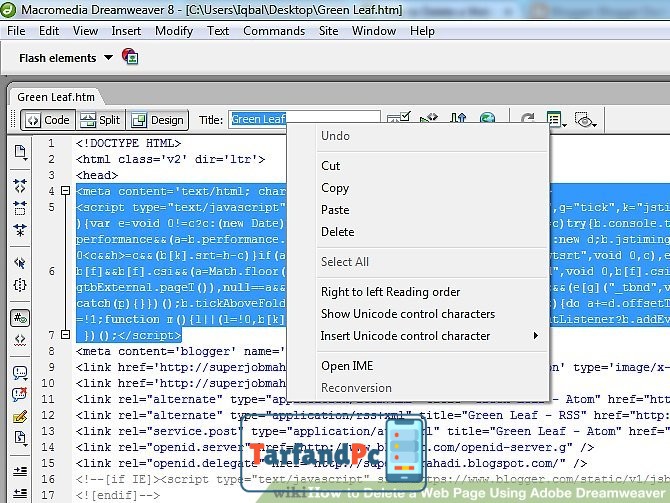
حذف یک صفحه وب از طریق نرمافزار Adobe Dreamweaver
۶. فایل مربوط به صفحه مورد نظر را در پنل مدیریت فایل (File Panel) انتخاب نمایید.
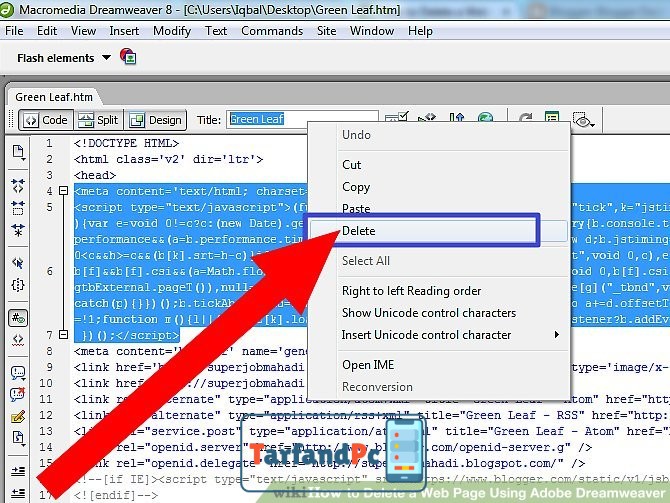
حذف یک صفحه وب در محیط Adobe Dreamweaver
7. عملیات حذف نهایی را با فشردن کلید Delete بر روی صفحهکلید تأیید نمایید.
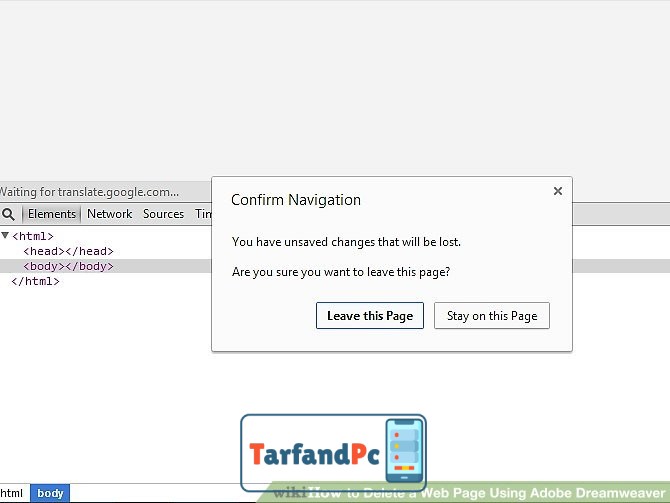
حذف یک صفحه وب در محیط Adobe Dreamweaver
8. پس از نمایش اعلان تأیید با محتوای «آیا مطمئن هستید که میخواهید فایل(های) انتخابشده را حذف کنید؟»، گزینه «Yes» را انتخاب نمایید.
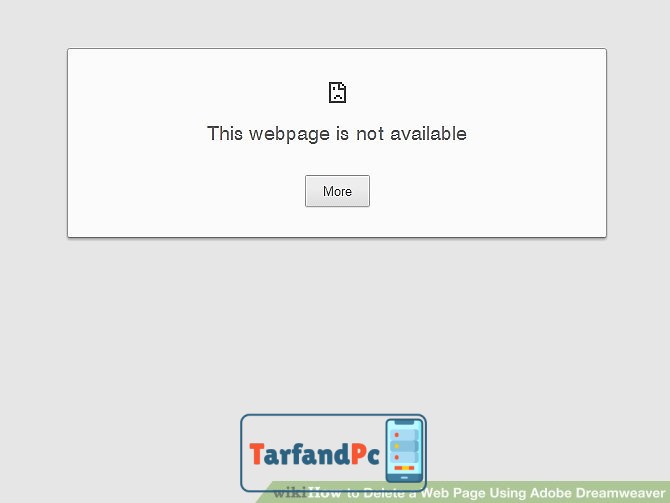
حذف یک صفحه وب از طریق نرمافزار Adobe Dreamweaver
9. اتصال خود به اینترنت را برقرار نموده و از طریق مرورگر وب، آدرس URL صفحه مورد نظر را جهت اطمینان از صحت فرآیند حذف، مورد بررسی و واکاوی قرار دهید.






















