
نحوه تغییر Autofill Options در آیفون
برای پیکربندی و مدیریت قابلیت تکمیل خودکار دادهها در مرورگر سافاری بر روی دستگاههای آیفون، مسیر زیر را در محیط تنظیمات سیستم عامل دنبال نمایید:
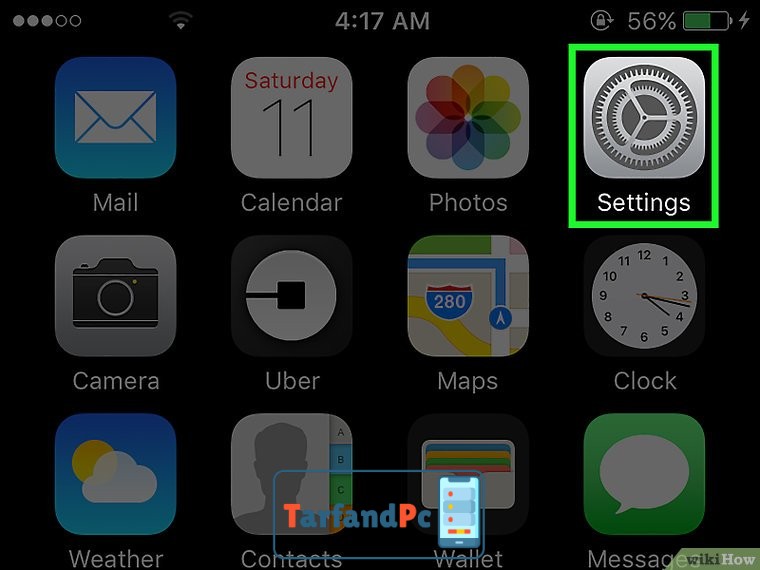
ابتدا وارد بخش «Settings» (تنظیمات) شوید. سپس گزینه «Safari» را انتخاب کنید. در صفحه تنظیمات اختصاصی سافاری، گزینه «AutoFill» (تکمیل خودکار) را لمس نمایید.
در این بخش، امکان فعالسازی یا غیرفعالسازی عملکردهای مختلف تکمیل خودکار، شامل استفاده از اطلاعات «My Info» (اطلاعات من)، ذخیره و پیشنهاد گذرواژهها توسط iCloud Keychain، و تکمیل خودکار اطلاعات کارتهای اعتباری فراهم میباشد. همچنین میتوانید منابع دادهای مورد استفاده توسط این قابلیت را مدیریت و ویرایش کنید.
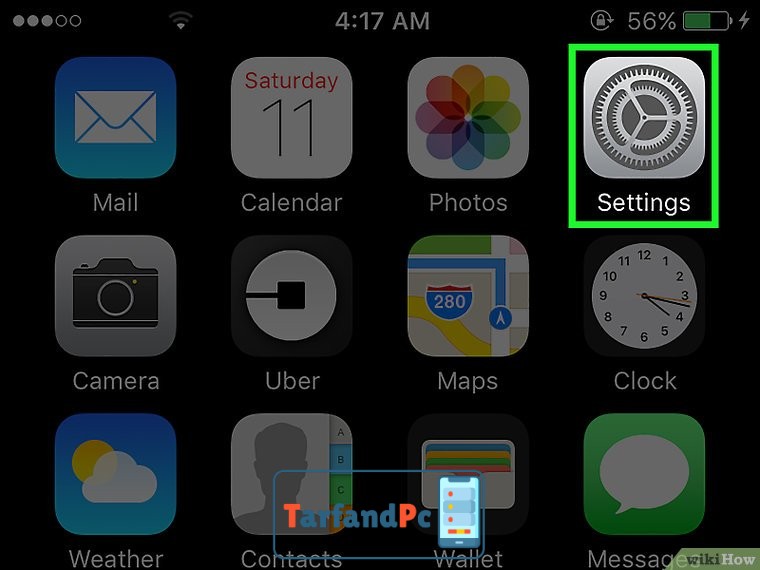
تنظیمات تلفن همراه آیفون خود را فعال نمایید. نماد تنظیمات (Settings) عموماً در صفحه اصلی (Home Screen) دستگاه قابل مشاهده و دسترسی است.
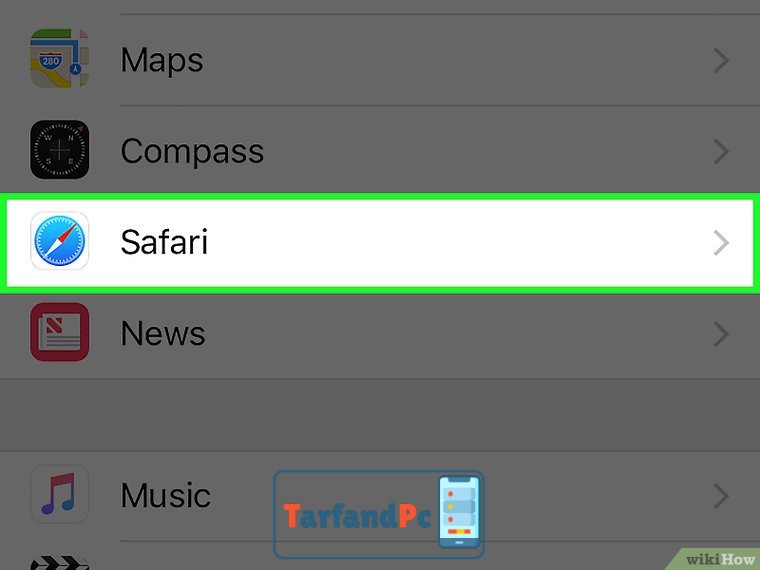
Safari
2. به انتهای صفحه اسکرول نموده و بر روی گزینه Safari تپ نمایید.
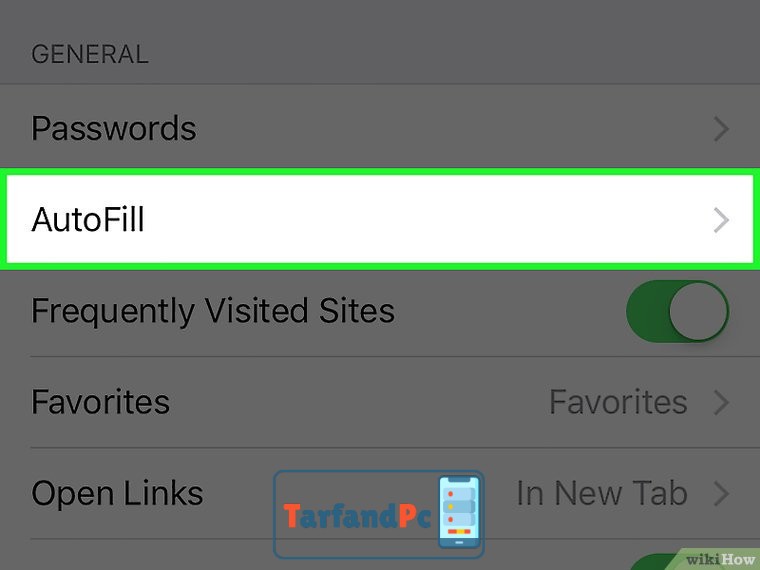
AutoFill
3. گزینه AutoFill را انتخاب نمایید. این تنظیم در بخش «General» واقع شده است.
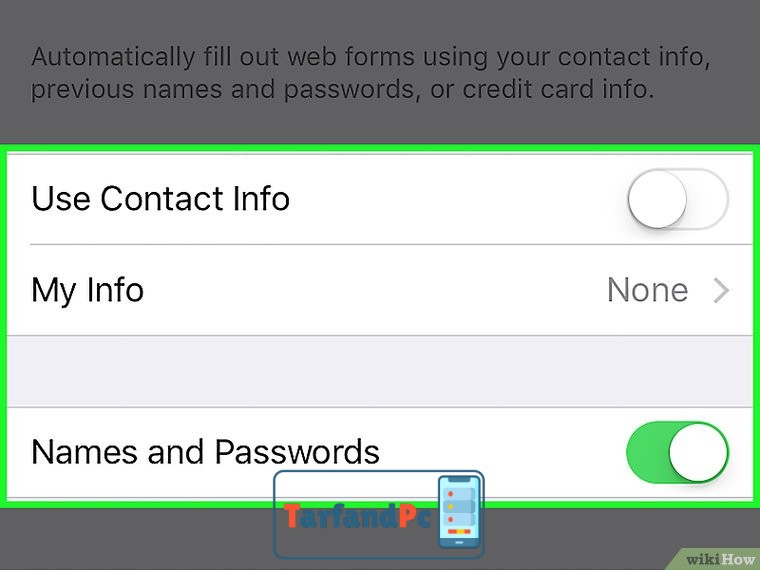
منوی تکمیل خودکار (AutoFill)
4. پیکربندی تنظیمات تکمیل خودکار. از طریق منوی «AutoFill» میتوانید قابلیت پرکردن خودکار اطلاعات تماس را فعال یا غیرفعال نمایید، تنظیمات مربوط به گذرواژهها و کارتهای اعتباری را اصلاح کرده و به مشاهده یا ویرایش کارتهای اعتباری ذخیرهشده اقدام کنید.
جهت فعالسازی پرکردن خودکار دادههای شخصی در فیلدهای موجود در صفحات وب و اپلیکیشنها، کلید «Use Contact Info» را در وضعیت فعال (روشن) قرار دهید.
برای پرکردن خودکار اطلاعات تماس، بر روی گزینه «My Info» تپ نمایید.
به منظور تکمیل خودکار فیلدهای نام کاربری و گذرواژه در محیطهای وب و نرمافزارها، کلید «Names and Passwords» را فعال کنید.
با فعالسازی کلید «Credit Cards»، امکان تکمیل خودکار اطلاعات کارتهای اعتباری فراهم میشود.
برای ثبت کارت اعتباری جدید یا ویرایش کارتهای ذخیرهشده موجود، بر روی گزینه «Saved Credit Cards» تپ کنید.






















