
نحوه بروزرسانی Adobe AIR
در این راهنما، فرآیند ارتقای Adobe AIR به منظور بهینهسازی کارایی و دستیابی به حداکثر کارآیی تشریح میگردد. بهروزرسانی این پلتفرم، رویهای ساده و سرراست است.
مراحل اجرایی به شرح زیر میباشد:
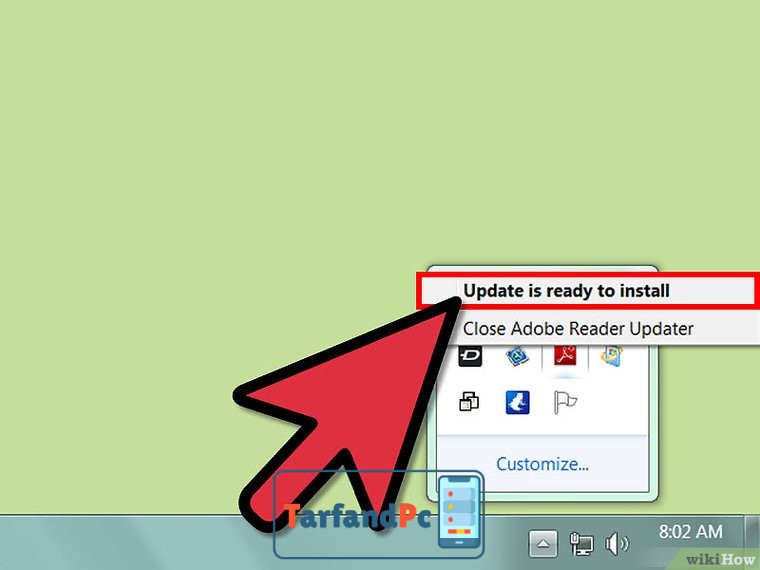
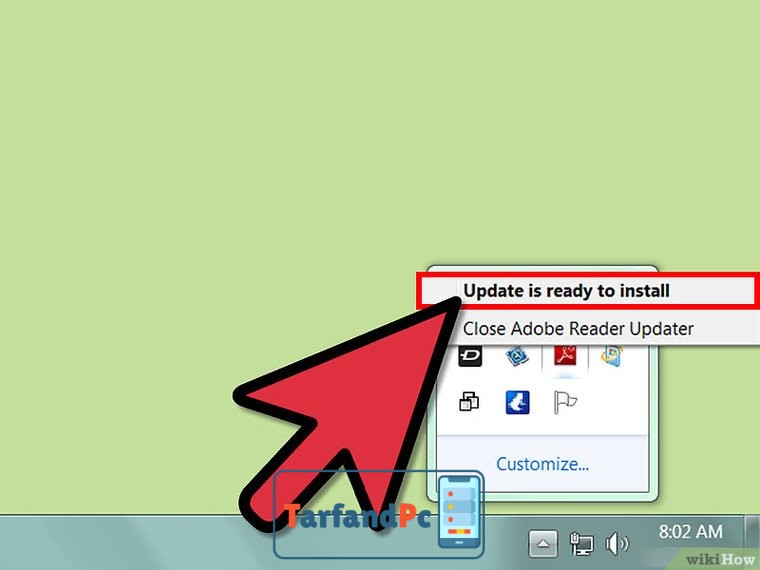
بر روی گزینه «Update Now» اقدام نمایید. با توجه به نصب بودن Adobe AIR بر روی سیستم شما، در هر بار راهاندازی (بوت) سیستم و در صورت وجود نسخهی ارتقایافته (آپدیت) قابل دسترس، اعلان (نوتیفیکیشن) مربوطه نمایش داده خواهد شد. جهت نصب بهروزرسانی، گزینه «Update Now» را انتخاب کنید.
شناسه نسخه
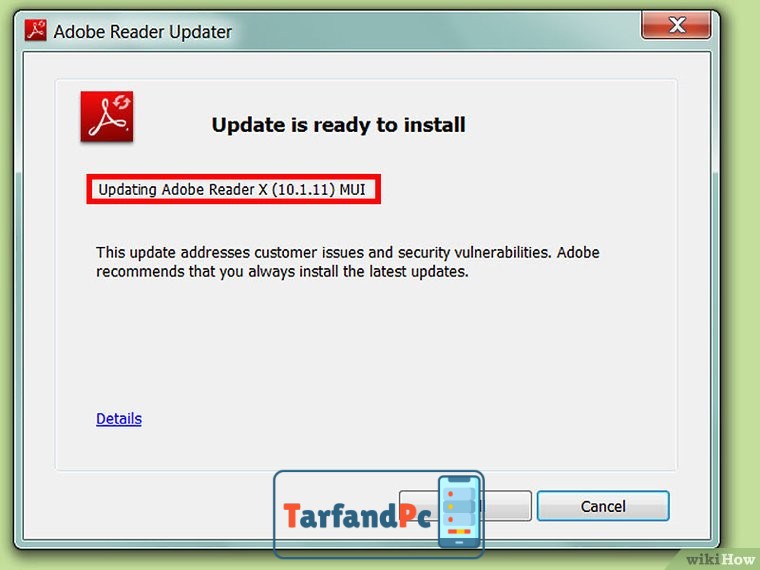
شناسه نسخه را ثبت نمایید. یک دیالوگ با عنوان “Adobe AIR Setup” نمایش داده خواهد شد. این پنجره شامل شناسه نسخه نرمافزار موجود و همچنین شماره نسخه ارتقاء یافته میباشد. ثبت این شناسه برای امکان بازگردانی به نسخه پیشین Adobe AIR در مراحل آتی ضروری است.
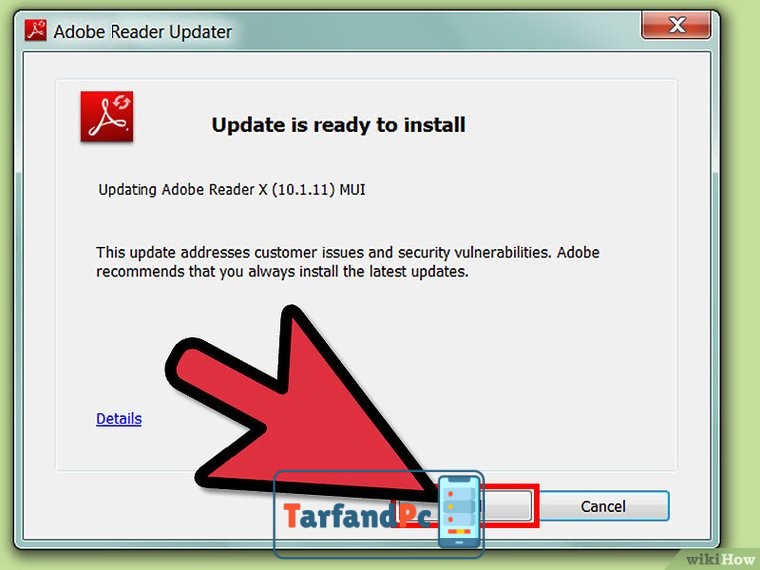
لطفاً در پنجره نصب Adobe AIR، گزینه “Update” واقع در بخش تحتانی رابط کاربری را انتخاب نمایید.
فرآیند بروزرسانی با دریافت نسخه جدید آغاز خواهد شد و پیشرفت دانلود به صورت بصری در محیط نرمافزار قابل رصد است.
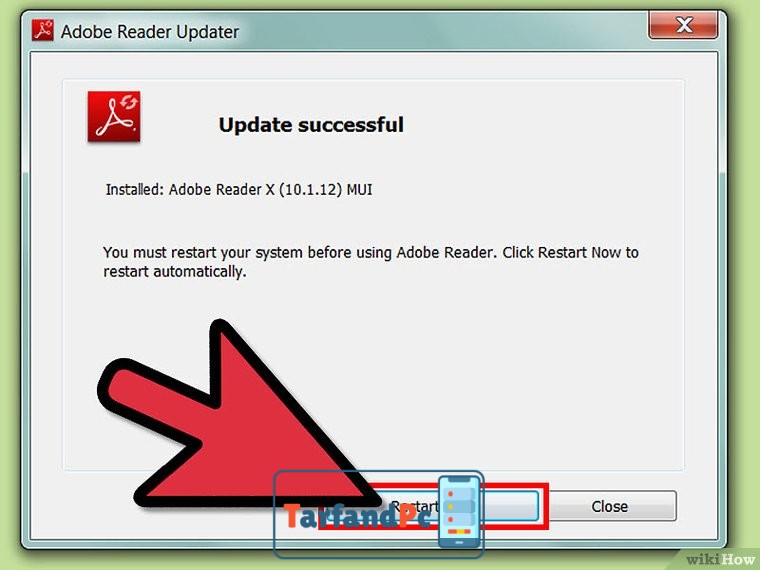
فرآیند بهروزرسانی را تکمیل نمایید. پس از اتمام مراحل نصب، پیام “Installation completed,” نمایش داده خواهد شد. در ادامه، گزینه “Finish.” ظاهر میشود. جهت نهاییسازی فرآیند بهروزرسانی، بر روی دکمه ” Finish ” کلیک کنید.






















