
نحوه باز کردن چندین عکس به عنوان لایه جدید در فتوشاپ (با استفاده از Bridge)
این روش، فرآیند وارد کردن چندین تصویر مجزا به عنوان لایههای مستقل در یک پروژه Adobe Photoshop را تشریح میکند.
**مراحل اجرا:**
۱. پروژه جدید یا موجود مورد نظر را در نرمافزار Adobe Photoshop باز نمایید.
۲. از منوی اصلی، گزینهی `File` را انتخاب کرده و سپس بر روی `Scripts` و در نهایت `Load Files into Stack…` کلیک کنید.
۳. در پنجرهی ظاهر شده (`Load Layers`)، از بخش `Source` گزینهی `Files` یا `Folder` را بسته به منبع تصاویر خود انتخاب نمایید.
۴. با استفاده از دکمهی `Browse`، فایلهای تصویری مورد نظر را انتخاب کرده و بر روی `OK` کلیک کنید.
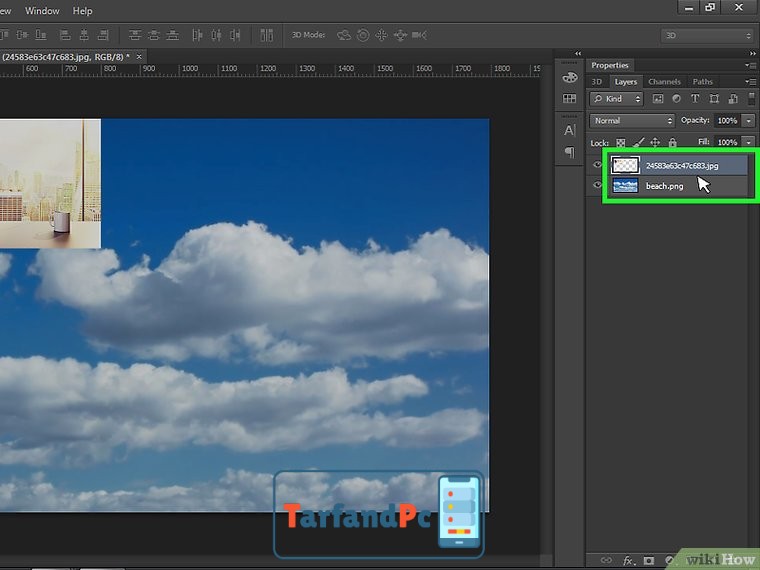
۵. نرمافزار به صورت خودکار هر یک از تصاویر انتخابی را به عنوان یک لایه (`Layer`) مجزا در پنل `Layers` پروژه جاری درج خواهد نمود.
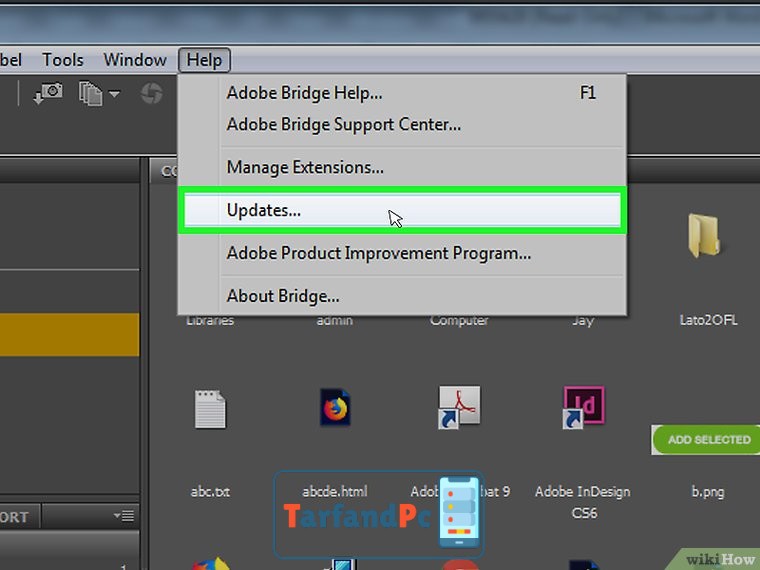
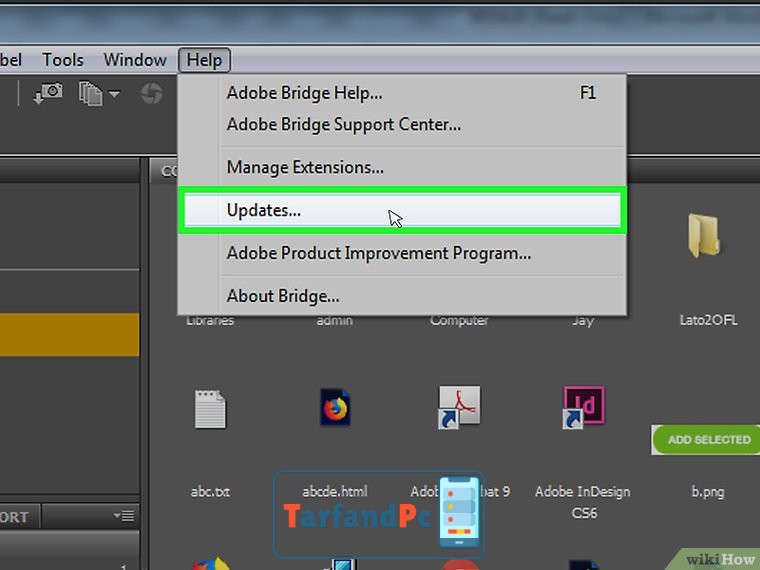
گزینه «بهروزرسانی همه»
نرمافزارهای Bridge و Photoshop را بهروزرسانی نمایید. به دلیل وجود باگهای شناختهشده در نسخههای پیشین محصولات Creative Cloud، امکان نمایش گزینه «Photoshop» درون محیط Bridge وجود ندارد؛ لذا ضروری است هر دو نرمافزار مذکور به آخرین نسخه ارتقا یابند. برای اجرای فرآیند بهروزرسانی، مراحل زیر را دنبال کنید:
اپلیکیشن Creative Cloud را اجرا کنید.
در بخش گوشه بالا-راست رابط کاربری، بر روی آیکون ⋮ کلیک کنید.
برای اسکن و شناسایی بهروزرسانیهای موجود، گزینه «بررسی وجود بهروزرسانی برای برنامهها» (Check for App Updates) را انتخاب نمایید.
در صورت نمایش درخواست، گزینه «بهروزرسانی همه» (Update All) را فعال کنید.
توجه داشته باشید که بهروزرسانی نرمافزارها لزوماً تضمینکننده رفع کامل این اختلال نیست.
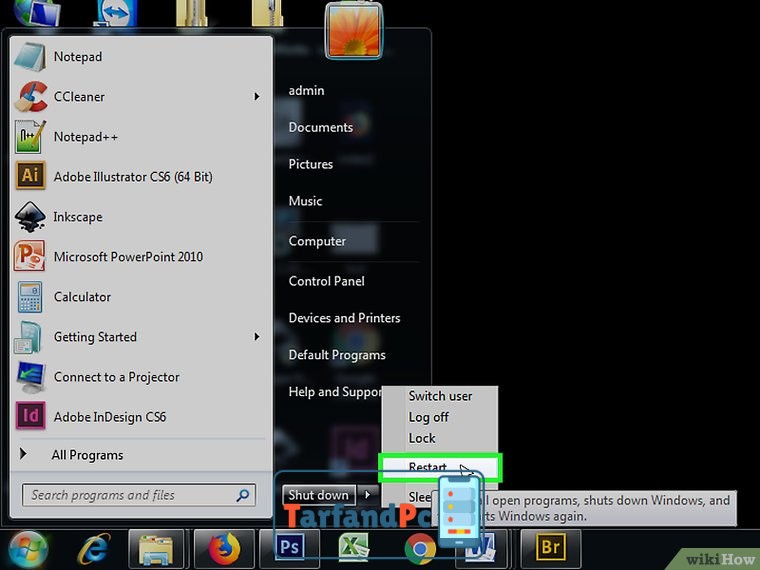
راهاندازی مجدد سیستم
پس از تکمیل فرآیند بهروزرسانی Bridge و Photoshop، اقدام به ریستارت (Restart) سیستم خود نمایید. این عملیات جهت بارگذاری صحیح تغییرات اعمالشده در هسته نرمافزار و درایورهای مرتبط، همچنین تخصیص مجدد منابع سیستمی، ضروری میباشد. ریاستارت سیستم، تضمین میکند که تمامی مؤلفههای نرمافزاری و کتابخانههای وابسته، با نسخههای بهروزرسانیشده، بهطور کامل و پایدار در محیط عملیاتی لود شده و از بروز هرگونه ناسازگاری یا خطای عملکردی جلوگیری به عمل آید.
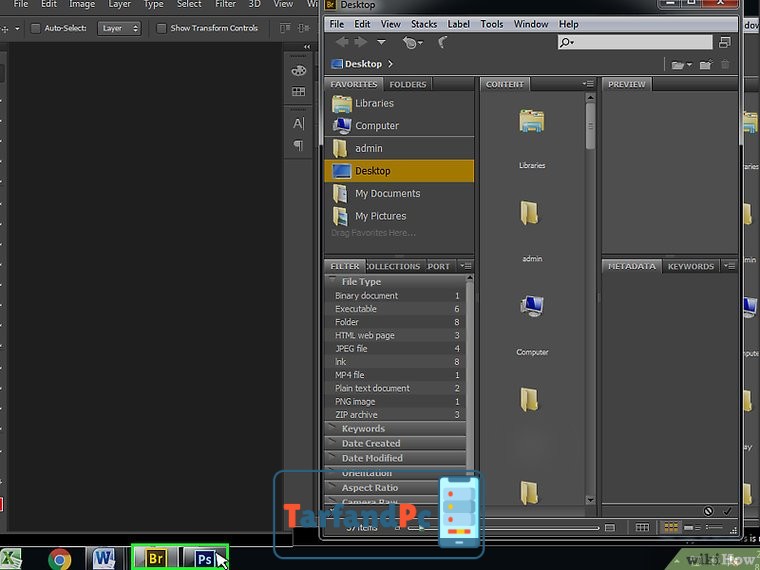
Bridge و Adobe Photoshop را به صورت همزمان اجرا نمایید. جهت تسریع فرآیند بارگذاری و دسترسی به تصاویر منتخب در محیط نرمافزار Photoshop، لازم است هر دو پلتفرم Bridge و Photoshop به صورت فعال و همزمان در حال اجرا باشند.
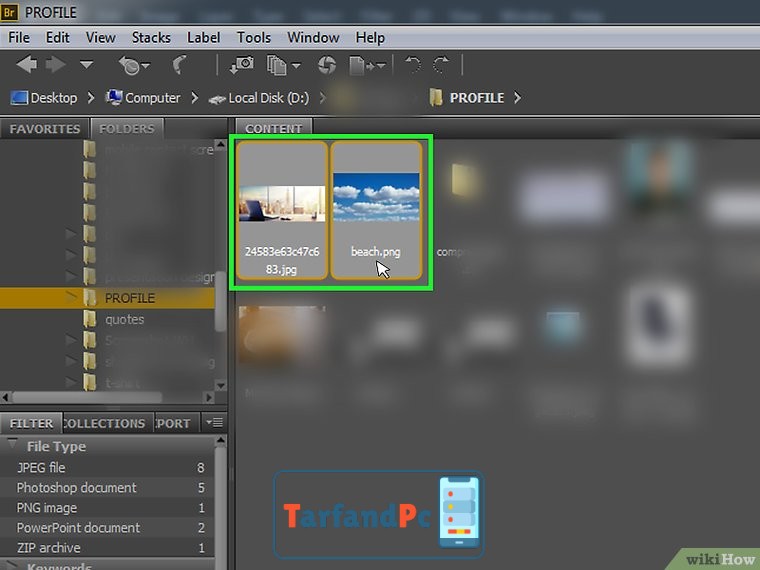
تصاویر مورد نظر را در نرمافزار Bridge انتخاب نمایید. ابتدا بر روی یک تصویر در پنل سمت چپ Bridge کلیک کنید، سپس کلید Ctrl (در محیط ویندوز) یا ⌘ Command (در محیط مک) را پایین نگه داشته و بر روی سایر تصاویری که قصد دارید به عنوان لایههای جدید فراخوانی شوند، کلیک نمایید.
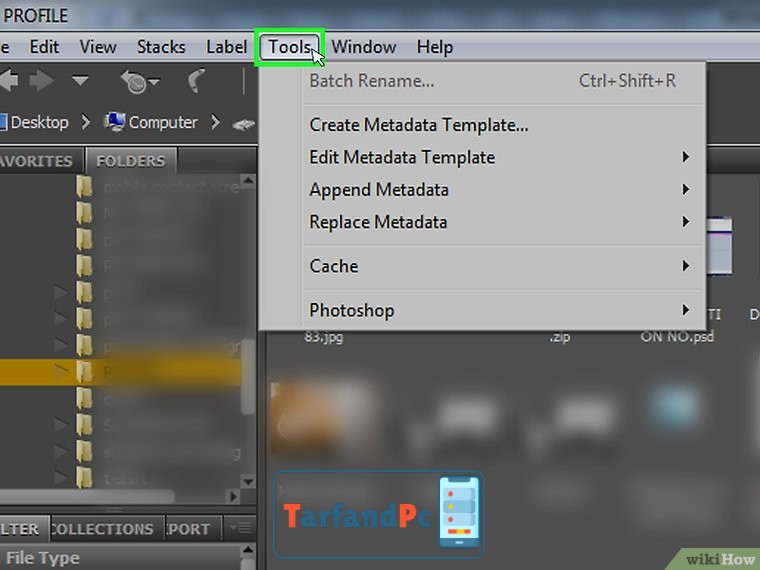
بر روی گزینه Tools کلیک نمایید. یک منوی آبشاری (Drop-down Menu) فعال شده و نمایش داده خواهد شد.
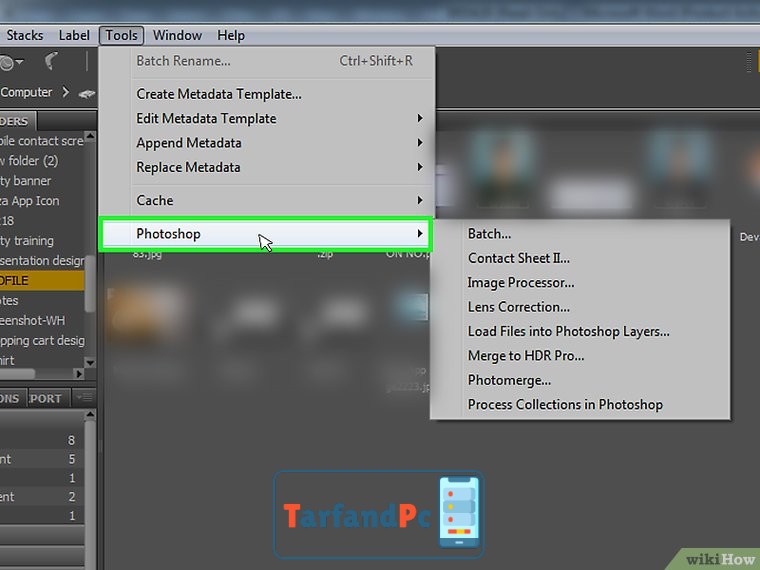
نرمافزار Adobe Photoshop را برگزینید. این گزینه در بخش انتهایی منوی آبشاری قابل مشاهده است. یک منوی آبشاری در صفحه نمایش ظاهر خواهد شد.
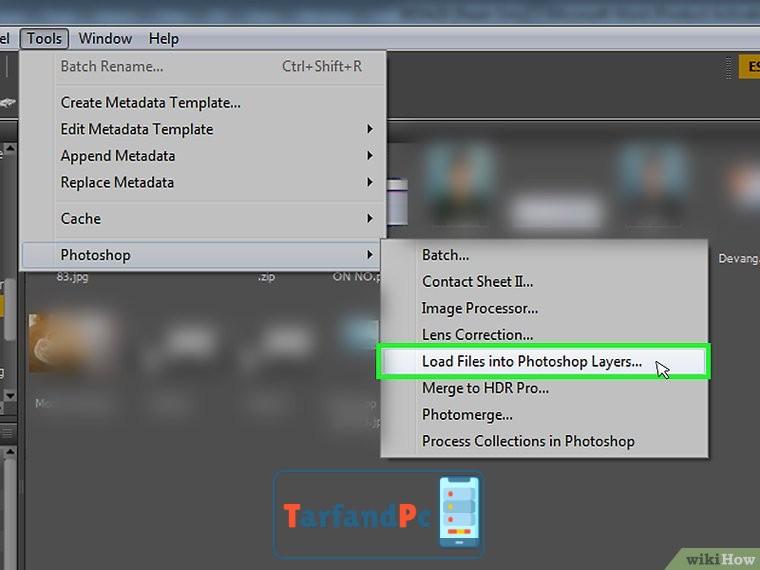
با انتخاب گزینه “Load Files into Photoshop Layers…” اقدام نمایید. این عملیات سبب انتقال فایلهای تصویر انتخابی از محیط Bridge به نرمافزار Adobe Photoshop میگردد، بهگونهای که هر یک از تصاویر در یک لایه (Layer) مجزا و مستقل قرار خواهند گرفت.
Adobe Photoshop
لطفاً منتظر بمانید تا تصاویر انتخابی شما به طور کامل در محیط نرمافزار بارگذاری و آمادهسازی شوند.
پس از تکمیل فرآیند بارگذاری، میتوانید با مراجعه به پنل «Layers» که در بخش سمت راست رابط کاربری نرمافزار قرار دارد، تمامی لایههای ایجادشده را به صورت مجزا مشاهده و مدیریت نمایید.






















