
نحوه ایجاد متن جهت دار در برنامه Adobe Illustrator (متن روی خط)
در بسیاری از پروژههای طراحی، ضروری است که متون از حالت ساده و خطی خارج شده و با فرمهای مسیردار و پویا ارائه شوند. این مقاله به تشریح فرآیند ایجاد متون با مسیرهای تعریفشده و سفارشی میپردازد.
**مراحل اجرایی:**
تولید محتوای برداری جهتدار
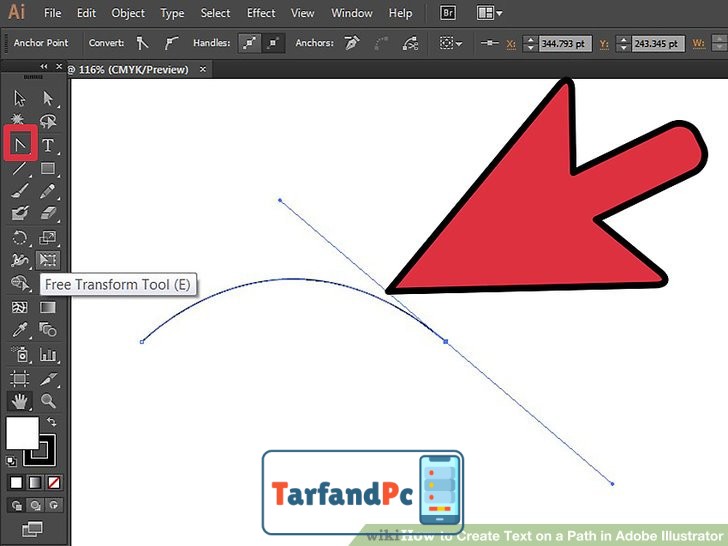
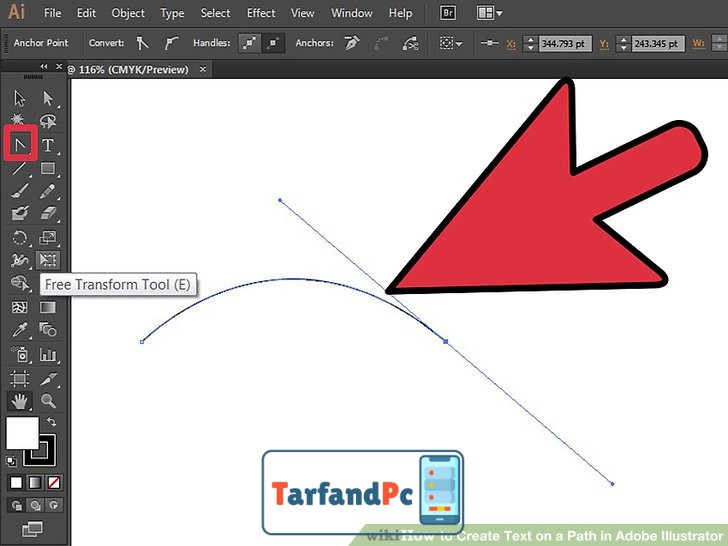
1. از طریق پنل ابزارها، با انتخاب Pen Tool (کلید میانبر P)، یک پارهخط ترسیم نمایید. در ادامه، ابزار Convert Anchor Point Tool (کلید میانبر Shift + C) را فعال کرده و یکی از نقاط میانی پارهخط (anchor point) را با اعمال کشش (drag) در زاویه 45 درجه جابجا کنید. این عملیات منجر به ایجاد یک انحنا (arc) جزئی در مسیر خواهد شد.
تولید محتوای متنی جهتدار
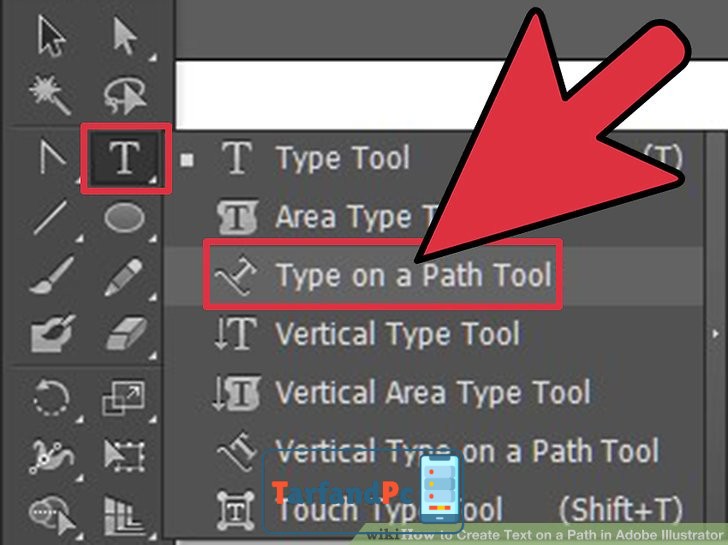
2. در گام بعدی، نشانگر موس را در پنل ابزارها (Tools) بر روی گزینه Pen Tool (P) تثبیت نمایید تا منوی آبشاری مرتبط نمایان گردد. از این منو، ابزار Type on a Path Tool را انتخاب کرده و در ناحیه artboard، بر روی بخش فوقانی قوس کلیک نمایید.
ایجاد متن مسیردار
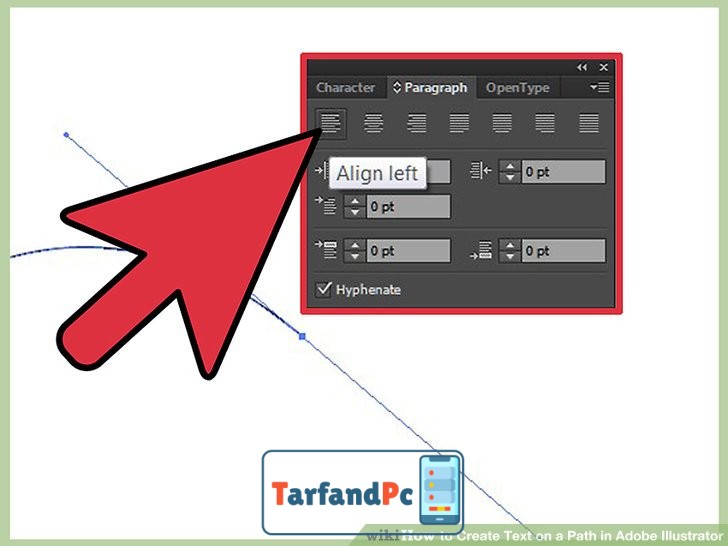
۳. از بخش فوقانی نوار منو، گزینههای Window > Type > Paragraph را انتخاب نمایید. در پنل Paragraph، گزینه Justify Left را فعال کنید. محتوای متنی مدنظر را وارد نمایید؛ متن از سمت چپ منحنی پایهریزی شده آغاز شده و مسیر تعریفشده را به صورت پیوسته دنبال خواهد کرد.
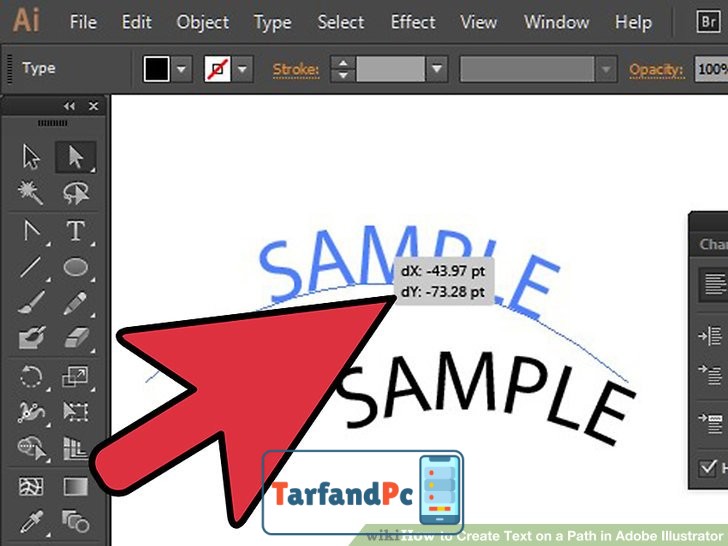
تولید محتوای جهتدار
۴. به منظور هدایت متن در مسیر ترسیمشده، از پنل ابزارها، گزینه Direct Selection Tool (کلید میانبر A) را انتخاب نموده و بر روی نقطه آغاز (براکت سمت چپ) مسیر کلیک نمایید. نماد گرافیکی مشخصکننده مبدأ مسیر نمایان خواهد شد.
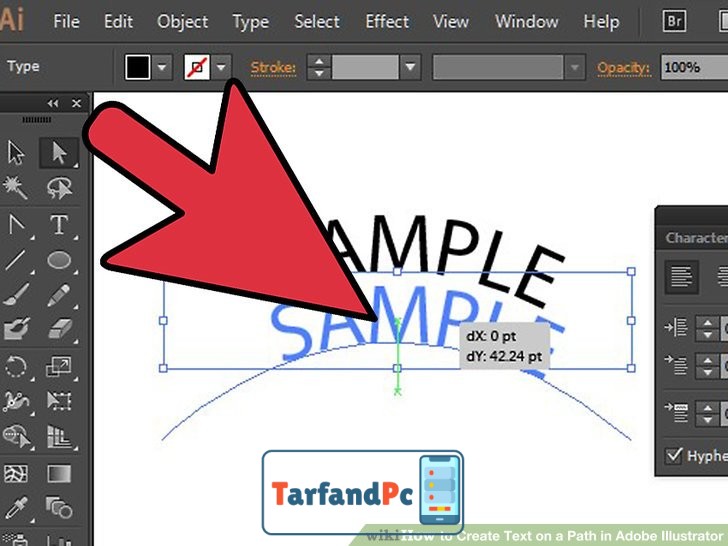
تولید محتوای جهتدار
۵. کلیدهای Cmd (در سیستمعامل مک) یا Ctrl (در سیستمعامل ویندوز) را فشرده نگهدارید و براکت را در امتداد مسیر مورد نظر جابجا نمایید تا متن به صورت همراستا با آن مسیر حرکت کرده و چیدمان یابد.
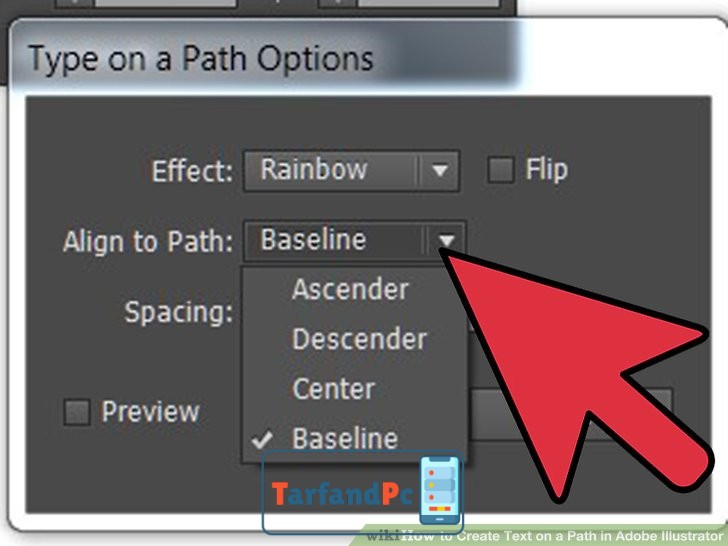
تنظیم تراز متن بر روی مسیر
۶. ترازبندی متن نسبت به مسیر طراحی نیز قابل تنظیم است. برای اعمال این تنظیمات، از مسیر Type > Type on a Path > Type on a Path Options اقدام نمایید. در پنجره مربوط به Type on a Path Options، گزینه Align to Path در قالب یک منوی کشویی ارائه شده است که شامل چهار حالت Ascender، Descender، Center و Baseline میباشد. انتخاب گزینه Ascender (1) باعث قرارگیری متن در زیر خط مسیر میگردد. حالت Descender (2) متن را در بالای خط مسیر قرار میدهد. گزینه Center (3) متن را دقیقاً در مرکز هندسی مسیر تراز میکند. حالت Baseline (4) که به عنوان تنظیم پیشفرض شناخته میشود، متن را بر اساس خط پایه (Baseline) آن، بر روی مسیر تعیین شده منطبق میسازد.






















