
نحوه ایجاد جدول در Adobe Illustrator
این راهنما، فرآیند ایجاد یک ساختار جدولی کاملاً جدید را در محیط نرمافزار Adobe Illustrator تشریح میکند. ابتدا میبایست قاب مستطیلی پایهی جدول را ترسیم نموده، سپس با بهکارگیری ابزارهای تقسیمبندی، آن را به تعداد دلخواه سطر و ستون تفکیک کنید. پس از تکمیل ساختار جدول، امکان اعمال رنگآمیزی مستقل بر روی هر سلول فراهم است. همچنین جهت درج محتوای متنی، میتوان از ابزار Type بهره گرفت.
روش اجرا:
پروژه نوین
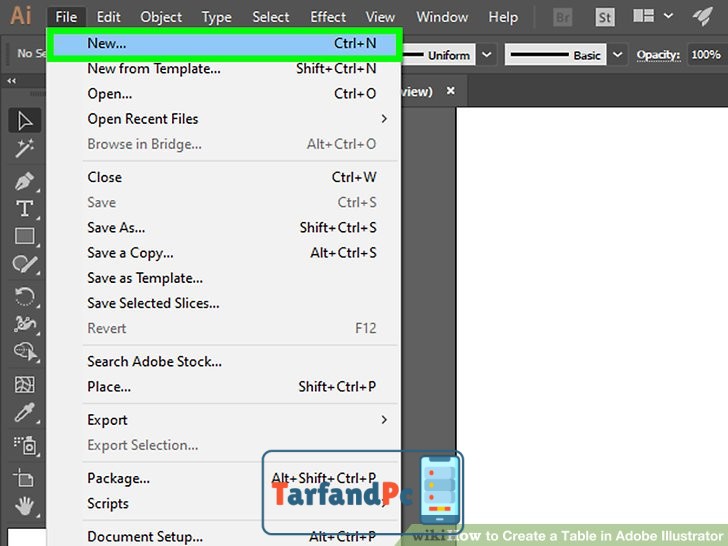
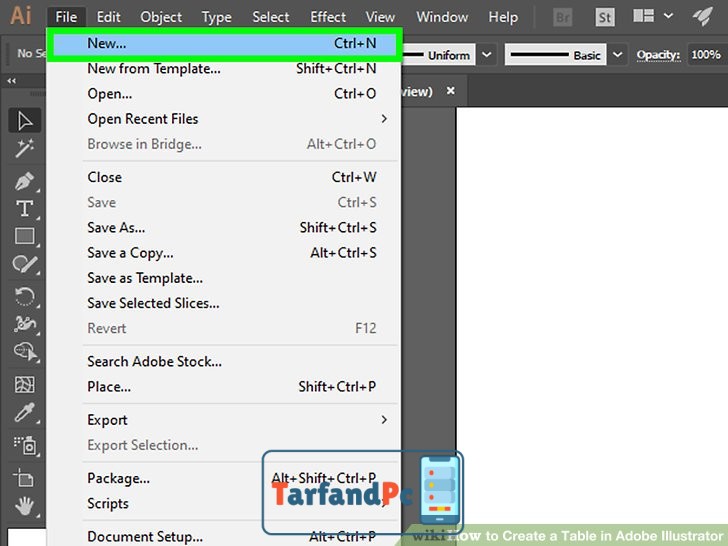
1. فایل طرح مورد نظر را در محیط نرمافزار Adobe Illustrator اجرا نمایید. جهت فراخوانی پروژه، میتوانید بر روی فایل ذخیرهشده در حافظه سیستم خود عمل دابلکلیک را انجام دهید، یا از طریق رابط کاربری Illustrator اقدام به گشایش برنامه کرده و یک سند طراحی جدید را آغاز کنید.
ابزار مستطیل (Rectangle Tool)
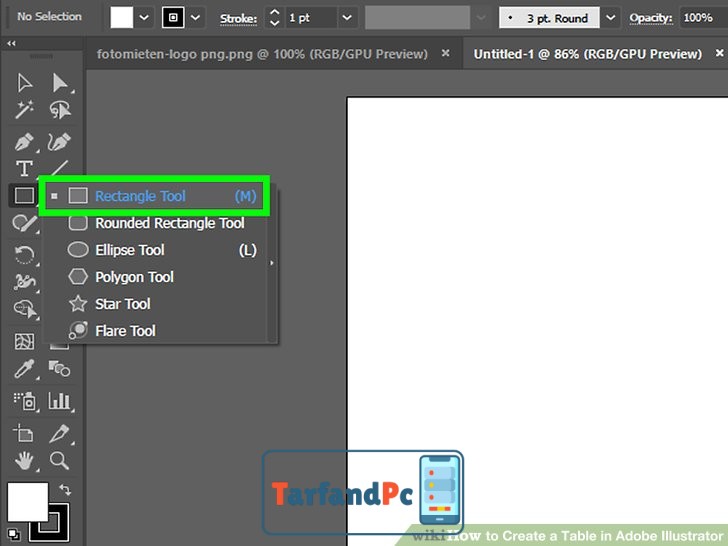
2. گزینه Rectangle Tool را انتخاب نمایید. این ابزار امکان ترسیم اشکال مستطیلشکل جدید را در محیط پروژه فراهم میآورد.
یک مستطیل پایه ترسیم کنید که ابعاد و چارچوب کلی جدول شما را مشخص نماید.
همچنین میتوانید با فشردن کلید M بر روی صفحهکلید، به صورت میانبر به این ابزار دسترسی پیدا کنید.
ترسیم شکل مستطیل
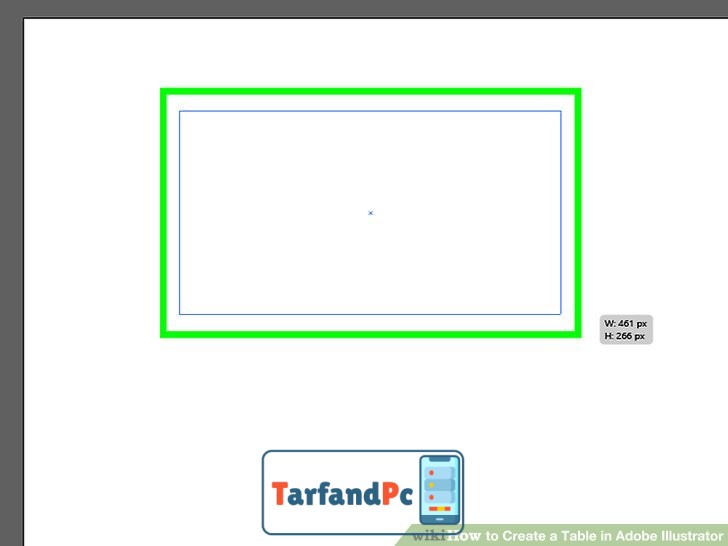
۳. با کلیک و درگ کردن، یک مستطیل جدید ایجاد نمایید.
پس از ترسیم شکل، ابعاد آن (طول و عرض) به صورت لحظهای در یک پنل اطلاعاتی در مجاورت شکل نمایش داده خواهد شد.
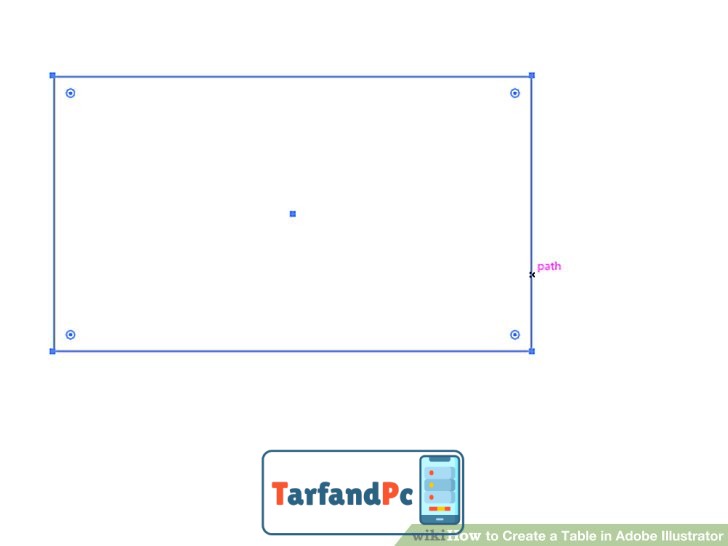
ترسیم مستطیل
۴. اطمینان حاصل کنید که شیء مستطیل در حالت انتخاب قرار دارد. پس از ترسیم شکل، بر روی هیچ ناحیه دیگری از پروژه کلیک نکنید تا از فعالبودن (Selected) مستطیل رسمشده اطمینان کسب نمایید.
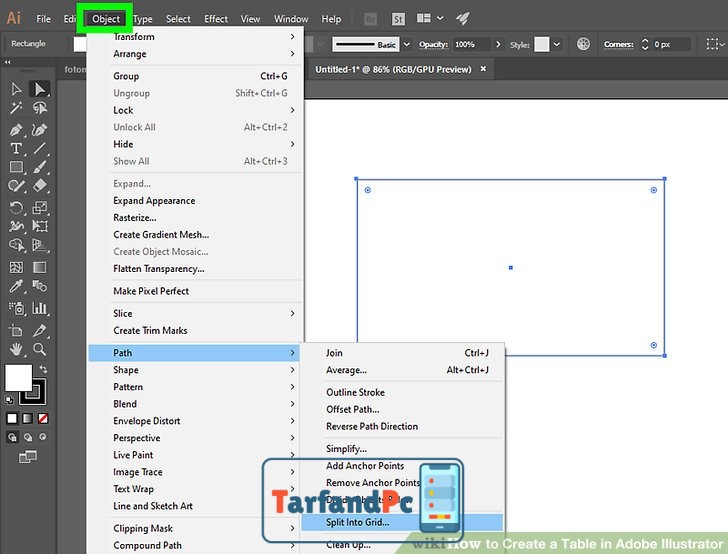
زبانه شیء
۵. در بخش فوقانی رابط کاربری، بر روی زبانه با عنوان “Object” کلیک نمایید. این المان در محیط سیستمعامل ویندوز (PC) در نوار بالایی پنجره نرمافزار Illustrator و در محیط سیستمعامل مک (Mac) در نوار منوی عمودی سمت چپ صفحه نمایش قرار دارد. با انجام این عمل، یک منوی آبشاری (dropdown menu) فعال خواهد شد.
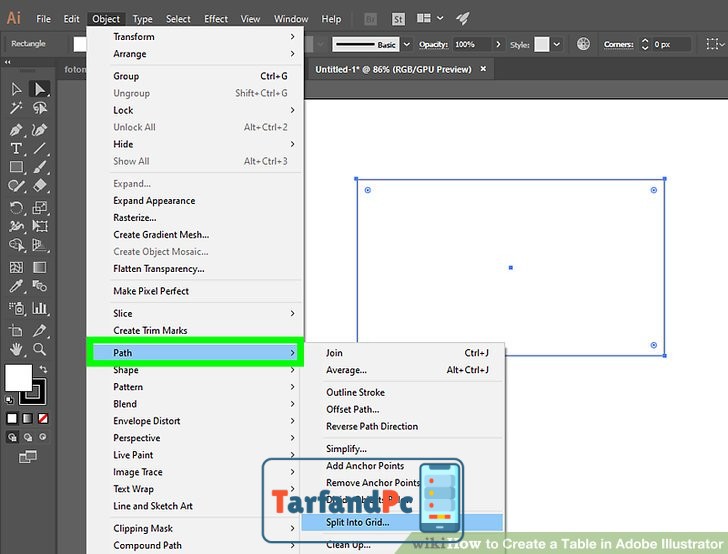
در نوار منو، گزینهی Object را انتخاب نمایید. سپس نشانگر موشواره را بر روی گزینهی Path قرار دهید. با این عمل، یک زیرمنوی جدید نمایان خواهد شد.
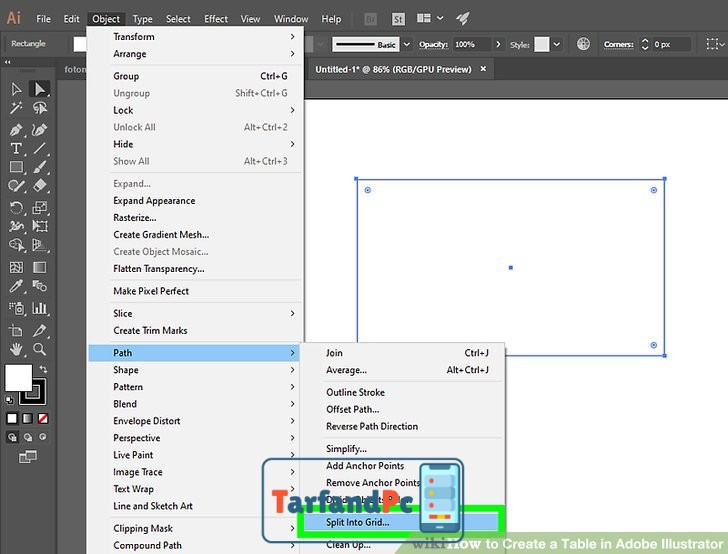
**تقسیم به شبکه**
7. از منوی **Path**، گزینه **Split Into Grid** را انتخاب نمایید. این عمل موجب گشوده شدن یک دیالوگ باکس مجزا میگردد که امکان تقسیم شیء مستطیلی شکل به اجزای متعدد و تعریف شده را فراهم میسازد و در نهایت یک ساختار جدولی ایجاد میکند.
تأکید میشود که شیء مستطیلی مورد نظر میبایست در فضای کاری (Artboard) در حالت انتخاب (Selected) قرار داشته باشد.
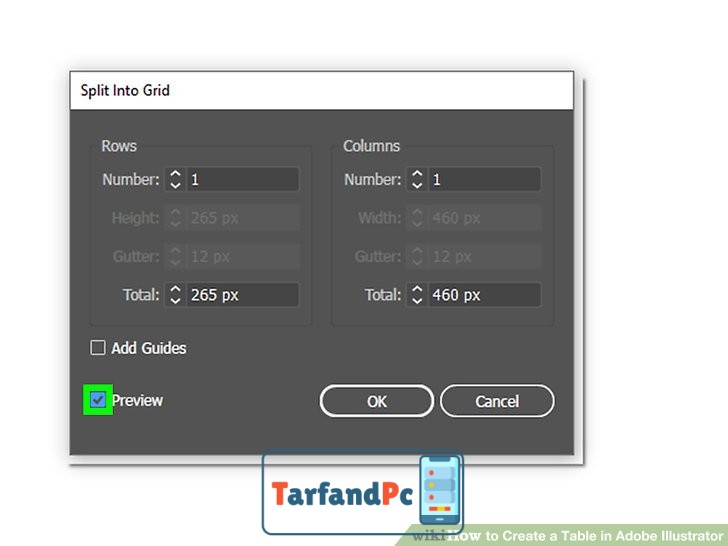
8. گزینه “Preview” را از منوی مربوطه فعال نمایید. این گزینه در بخش پایینی پنجره تنظیمات “Split into Grid” قابل مشاهده است.
پس از فعالسازی این قابلیت، پیشنمایشی از ساختار جدولی ایجاد شده به صورت بلادرنگ در صفحه آرشیو نمایش داده خواهد شد.
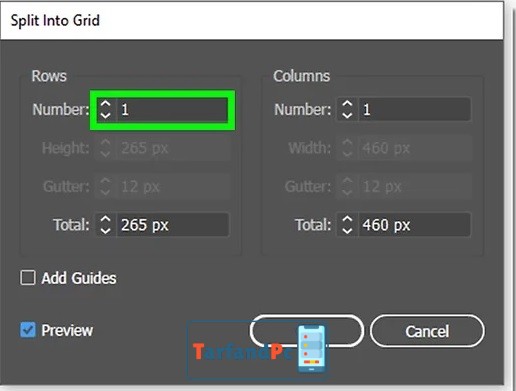
پارامترهای ابعادی جدول
9. تعیین تعداد سطرها و ستونهای ماتریس داده. در فیلدهای مشخصشده با عناوین “Rows” و “Columns”، مقادیر کمی مورد نیاز برای تعداد ردیفها و ستونهای جدول را وارد نمایید.
10. تنظیم اختیاری ابعاد سلولها با استفاده از پارامترهای “Height” و “Width”. برای اعمال اندازههای اختصاصی به ارتفاع ردیفها و عرض ستونهای جدول، میتوانید مقادیر دقیق پیکسلی یا درصدی را از طریق منوی کشویی مرتبط تعریف کنید.
همچنین امکان ایجاد فاصلهی داخلی (Gutter) یا حاشیهی جداکننده بین سلولها به منظور بهبود خوانایی و چیدمان بصری وجود دارد.
11. در دیالوگ باکس ظاهر شده، گزینهی تأیید (OK) را انتخاب کنید. در این مرحله، ساختار جدول مطابق با مشخصات تعریفشده توسط شما تولید خواهد شد.






















