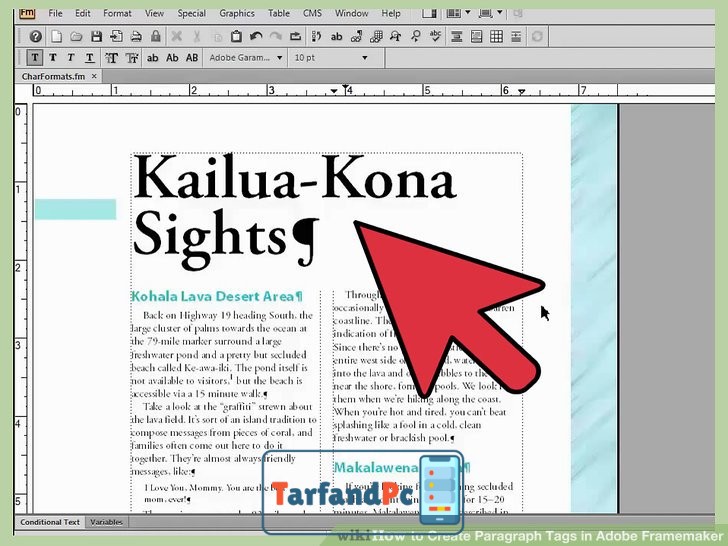

نحوه ایجاد برچسب های پاراگراف در Adobe Framemaker
با اعمال نشانهگذاریهای ساختاری بر روی پاراگرافها، میتوان از یکنواختی بصری و محتوایی آنها جلوگیری نمود. این راهنما، پروتکلهای فنی و روشهای عملی برای اجرای مؤثر این فرآیند را تشریح میکند.
**گامهای اجرایی:**
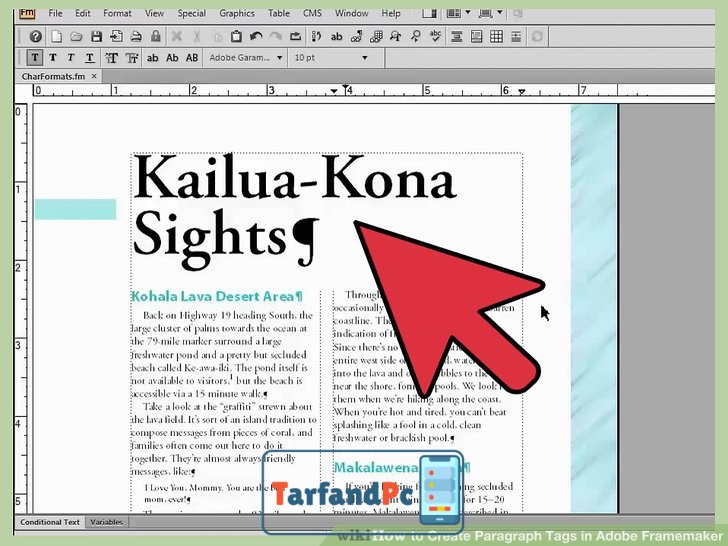
عنوان سند
۱. یک عنوان توصیفی و گویا برای سند FrameMaker اختصاص دهید.
تعیین مکان درج
2. لوکیشن دقیق درج را در تایتل هدف مشخص نمایید.
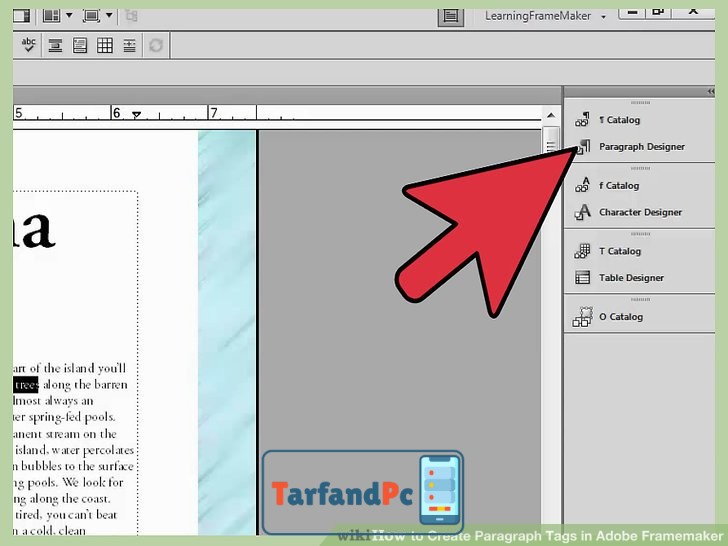
**طراح پاراگراف**
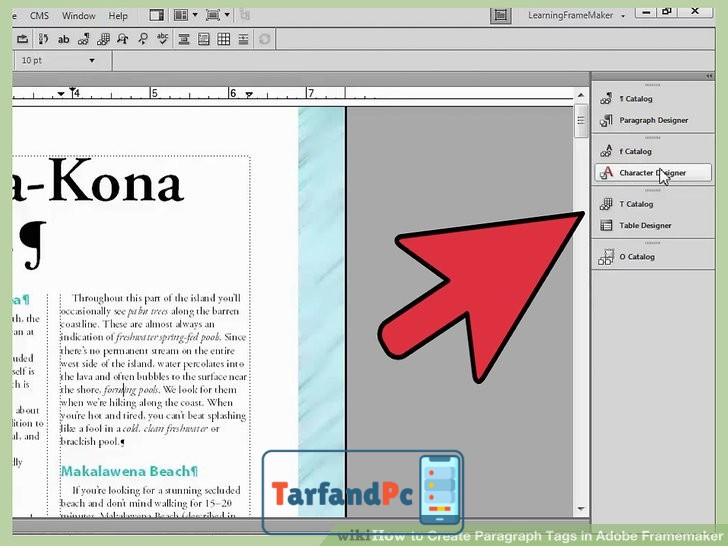
3. **طراح پاراگراف** را فعال نمایید. ترکیب کلیدهای Ctrl + M را روی صفحهکلید خود فشرده یا گزینه مربوطه را از منوی Format برگزینید. پس از انتخاب بلوکهای متنی مورد نظر، بر روی گزینه Designer کلیک کنید. این عمل، پنجره طراح پاراگراف را فراخوانی میکند که مشتمل بر شش سربرگ با عناوین Basic، Default Font، Pagination، Numbering، Advanced و Table Cell میباشد.
زبانه Basic
4. بر روی زبانه Basic کلیک نمایید. در فیلد مربوط به Paragu Tag، نام مورد نظر برای برچسب پاراگراف را وارد کرده و کلید Enter را فشار دهید. پنجره محاورهای New Format نمایش داده خواهد شد.
**تعریف و ایجاد یک برچسب پاراگراف جدید**
5. برای ایجاد یک برچسب پاراگراف جدید، ابتدا گزینهی مربوطه را انتخاب نمایید. سپس با کلیک بر روی دکمهی «Create» یا «ایجاد»، یک عنصر پاراگراف جدید ساخته خواهد شد. در این مرحله، توصیه میشود تنظیمات اولیه و پیشفرض ارائه شده در پنجرهی محاورهای «New Format» یا «قالب جدید» را بدون تغییر بپذیرید تا یکپارچگی ساختاری و فرمتبندی پایه حفظ گردد.
تنظیم میزان فرورفتگی نشانگر پاراگراف
6. جهت اصلاح میزان فرورفتگی نشانگر پاراگراف، مقادیر مربوط به فرورفتگی خط اول (First Line Indent)، فرورفتگی از سمت چپ (Left Indent) و فرورفتگی از سمت راست (Right Indent) را تعدیل نمایید.
تنظیم تراز
7. اصلاح ترازبندی متن. امکان انتخاب از میان گزینههای «همانگونه»، «چپچین»، «میانچین»، «راستچین» و «بلوک» فراهم است.
8. فاصله عمودی پیش از پاراگراف (Above PGF) و پس از پاراگراف (Below PGF) را تعیین نمایید. مقادیر ثابت مورد نیاز برای حاشیههای فوقانی و تحتانی هر بند متنی را به ترتیب از طریق بخشهای «Above Pgf» و «Below Pgf» تنظیم کنید.
بخش تنظیم فاصله خطوط (Line Spacing)
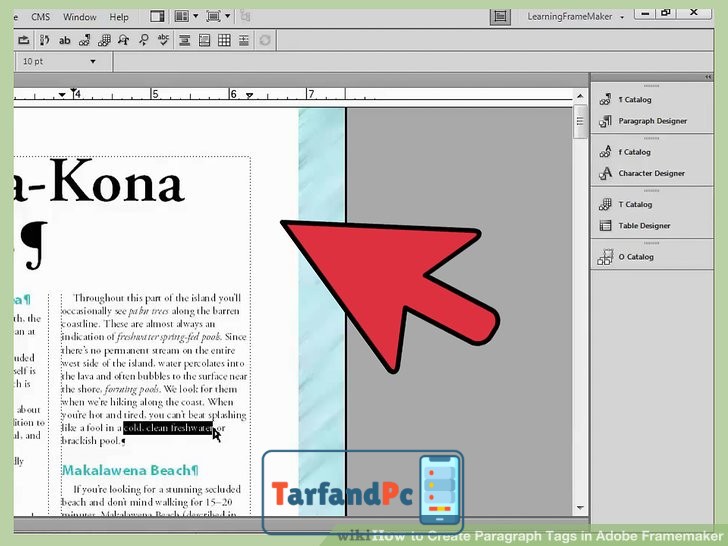
9. میزان فاصله عمودی بین خطوط متنی را در این بخش تعیین نمایید. پارامتر Line Spacing امکان اعمال و تنظیم دقیق فاصله دلخواه را برای کلیه سطرهای موجود در متن فراهم میسازد.
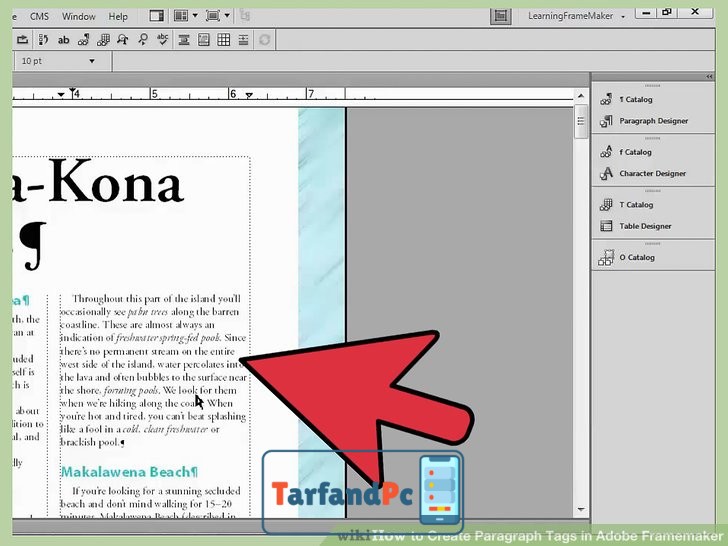
10. اعمال تغییرات. از کاربر درخواست میشود تا اصلاحات انجام شده در تب اصلی را اجرا نماید. برای بهکارگیری این تغییرات در تگ پاراگراف، بر روی دکمه «Apply Changes» کلیک نمایید.
زبانه فونت پیشفرض
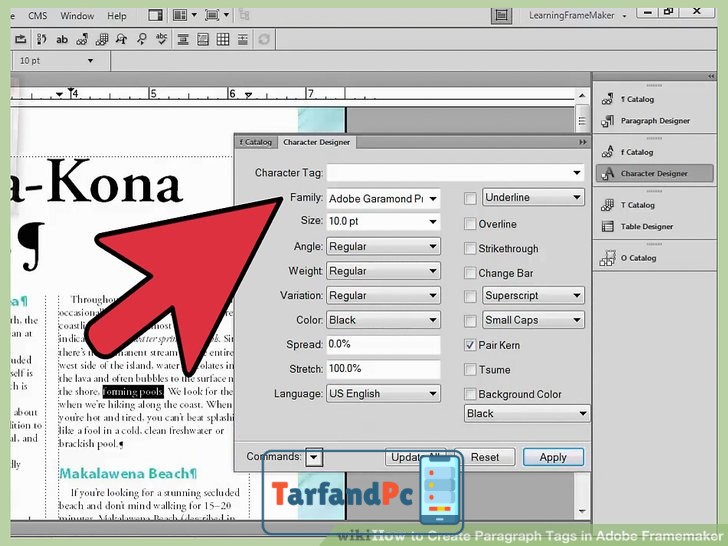
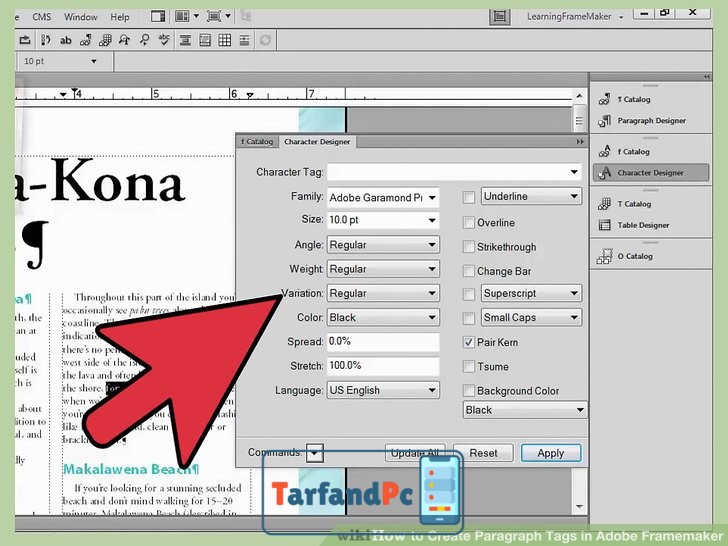
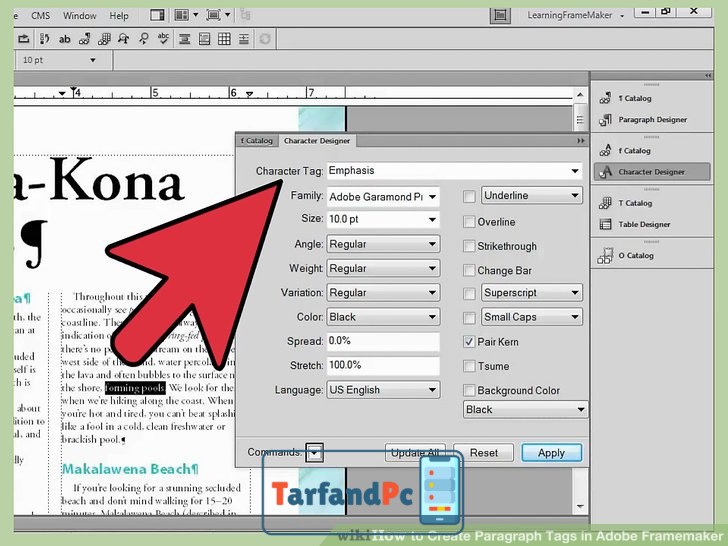
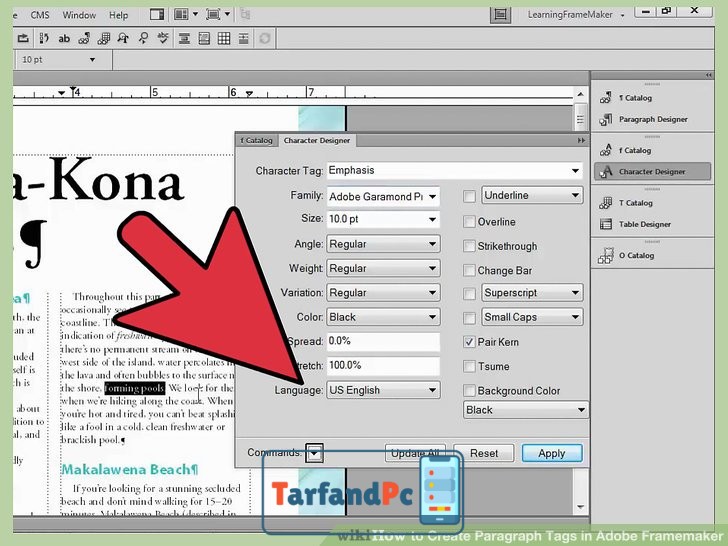
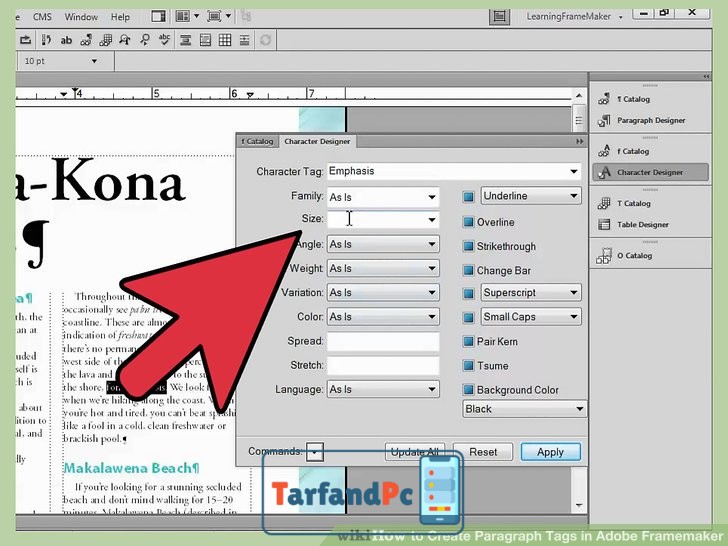
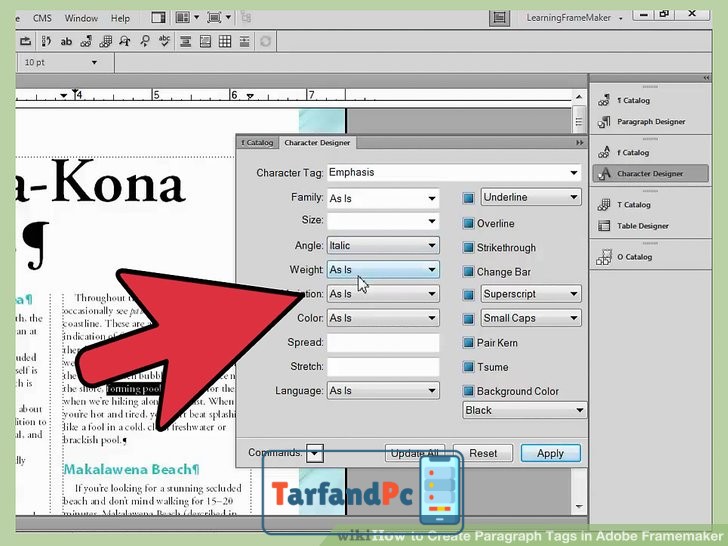
11. بر روی زبانه Default Font کلیک نمایید. سپس به ترتیب، نام قلم و ابعاد مورد نظر را از بخشهای Family و Size انتخاب کنید.
ویژگیهای تایپوگرافی تکمیلی شامل وزن قلم، رنگ نمادنگاری، استایل زیرخطدار، خطبالانویس و سایر مشخصههای نمایشی را تعیین نمایید.
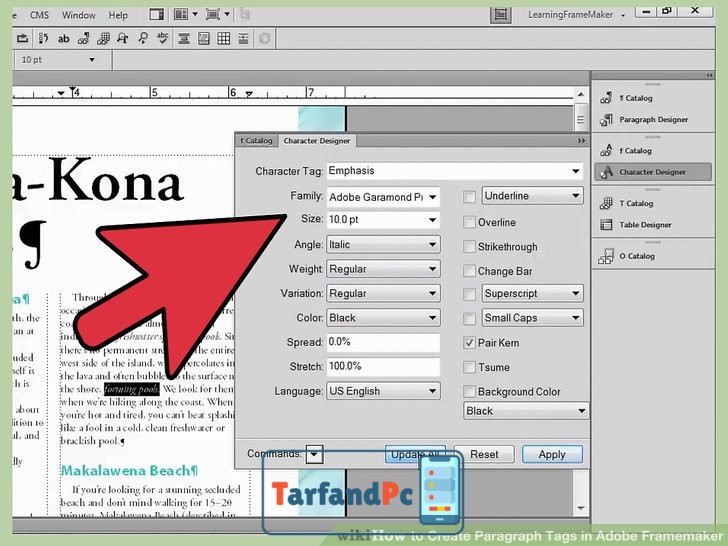
برای اعمال تنظیمات و اصلاحات انجامشده، گزینه «Apply» را انتخاب نمایید.
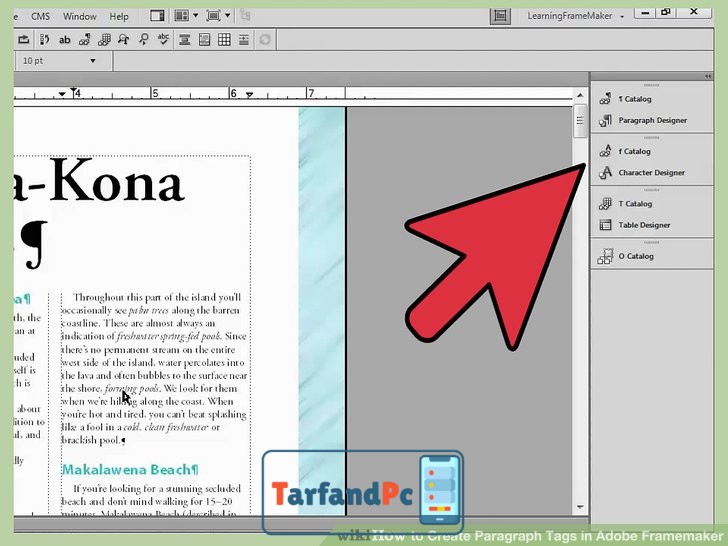
۱۴. این رویکرد را میتوان بهمنظور اختصاص برچسبهای مختلف به سایر بخشهای متن نیز بهکار برد.






















