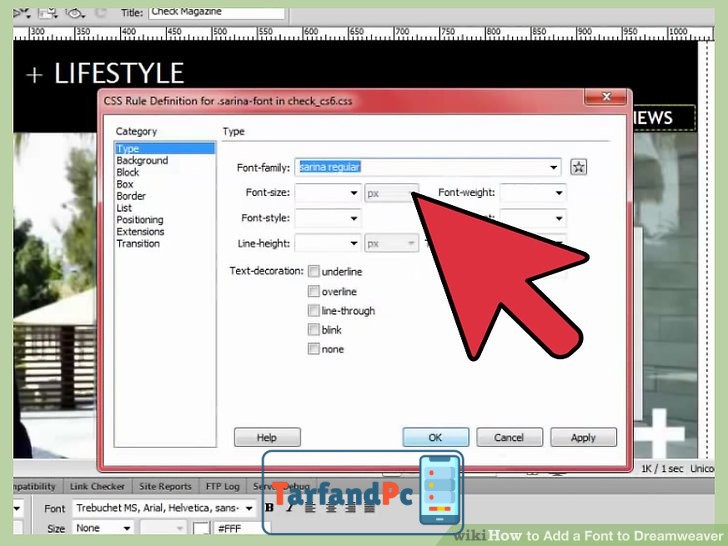

نحوه اضافه کردن فونت به Dreamweaver ( مرحله سوم : افزودن فونت)
در این راهنما، فرآیند دریافت، نصب و پیادهسازی قلمهای سفارشی در محیط نرمافزار Dreamweaver بهصورت گامبهگام و با جزئیات فنی تشریح میشود.
**روال اجرایی:**
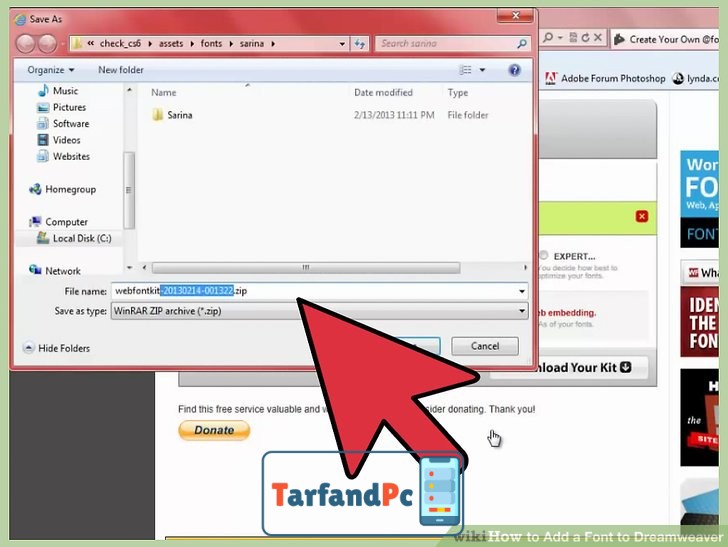
نرمافزار Macromedia Dreamweaver را اجرا نمایید.
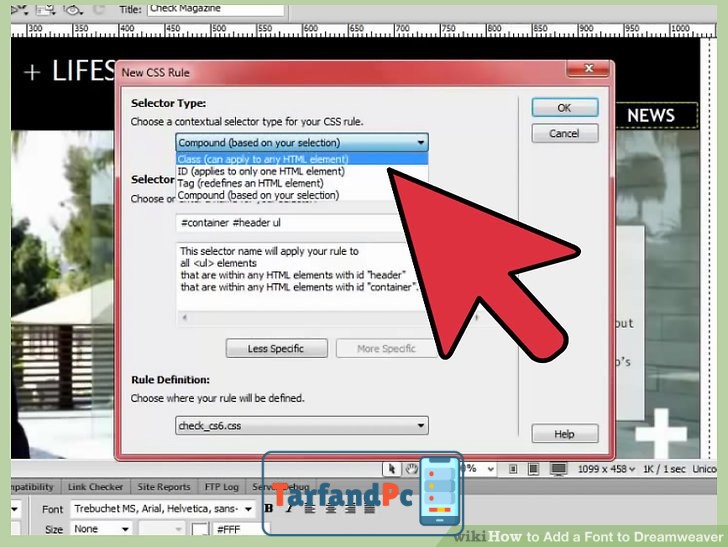
گزینه “متن” را از منوی فوق انتخاب نمایید. این عمل سبب فعالسازی ماژول ویرایشگر محتوای متنی خواهد شد. در این محیط، کاربر قادر است دادههای متنی خود را وارد، اصلاح و قالببندی نماید. رابط کاربری این بخش، امکانات جامعی از جمله تنظیم نوع قلم، اندازه فونت، ترازبندی پاراگراف، و درج لیستهای مرتبط و نامرتب را در اختیار کاربر قرار میدهد. پس از اتمام فرآیند ویرایش، تغییرات اعمالشده بهصورت خودکار در سیستم پایگاه داده ذخیره میگردد. این ویژگی موجب تسهیل در بهروزرسانی محتوای پویای صفحات وب بدون نیاز به دانش تخصصی در زمینه کدنویسی میشود.
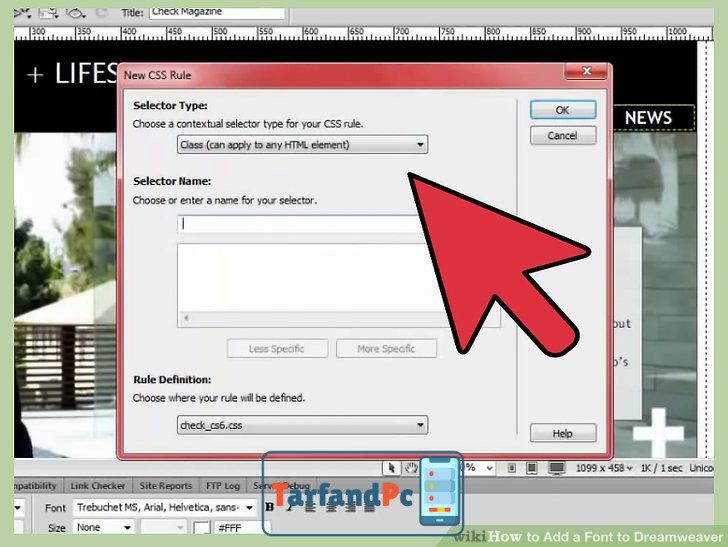
به بخش “Font” مراجعه کرده و گزینه “Edit Font List” را انتخاب نمایید.
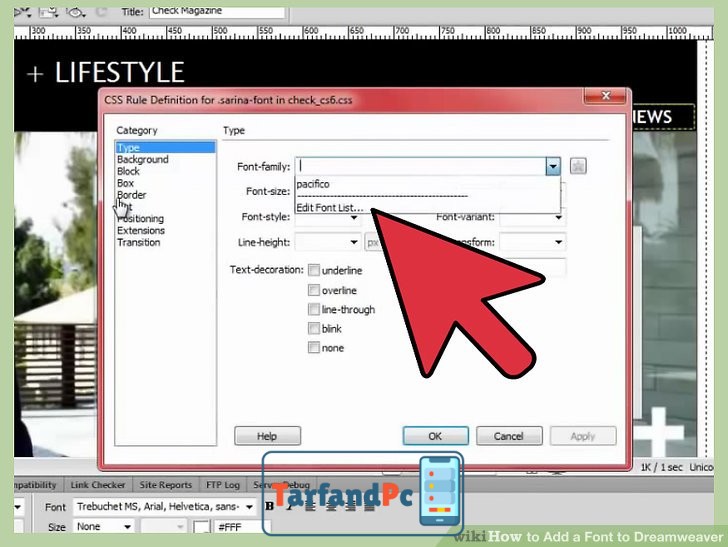
فونتهای قابل دسترس
قالب خط مورد نظر خود را از فهرست «فونتهای قابل دسترس» بیابید.
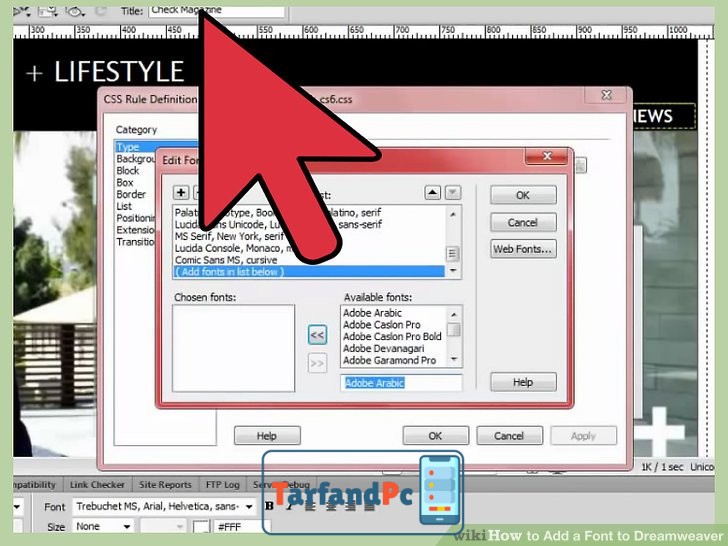
فونت مورد نظر را به فهرست «فونتهای انتخابشده» بیفزایید. این عمل با کلیک بر روی گزینه مربوطه انجام میپذیرد.
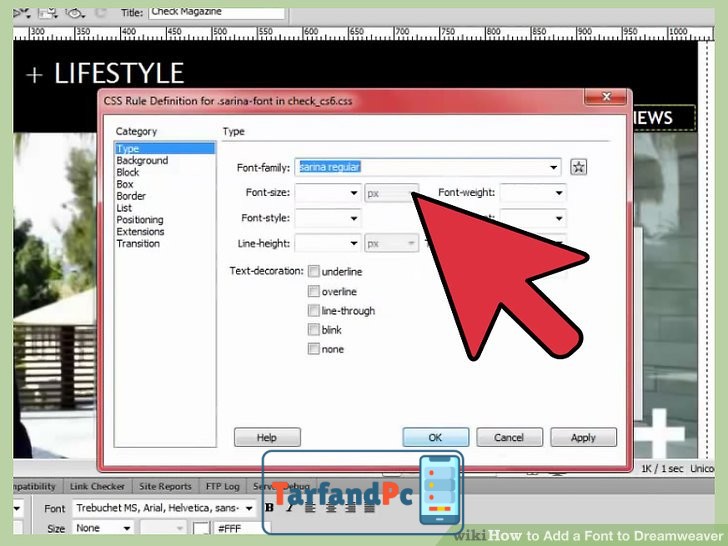
دکمه تأیید (OK)
دکمه «OK» را فعال نمایید. این عمل موجب بسته شدن پنجره مدیریت لیست فونتها خواهد شد. پس از آن، فونت افزودهشده میبایست در فهرست فونتهای موجود در محیط نرمافزار Dreamweaver، در کنار سایر قلمهای از پیش نصبشده، قابل مشاهده و انتخاب باشد.






















