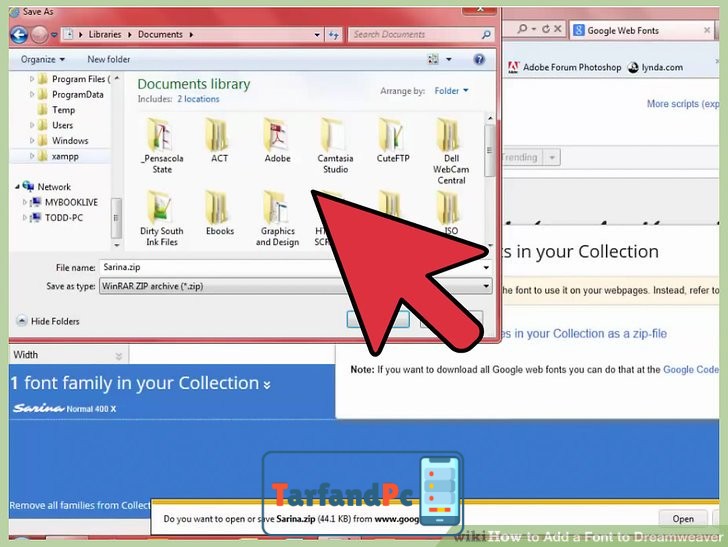

نحوه اضافه کردن فونت به Dreamweaver ( مرحله دوم : نصب فونت)
در این راهنما، فرآیند دریافت، نصب و پیادهسازی قلمهای سفارشی در محیط نرمافزار Dreamweaver بهصورت گامبهگام و فنی تشریح میشود.
**روال اجرایی:**
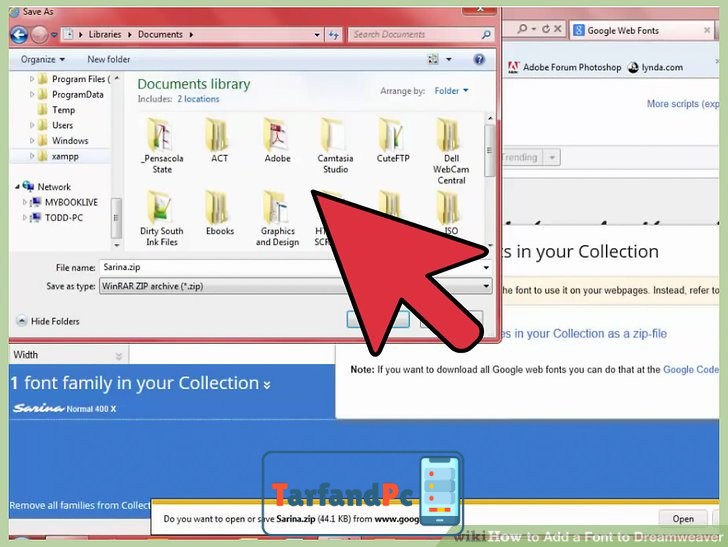
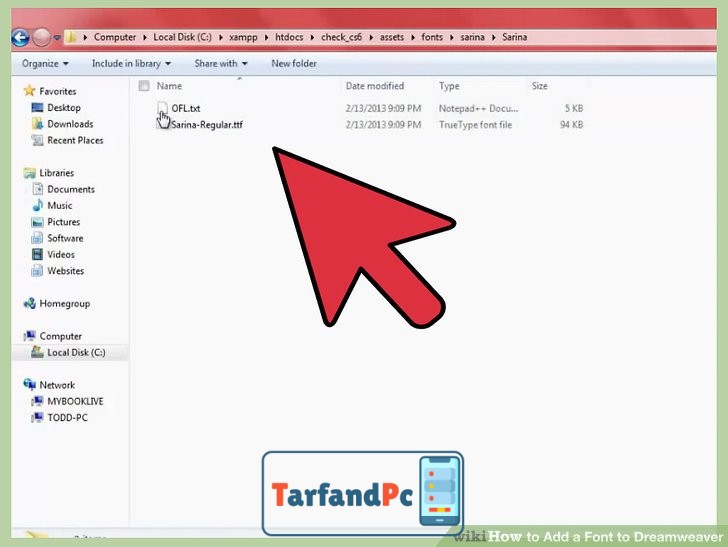
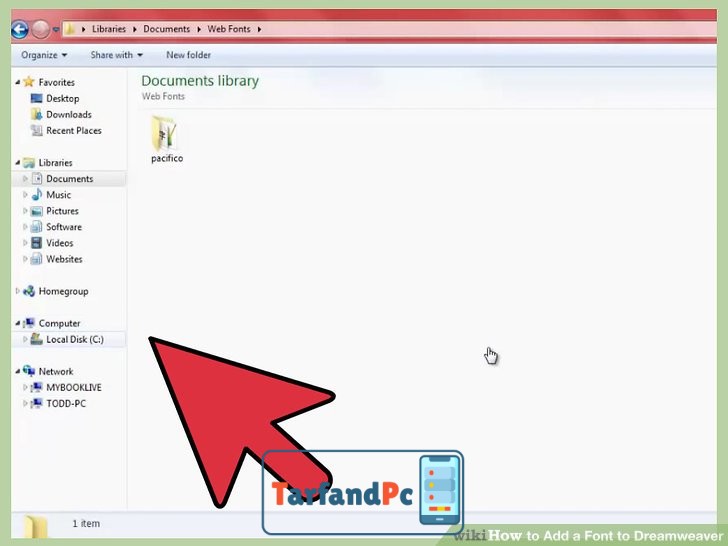
دایرکتوری محتوی قلمهای دیجیتال
دایرکتوری که شامل فایلهای قلم (فونت) مورد نظر میباشد را اجرا نمایید.
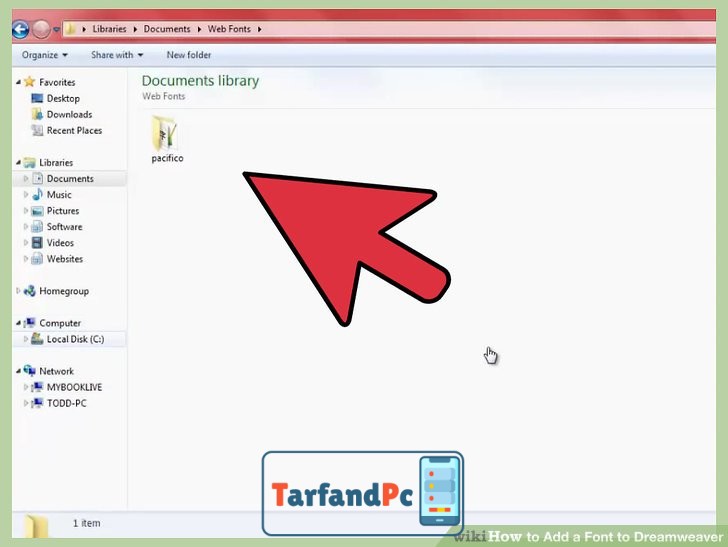
پنل کنترل
به محیط منوی استارت سیستمعامل ویندوز مراجعه نموده و گزینهی Control Panel را انتخاب نمایید.
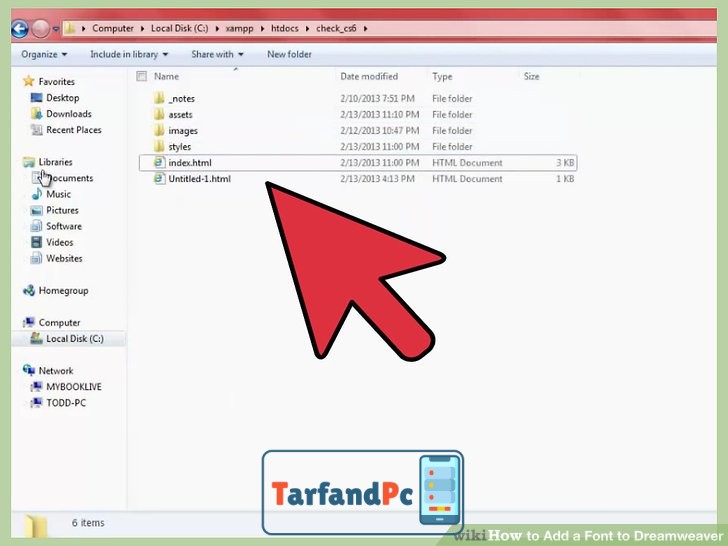
حالت نمایش کلاسیک
نمایش رابط کاربری را به حالت «کلاسیک» تغییر دهید. (این گزینه در پنل ناوبری سمت چپ رابط کاربری قابل دسترسی است.)
پوشه قلمها (Fonts)
بر روی پوشه مذکور دو بار کلیک چپ نمایید.
پوشه فونتها (Fonts)
فایل قلم (فونت) دانلود شده را با عمل Drag-and-Drop (کشیدن و رها کردن) به درون پوشه سیستمی Fonts منتقل نمایید. با انجام این عمل، فرآیند نصب فونت بر روی سیستم عامل شما به صورت خودکار تکمیل گردیده و قلم مورد نظر برای استفاده در کلیه نرمافزارها آماده خواهد بود.






















