
نحوه استفاده از گزینه یBlur در Snapseed
Snapseed به عنوان یک اپلیکیشن ویرایش تصویر پرطرفدار، بر روی پلتفرمهای موبایلی iOS و اندروید قابل دسترسی بوده و ابزارهایی جامع برای ویرایش ساده تا پیشرفته در اختیار کاربران قرار میدهد. از میان افکتهای متنوع این نرمافزار، قابلیت **Lens Blur** امکان اعمال محوسازی انتخابی بر روی بخشهای مشخصی از تصویر را با بهرهگیری از تنظیمات گوناگون فراهم میسازد. در ادامه این راهنما، فرآیند اجرای این تکنیک به صورت گامبهگام تشریح خواهد شد.
**مراحل اجرا:**
Snapseed
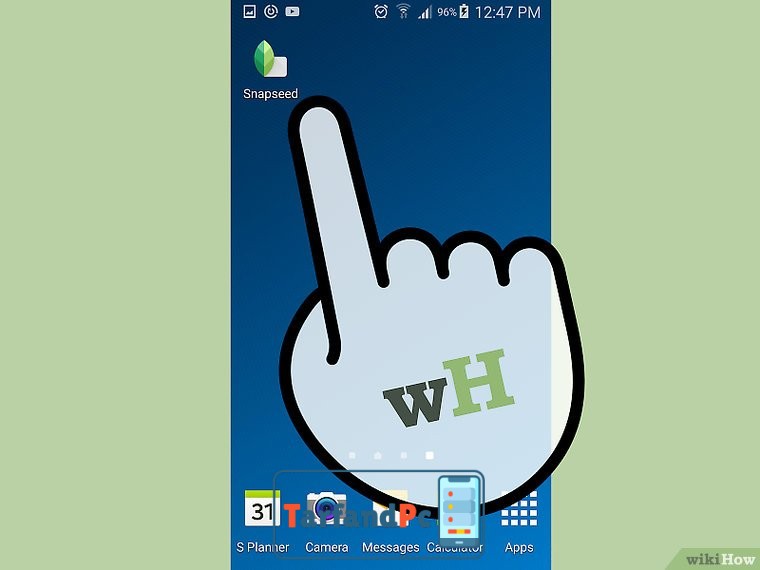
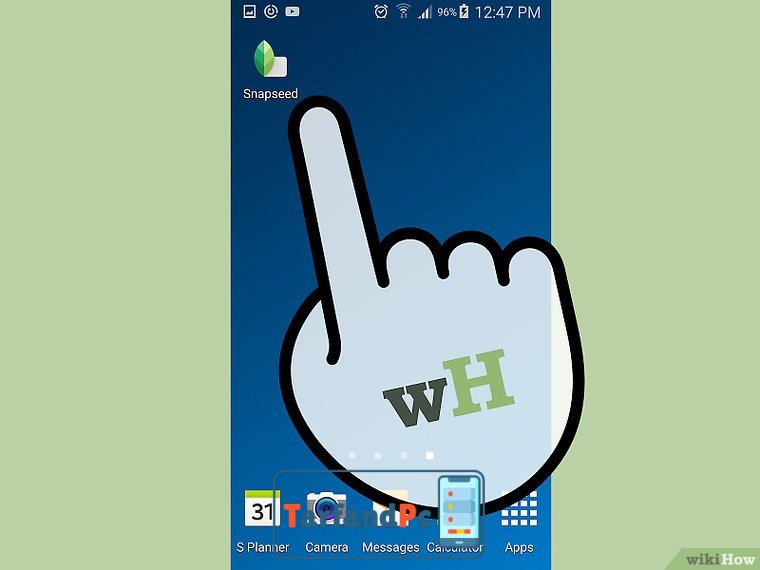
1. اپلیکیشن Snapseed را اجرا نمایید. در صورت عدم نصب این نرمافزار بر روی دستگاه، میتوانید آخرین نسخهی آن را مستقیماً از پلتفرمهای توزیع رسمی شامل اپ استور (برای سیستمعامل iOS) یا گوگل پلی استور (برای سیستمعامل Android) دریافت و نصب کنید.
مرحله دوم: گشایش تصویر برای ویرایش
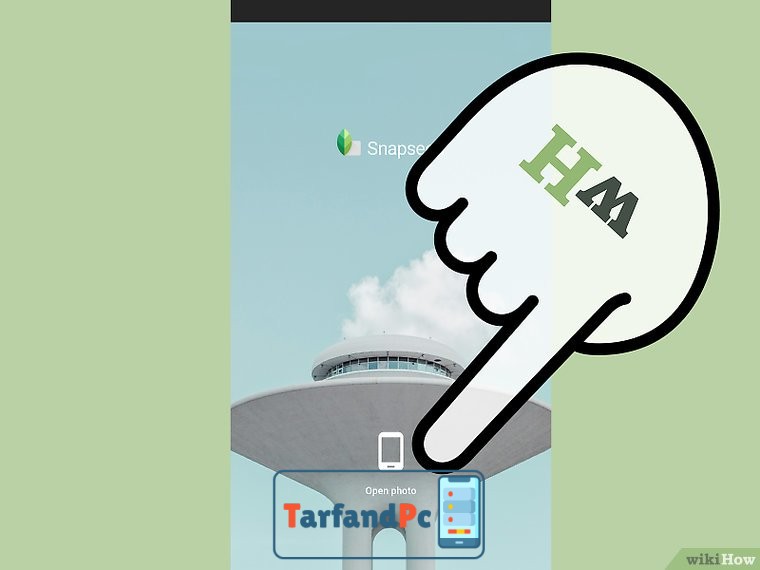
فرآیند ویرایش با انتخاب و بارگذاری یک فایل تصویری آغاز میگردد. جهت انجام این مرحله، کاربر میبایست بر روی گزینه «Open Photo» کلیک نماید. با فعالسازی این دستور، پنجرهای از سیستم فایل دستگاه در دسترس قرار میگیرد که امکان انتخاب و فراخوانی تصویر مورد نظر از حافظه داخلی یا خارجی را فراهم میسازد. پس از انتخاب فایل، تصویر انتخابی در محیط نرمافزار بارگذاری شده و بر روی بوم اصلی نمایش داده میشود تا آماده اعمال عملیات ویرایش گردد.
منوی ویرایش
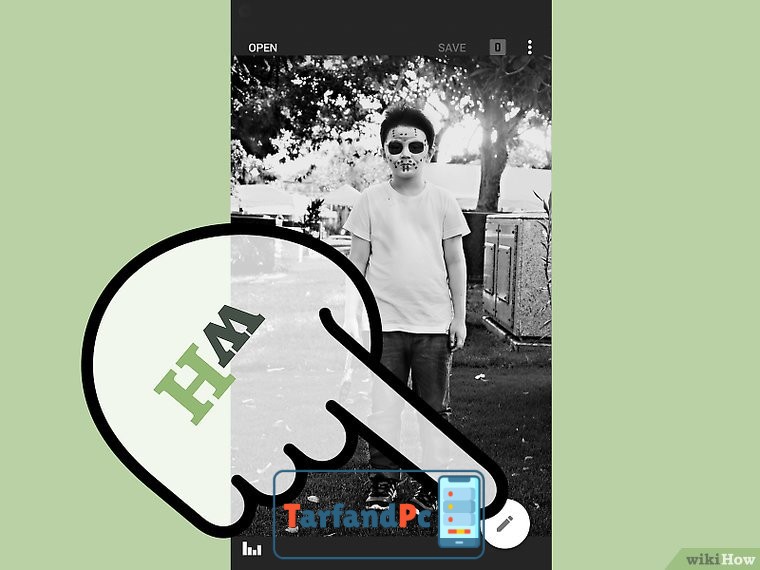
3. دسترسی به منوی ویرایش. بر روی آیکون قلم واقع در ناحیه تحتانی رابط کاربری ضربه بزنید تا پنل ابزارهای ویرایش و مجموعه فیلترهای در دسترس، فعال و نمایان گردد.
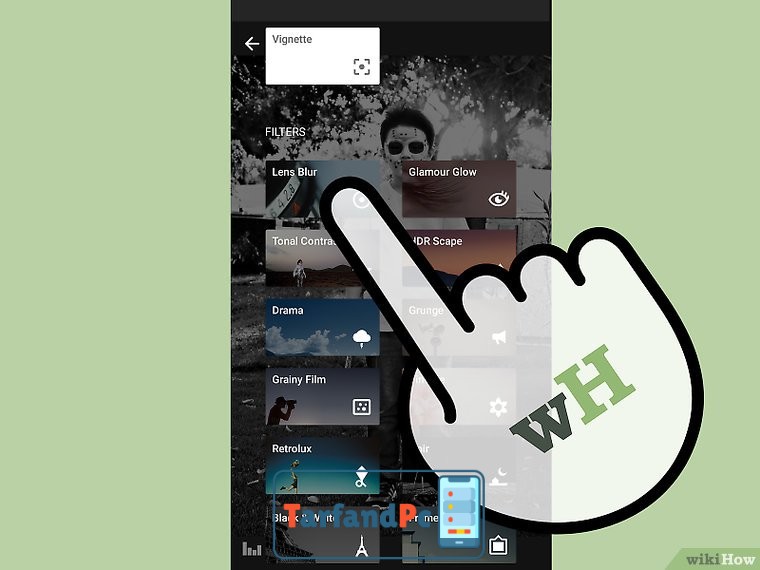
فیلتر تارشدگی عدسی (Lens Blur)
4. گزینه فیلتر Lens Blur را انتخاب نمایید. ابزار مخصوص این فیلتر بر روی تصویر شما فعال خواهد شد. آن را در موقعیت مکانی مورد نظر مستقر کرده و تنظیمات مربوطه را اعمال کنید. در نهایت، تصویر پردازش شده را ذخیره کنید.






















