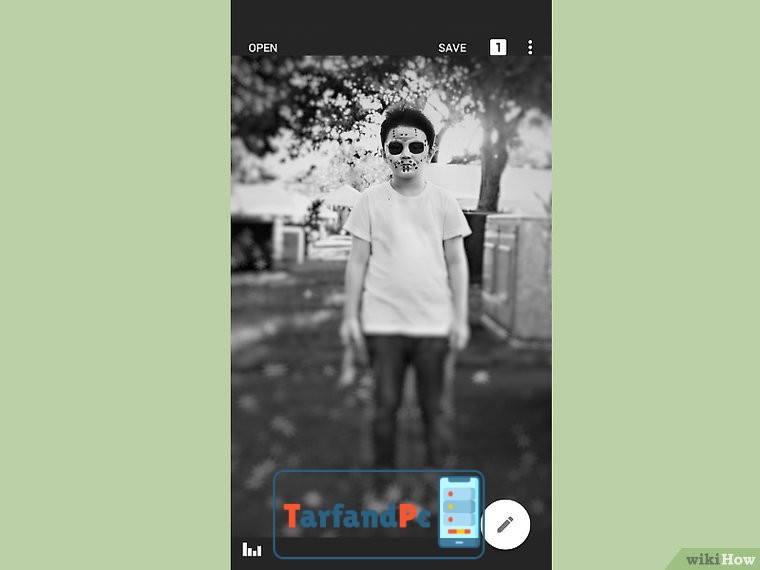

نحوه استفاده از گزینه های مختلفBlur در Snapseed
Snapseed به عنوان یک نرمافزار ویرایش تصویر پرطرفدار، بر روی پلتفرمهای موبایلی iOS و Android قابل دسترسی بوده و ابزارهای ویرایشی پیشرفتهای را در قالب رابط کاربری ساده ارائه میدهد. از میان افکتهای متنوع این برنامه، قابلیت **Lens Blur** امکان اعمال محو کنترلشده بر بخشهای انتخابی تصویر را از طریق تنظیمات پارامتریک فراهم میسازد. در ادامه، پروسه اجرای این تکنیک به صورت گامبهگام تشریح میشود.
**روش اجرا:**
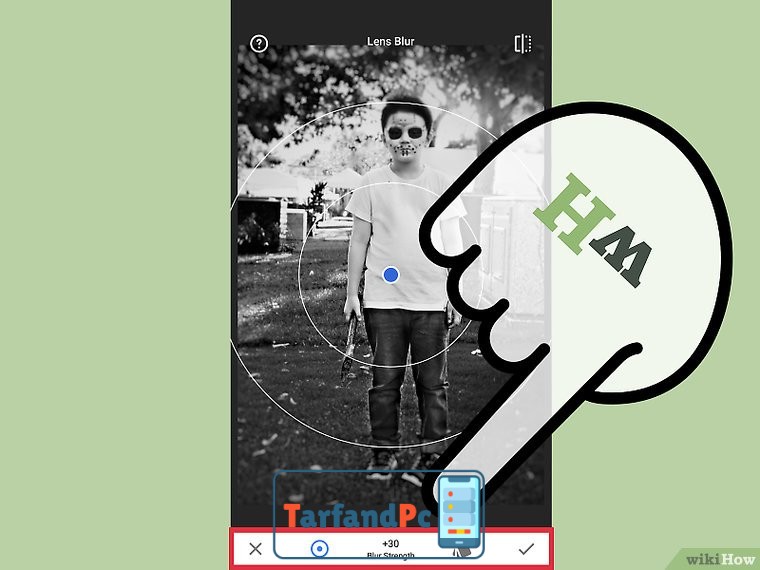
**پارامترهای تیرهسازی (Darken Parameters)**
1. **دسترسی به پارامترهای تیرهسازی:** کلیه تنظیمات مربوط به اعمال افکت تیرهسازی بر روی تصویر، در پنل ابزار واقع در بخش تحتانی رابط کاربری در دسترس میباشد. این پنل امکان کنترل و تعدیل سه پارامتر اصلی را فراهم میسازد: هندسه ناحیه تأثیر (Shape)، شدت اعمال اثر (Strength) و الگوی تیرهسازی (Style).
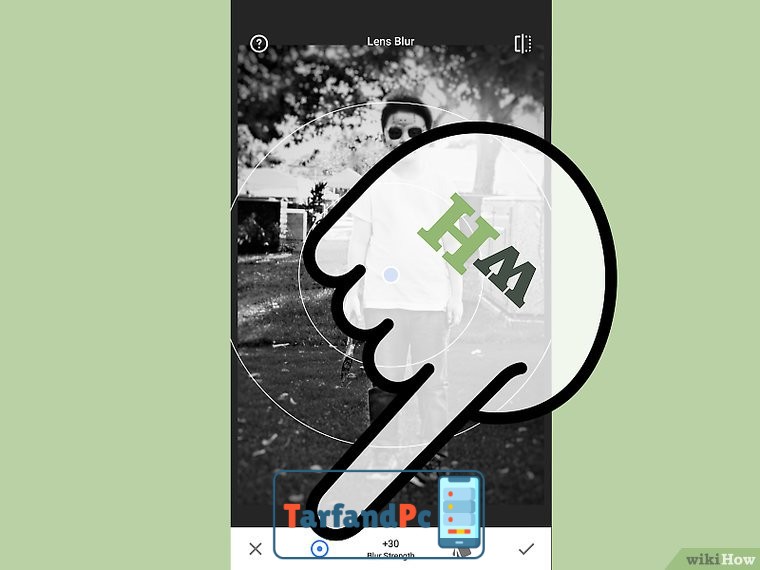
**انتخاب شکل محو (Blur Shape)**
2. گزینه **Blur Shape** را انتخاب نمایید. این ابزار که اولین گزینه در پنل سمت چپ میباشد، امکان انتخاب نوع شکل هندسی مورد نظر برای اعمال افکت محو را فراهم میسازد. دو الگوی اصلی در دسترس است: **بیضی (Oval)** و **خطی (Linear)**. برای اعمال الگوی انتخابی، بر روی آیکون مربوط به آن کلیک کنید.
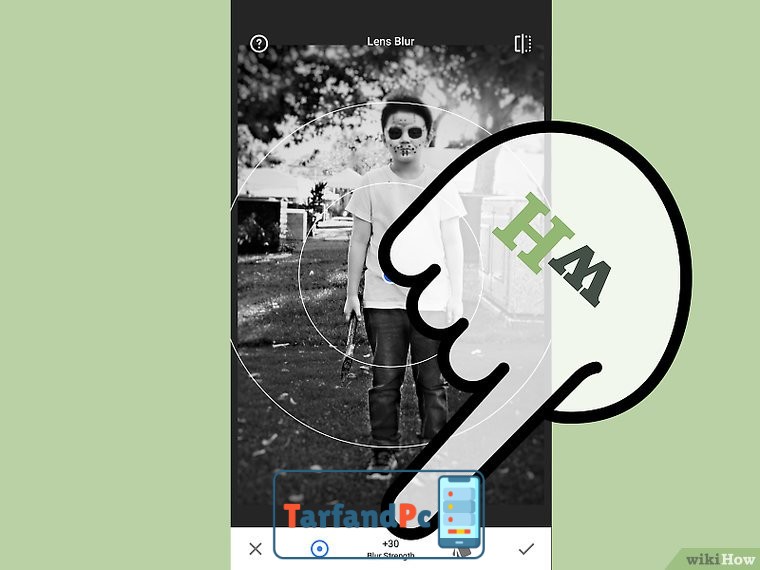
**پارامتر شدت محو شدگی (Blur Strength)**
**مرحله ۳: تنظیم شدت محو شدگی.** ابزار دوم که با عنوان **Strength** مشخص شده است، مسئول کنترل میزان تیرگی (بلور) و پارامترهای وابسته به آن میباشد. در این بخش، سه پارامتر مجزا برای تنظیم در دسترس کاربر قرار دارد. جهت مشاهده و دسترسی به این گزینهها، اقدام به اسکرول صفحه به سمت بالا نمایید. برای اعمال تغییرات بر روی هر یک از پارامترها، بر روی گزینه مورد نظر تپ (ضربه) کنید.
این پارامترهای قابل تنظیم عبارتند از: **«شدت محو شدگی (Blur Strength)»**، **«گذر (Transition)»** و **«شدت وینیِت (Vignette Strength)»**. انتخاب مقدار بهینه برای هر یک از این گزینهها میبایست با در نظر گرفتن ویژگیهای تصویر منبع و اثر بصری مطلوب صورت پذیرد.
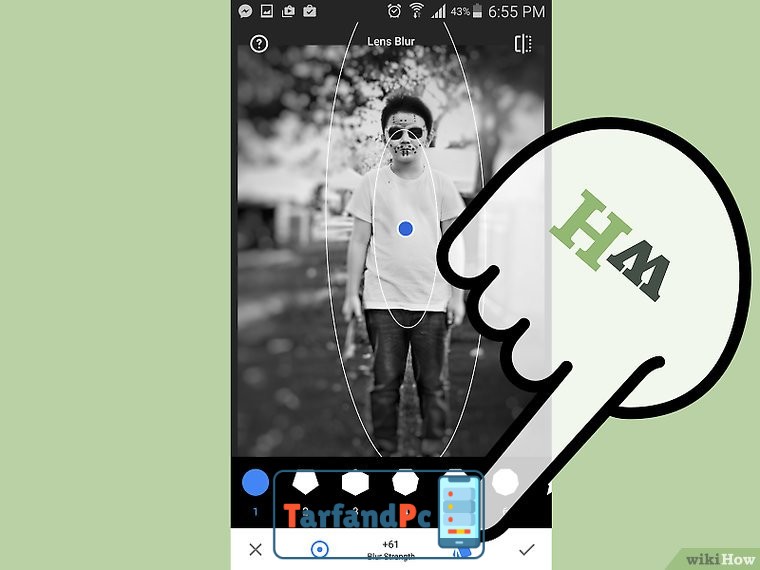
ابزار سوم و نهایی، مربوط به تنظیمات **الگوی تاری** (Blur Style) میباشد. این ابزار یازده گزینه متمایز را برای اشکال مختلف دیافراگم و الگوهای پراش در اختیار کاربر قرار میدهد. گزینهها طیفی از فرمهای هندسی کلاسیک مانند حلقههای متحدالمرکز تا الگوهای ستارهای با تعداد پرههای متفاوت را شامل میشوند. برای فعالسازی، بر روی این ابزار تپ نمایید. جهت مشاهدهی کامل کلیهی الگوها، انگشت خود را بر روی صفحه به سمت راست سوایپ کنید. در نهایت، برای اعمال الگوی دلخواه، بر روی گزینهی مورد نظر یک بار تپ کنید.
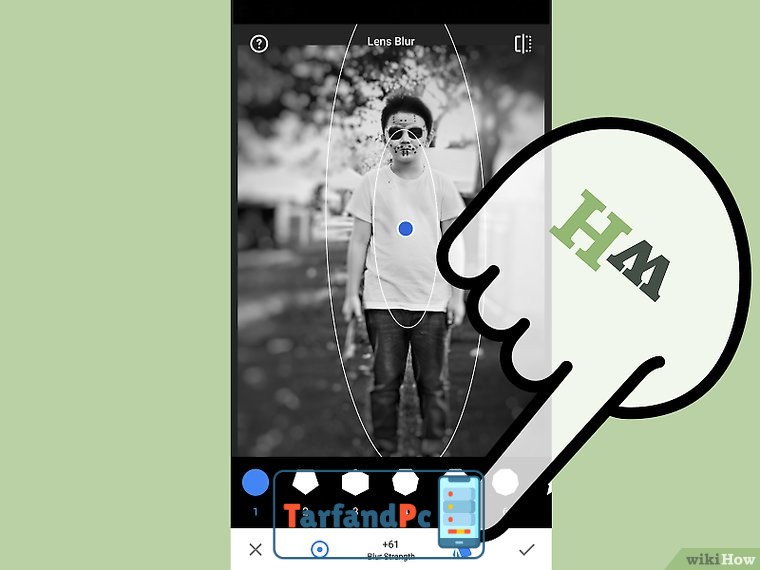
فیلتر تارشدگی عدسی (Lens Blur)
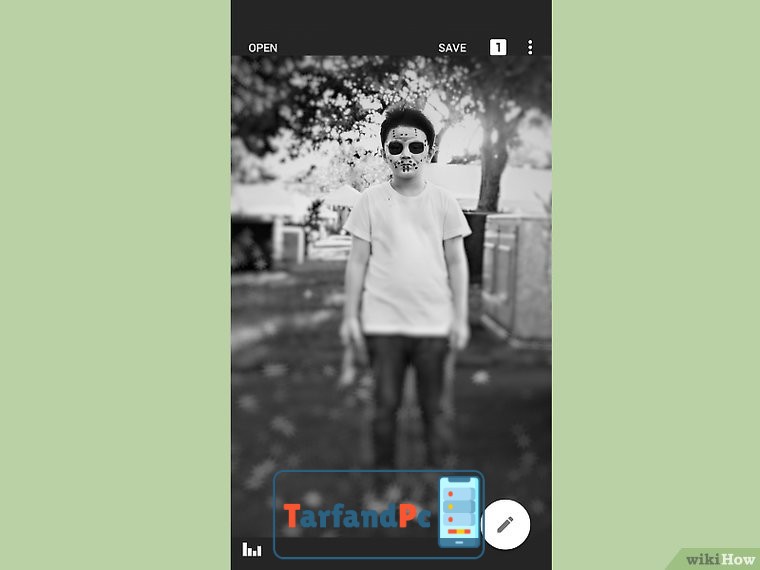
۵. خروج از محیط ویرایش. پس از تکمیل فرآیند پردازش، بر روی آیکون تأیید (تیک) واقع در نوار ابزار سمت راست کلیک نمایید. این عمل موجب خروج از حالت فیلتر تارشدگی عدسی و بازگشت به رابط اصلی نرمافزار خواهد شد. کلیه اصلاحات و تنظیمات اعمالشده بر روی تصویر، نهایی و بهطور خودکار ذخیره میگردد.
**ذخیرهسازی اطلاعات**
فرآیند ذخیرهسازی به عملیات ثبت، نگهداری و بازیابی دادهها در یک محیط پایدار و غیرفرّار اطلاق میگردد. این فرآیند زیرساخت ضروری را برای حفظ یکپارچگی و دسترسپذیری اطلاعات در طول زمان فراهم میسازد. در سیستمهای محاسباتی، ذخیرهسازی بر اساس پارامترهای متعددی از جمله سرعت دسترسی، ظرفیت، ماندگاری و معماری فنی دستهبندی میشود. روشهای نوین ذخیرهسازی طیف وسیعی از رسانههای فیزیکی (نظیر درایوهای حالت جامد، دیسکهای سخت و نوارهای مغناطیسی) تا پلتفرمهای مبتنی بر ابر (کلود) را در بر میگیرند. انتخاب مکانیزم ذخیرهسازی بهینه مستلزم ارزیابی نیازهای خاص از نظر حجم داده، نرخ انتقال اطلاعات، تأخیر در دسترسی و الزامات امنیتی و افزونگی میباشد. پیادهسازی موفقیتآمیز یک استراتژی ذخیرهسازی، سنگ بنای مدیریت مؤثر چرخه حیاط داده و پشتیبانی از عملیات پردازشی پیچیده است.






















