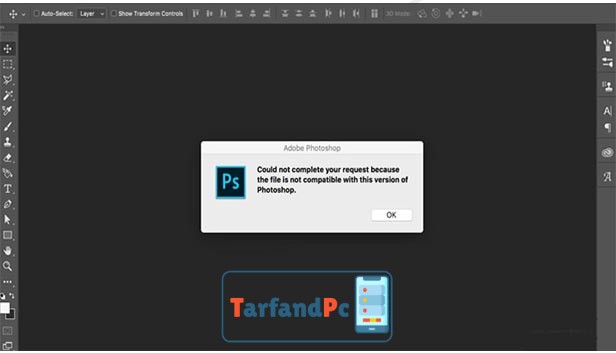

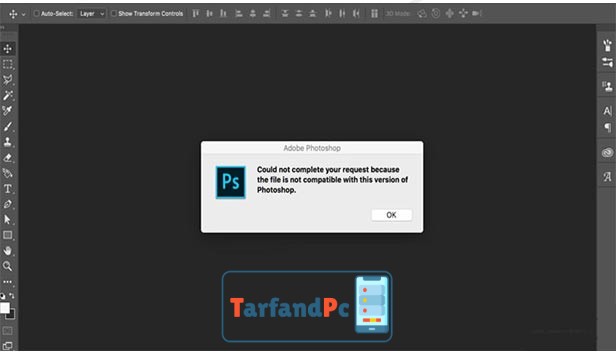
یک از اشکالات متداول در محیط نرمافزار Adobe Photoshop، بروز خطای “Could not save” میباشد. این اختلال میتواند ناشی از عوامل متعددی باشد و رفع آن مستلزم بهکارگیری راهکارهای متنوعی است، مشروط بر آنکه این راهحلها کارآمد واقع شوند. یکی از رایجترین علل بروز این خطا در فرآیند ذخیرهسازی فایل، محدودیت منابع حافظه دسترسی تصادفی (RAM) و کمبود فضای ذخیرهسازی موقت است. برای اصلاح این مورد، میبایست مسیر زیر را دنبال نمایید. همچنین، توصیه میشود آموزش اثباتشده حذف نشانهواره (لوگو) در فتوشاپ را مطالعه فرمایید.
برای اعمال تنظیمات بهینهسازی عملکرد، از منوی اصلی گزینه **Edit** و سپس **Preferences** را انتخاب نمایید. در پنجرهی بازشده، به بخش **Performance** مراجعه کنید. در قسمت **Memory Usage**، میزان تخصیص حافظهی در دسترس را به حداکثر مجاز (۱۰۰٪) افزایش دهید.
در نهایت، با کلیک بر روی گزینهی **OK** تغییرات را تأیید و ذخیره نمایید تا احتمالاً مشکل رفع گردد.
در صورتی که پس از اجرای روش فوق، مشکل پابرجا بود، میبایست از راهکار جایگزین استفاده کنید.
روش دوم مرتبط با محدودیت فضای ذخیرهسازی در درایو انتخابی برای کش موقت (Scratch Disk) است. به عنوان مثال، اگر درایو C از ظرفیت کافی برخوردار نیست، گزینهی مربوطه را از حالت انتخاب خارج کرده و درایوی با فضای آزاد مناسب را انتخاب نمایید.
چنانچه مشکل همچنان ادامه داشت، روش سوم را به کار ببرید.
ابتدا به منوی **Edit** سپس **Purge** رفته و گزینهی **All** را انتخاب کنید. با این عمل، کلیهی حافظهی موقت اختصاصیافته برای عملیات **Undo History** و محتوای **Clipboard** آزاد میشود. نکتهی حائز اهمیت این است که پس از اجرای این فرمان، دسترسی به تاریخچهی قبلی عملیات (History) ممکن نخواهد بود. البته برای اقدامات آتی، حافظهی مجدداً اختصاص مییابد و امکان بازگشت (Undo) بر روی عملیات جدید فراهم میشود.
بسیاری از کاربران با بهکارگیری روشهای فوق، مشکل ذخیرهسازی در نرمافزار فتوشاپ را به طور کامل مرتفع ساختهاند. با این حال، برخی کاربران ممکن است همچنان با این چالش مواجه باشند که نیازمند بررسیهای تکمیلی است. در چنین شرایطی، احتمالاً دلیل مشکل بهصورت سیستمی است و یا با حذف (Uninstall) و نصب مجدد (Reinstall) نرمافزار در درایوی دیگر، مشکل قابل حل خواهد بود.
ممکن است تعدادی از کاربران سیستمعامل مک نیز با این مسئله روبرو شوند.
روش باز کردن قفل فایل تصویری پیش از بازکردن آن در محیط مک به شرح زیر است: هنگامی که با فایلهای تصویری قفلشده در مک مواجه میشوید، پیش از فراخوانی آنها در فتوشاپ، با استفاده از میانبر صفحهکلید **Cmd+I** اطلاعات فایل (Get Info) را باز کنید. در پنجرهی ظاهر شده، تیک گزینهی **Locked** را بردارید. ممکن است برای اعمال این تغییر، نیاز به وارد کردن رمز عبور ادمین (سرپرست) سیستم باشد. همچنین در بخش پایینی پنجرهی اطلاعات (Get Info)، اطمینان حاصل کنید که در مقابل نام کاربری شما، دسترسی **Read & Write** تنظیم شده است. در غیر این صورت، سطح دسترسی را به **Read & Write** تغییر دهید.






















