
در صورت فراموش کردن رمز عبور سیستم چگونه وارد آن شویم ؟ (تغییر گذرواژه حساب Microsoft به صورت آنلاین)
راهکارهای ارائهشده در این بخش، روشهای عملیاتی برای احراز هویت و دسترسی به سیستم رایانهای در شرایط فقدان اطلاعات احراز هویت اولیه را تشریح میکنند.
**پروتکلهای بازیابی دسترسی:**
1. بهرهگیری از رسانهی نصب یا بازیابی سیستم عامل برای فراخوانی ابزارهای تعمیر پیشرفته و بازنشانی گذرواژه از طریق خط فرمان.
2. استفاده از حساب کاربری مدیر سیستم (Administrator) پیشفرض که در برخی پیکربندیها ممکن است فاقد گذرواژه باشد.
3. اجرای سیستم در حالت ایمن (Safe Mode) به منظور بارگذاری حداقلی درایورها و نرمافزارها، که گاهی امکان ورود با حساب مدیر را بدون نیاز به گذرواژه فراهم میسازد.
4. به کارگیری نرمافزارهای تخصصی بازیابی گذرواژه که با ایجاد یک رسانهی بوت جداگانه، امکان بازنشانی یا حذف کدهای رمزنگاری شدهی ذخیرهشده را مهیا میکنند.
5. در صورت فعال بودن و پیوند دادن حساب کاربری به یک حساب آنلاین (مانند حساب مایکروسافت در ویندوز)، استفاده از گزینهی بازیابی گذرواژه از طریق وبسایت مرتبط.
تغییر رمز عبور حساب کاربری مایکروسافت بهصورت برخط
این روش در شرایطی قابل اجراست که سیستم عامل ویندوز ۱۰ بر روی رایانه شما نصب شده، حساب کاربری شما از نوع مایکروسافت باشد و از یک پست الکترونیک بهعنوان شناسه حساب استفاده کرده باشید.
لازم است این عملیات را از طریق یک رایانه دیگر انجام دهید.
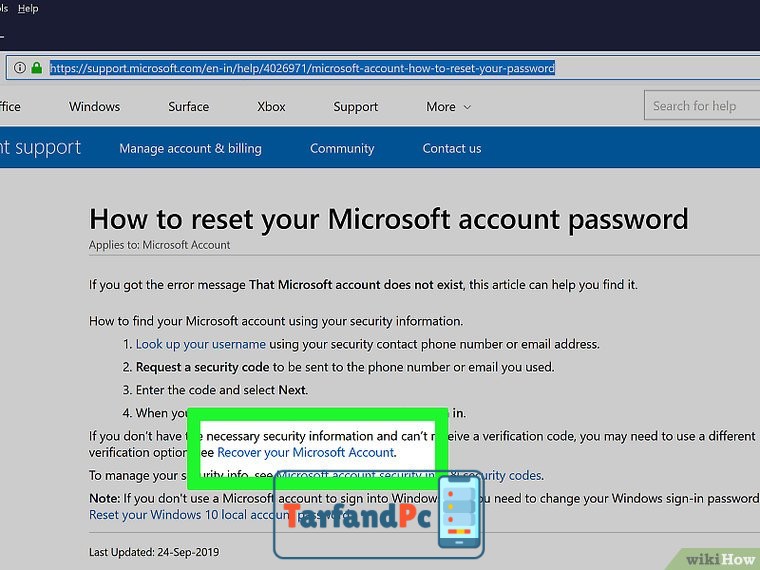
بازنشانی گذرواژه حساب Microsoft از طریق پلتفرم آنلاین
به صفحه پشتیبانی بازیابی گذرواژه حساب Microsoft در سیستم عامل ویندوز ۱۰ مراجعه نمایید.
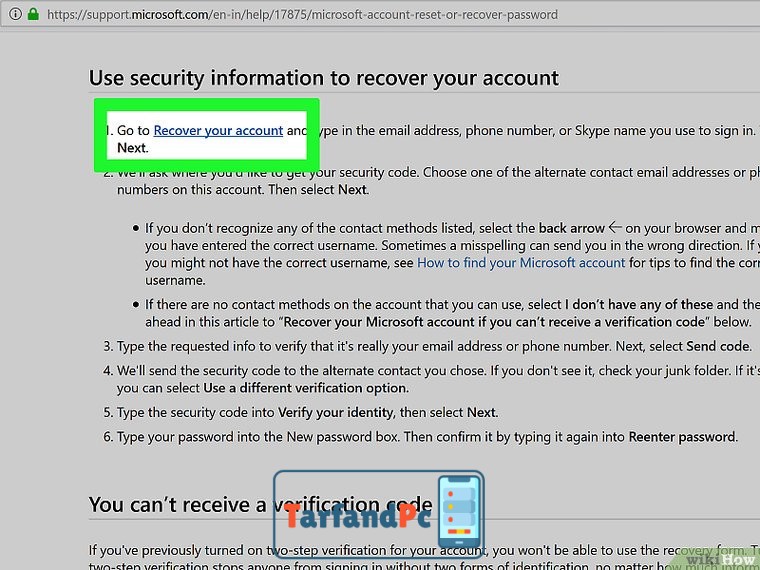
بازنشانی گذرواژه حساب مایکروسافت از طریق پلتفرم آنلاین
گزینه “Reset your password” را انتخاب نمایید. این پیوند در مرحله نخست و در بخش تحت عنوان “Online” واقع شده است.
چکباکس “I forgot my password” را فعال کنید. این گزینه در بخش فوقانی صفحه قرار دارد.
بر روی دکمه “Next” کلیک کنید. این دکمه با رنگ آبی در بخش پایینی فرم تعبیه شده است.
تغییر رمز عبور حساب مایکروسافت از طریق پلتفرمهای دیجیتال
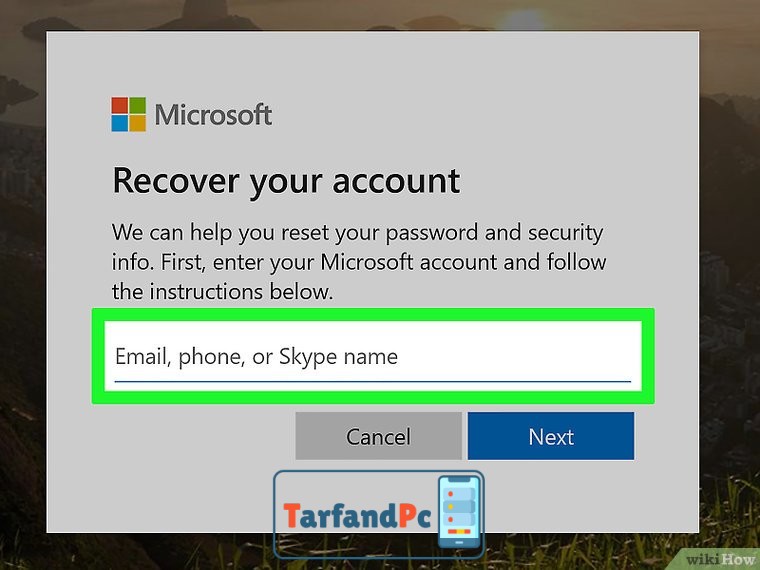
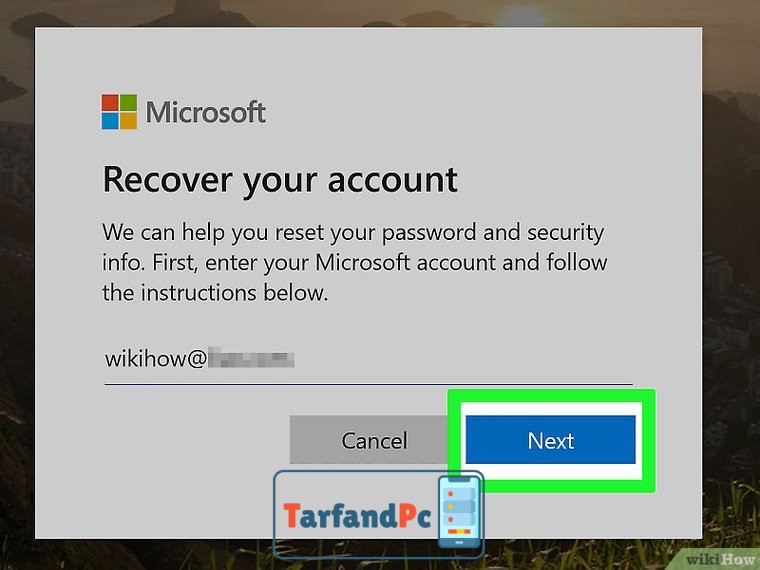
لطفاً شناسه کاربری (آدرس ایمیل) خود را در فیلد مربوطه وارد نمایید. این آدرس میبایست مرتبط با حساب کاربری باشد که عملیات تغییر گذرواژه برای آن در نظر گرفته شده است.
کاراکترهای امنیتی نمایشدادهشده در تصویر را در کادر مشخص شده وارد کنید.
تغییر رمز عبور حساب کاربری مایکروسافت از طریق پلتفرم آنلاین
بر روی گزینه «بعدی» کلیک نمایید. این عنصر کنترلی در بخش پایانی صفحه مستقر میباشد.
تغییر رمز عبور حساب کاربری مایکروسافت از طریق پلتفرمهای دیجیتال
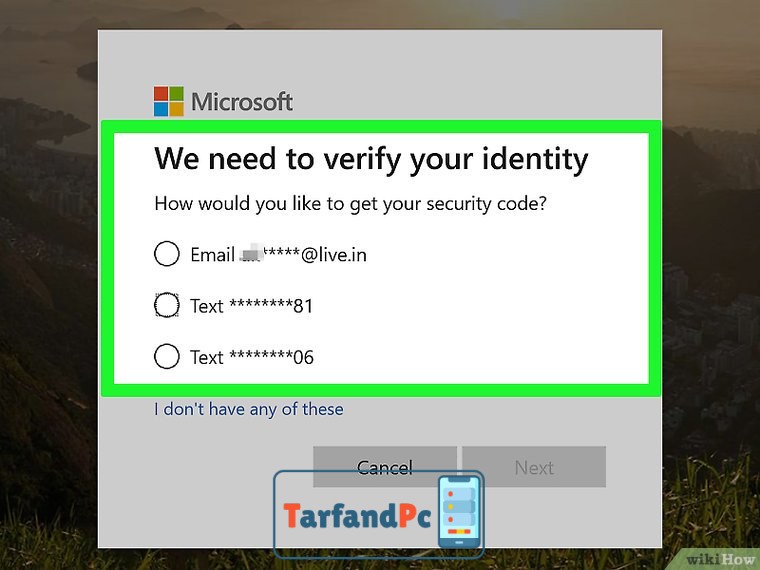
روش بازیابی را انتخاب نمایید. گزینه «پیامک» یا «رایانامه» را فعال کنید.
بازنشانی گذرواژه حساب کاربری Microsoft از طریق پلتفرم آنلاین
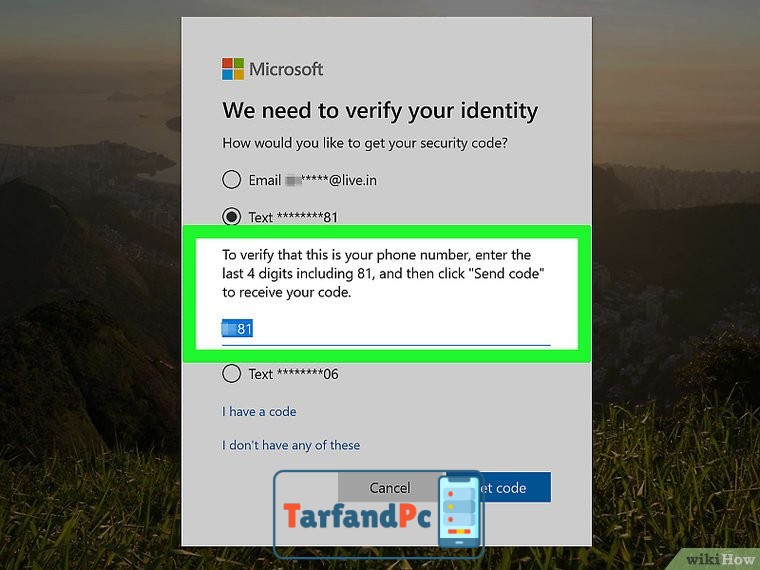
لطفاً شناسه تماس (شماره تلفن همراه یا آدرس ایمیل) مرتبط با حساب خود را جهت آغاز فرآیند بازیابی اعتبارنامه وارد نمایید. در صورت انتخاب روش تأیید هویت از طریق «ارسال پیام متنی»، میبایست چهار رقم انتهایی شماره تلفن ثبتشده را در فیلد مربوطه وارد کنید. در غیر این صورت و در صورت استفاده از روش ایمیل، آدرس پست الکترونیک کامل حساب کاربری خود را ارائه دهید.
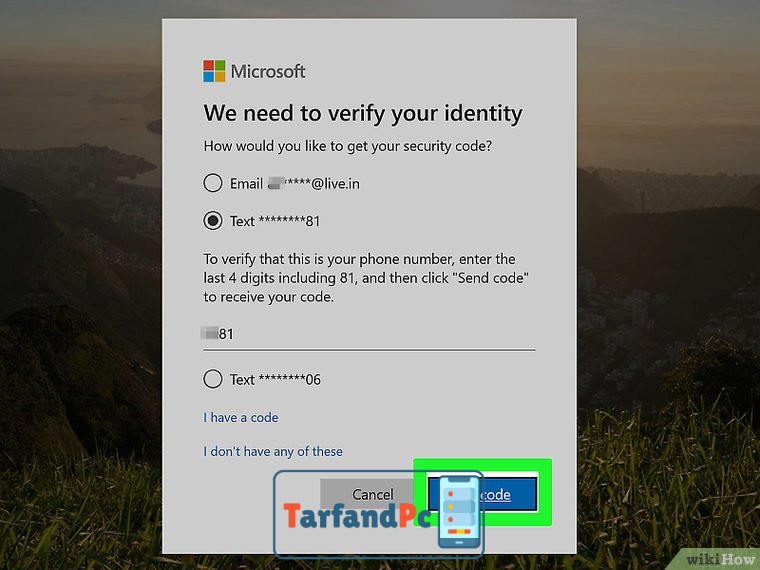
تغییر رمز عبور حساب کاربری مایکروسافت از طریق پلتفرم آنلاین
گزینه “ارسال کد تأیید” را انتخاب نمایید. این دکمه در بخش پایانی صفحه رابط کاربری قرار گرفته است.
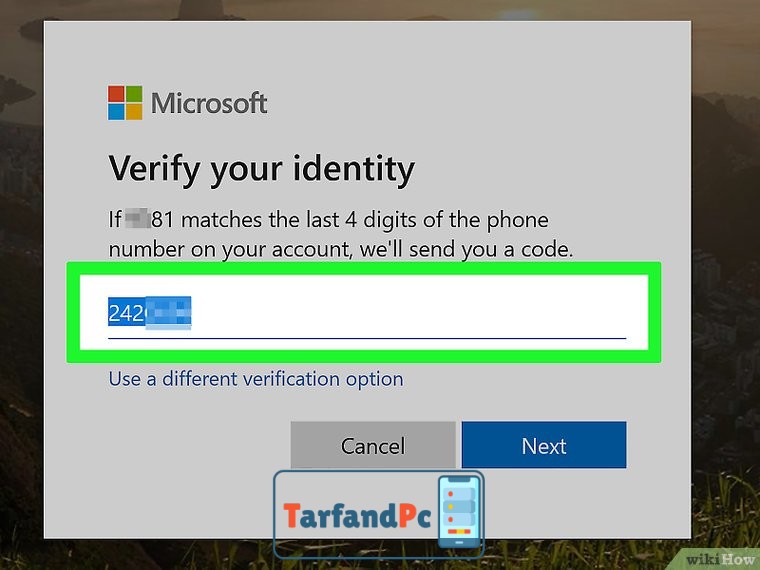
بازنشانی گذرواژه حساب مایکروسافت از طریق پلتفرمهای دیجیتال
پس از دریافت کد تأیید، فرآیند بازیابی رمز عبور را دنبال نمایید. مطابق با متد بازیابی که از پیش انتخاب نمودهاید، یکی از رویههای زیر را اجرا کنید:
**بازیابی از طریق پیامک (SMS)** – اپلیکیشن پیامرسان دستگاه تلفن همراه خود را اجرا کرده، پیام ارسالشده از سوی مایکروسافت را مشاهده نمایید. سپس کد امنیتی موجود در متن پیام را در فیلد مربوطه بر روی رابط کاربری سیستم خود وارد کنید.
**بازیابی از طریق پست الکترونیک** – به صندوق ورودی حساب ایمیل خود مراجعه کرده، نامه الکترونیکی ارسالشده از سوی مایکروسافت را باز نمایید. کد احراز هویت درجشده در ایمیل را در کادر تعبیهشده بر روی پنل رایانهی خود تایپ کنید.
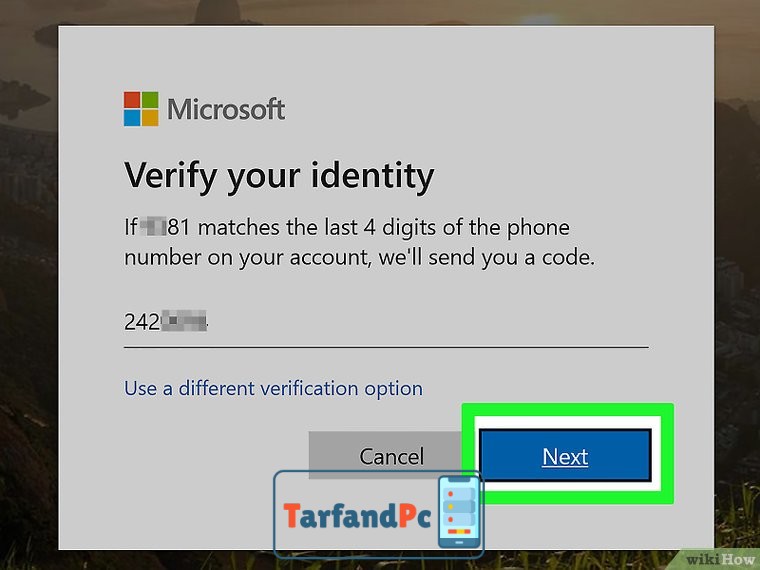
تغییر رمز عبور حساب کاربری مایکروسافت از طریق پلتفرم آنلاین
بر روی گزینه “بعدی” کلیک نمایید. این گزینه در بخش پایانی صفحه رابط کاربری واقع شده است.
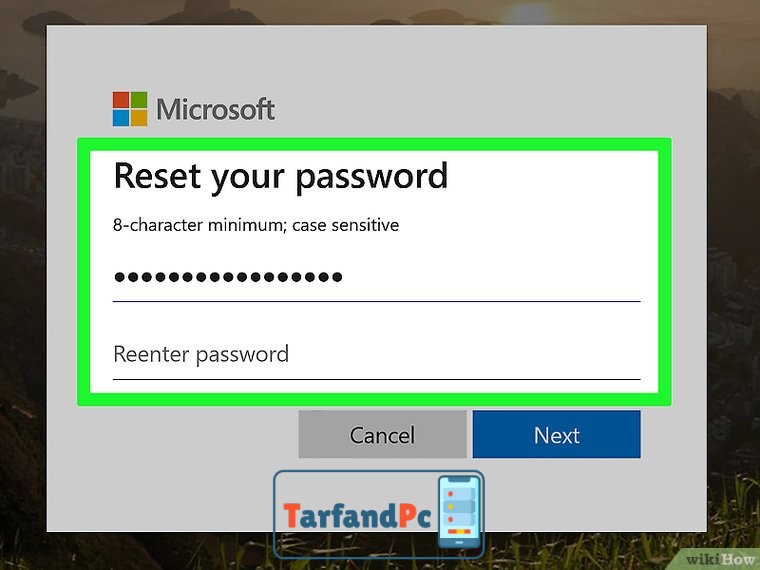
بهروزرسانی گذرواژه حساب Microsoft از طریق پلتفرم آنلاین
گذرواژه جدید مورد نظر خود را در هر دو فیلد تعبیهشده در صفحه وارد نمایید. این عمل جهت تأیید و جلوگیری از خطاهای تایپی ضروری است.
گذرواژه انتخابی میبایست حداقل دارای هشت کاراکتر باشد.
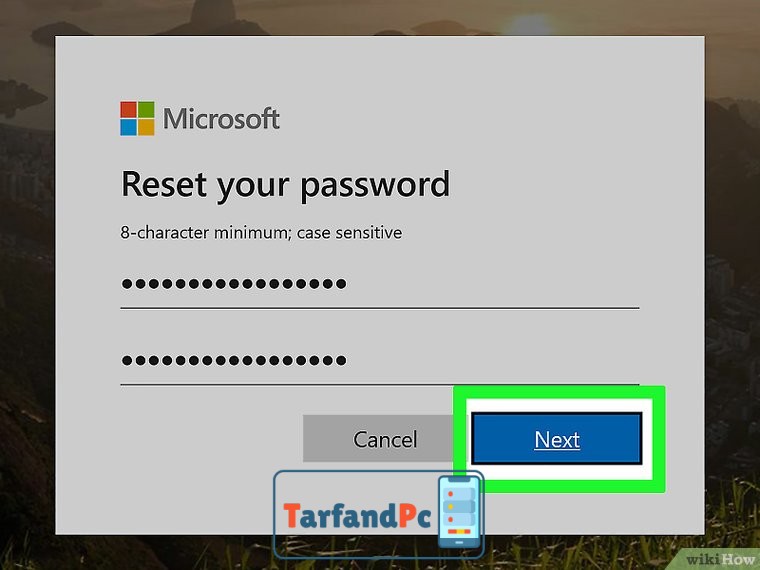
تغییر رمز عبور حساب کاربری مایکروسافت از طریق پلتفرم آنلاین
بر روی گزینه «بعدی» کلیک نمایید. در این مرحله، رمز عبور با موفقیت بهروزرسانی گردیده است و اکنون امکان ورود به سامانه با استفاده از رمز عبور جدید فراهم میباشد.






















