
در صورت فراموش کردن رمز عبور سیستم چگونه وارد آن شویم ؟ (تغییر گذرواژه حساب Microsoft)
این راهنما، روشهای تخصصی دستیابی به سیستمعامل رایانه در شرایط فراموشی یا عدم دسترسی به گذرواژه اصلی را تشریح مینماید.
**پروتکلهای بازیابی دسترسی:**
۱. بهرهگیری از حساب کاربری مدیریتی پیشفرض یا جایگزین.
۲. استفاده از رسانهی نصب یا بازیابی سیستمعامل برای بازنشانی گذرواژه از طریق محیط بازیابی.
۳. اعمال ابزارهای تخصصی بازنشانی گذرواژه که در محیطهای بوت جداگانه اجرا میشوند.
۴. دستکاری فایلهای سیستمی خاص (مانند فایل SAM در ویندوز) از طریق بوت با یک رسانهی زنده (Live Media) از یک سیستمعامل جایگزین.
۵. بازیابی سیستم به یک نقطهی بازگردانی پیشین که پیش از تنظیم گذرواژهی فعلی ایجاد شده است.
بازنشانی گذرواژه حساب مایکروسافت از طریق پلتفرمهای تحت وب
این روش زمانی قابل اجراست که سیستم عامل ویندوز ۱۰ بر روی دستگاه شما نصب شده و از یک حساب مایکروسافت که با یک پست الکترونیک معتبر مرتبط است، استفاده میکنید. در این حالت، امکان بازنشانی گذرواژه از طریق قابلیت «گذرواژه خود را فراموش کردهام» (I forgot my password) موجود در صفحه قفل (Lock Screen) سیستم فراهم میباشد.
تغییر رمز عبور حساب کاربری مایکروسافت
سیستم رایانهای خود را راهاندازی نمایید.
تغییر گذرواژه حساب کاربری Microsoft
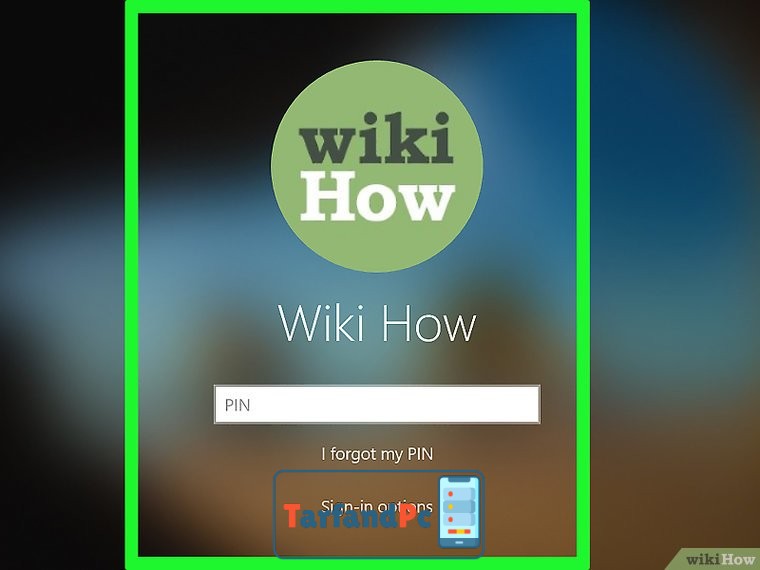
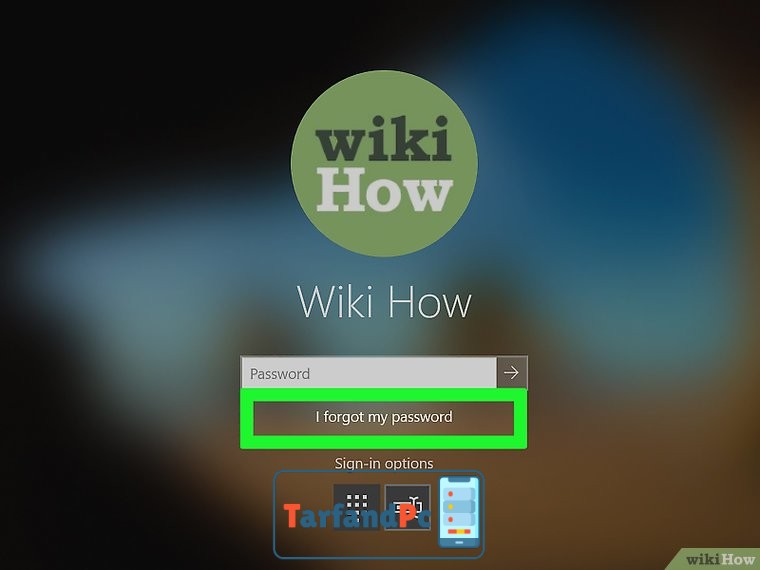
ابتدا به صفحه احراز هویت (Login Page) مراجعه نمایید. در هر بخش از این صفحه اقدام به کلیک (Click) نموده یا کلید Space را از صفحه کلید فشرده تا فیلد مربوط به ورود گذرواژه (Password Field) فعال و قابل مشاهده گردد.
بازنشانی گذرواژه حساب مایکروسافت
گزینه “گذرواژه خود را فراموش کردهام” (I forgot my password) را انتخاب نمایید. این پیوند در بخش پایینی رابط کاربری صفحه احراز هویت تعبیه شده است.
کاراکترهای امنیتی (Security Characters) نمایشدادهشده در کادر مربوطه را با دقت وارد کنید.
برای ادامه فرآیند، گزینه “بعدی” (Next) واقع در ناحیه تحتانی صفحه را فعال نمایید.
فرآیند بهروزرسانی کلید امنیتی حساب کاربری Microsoft
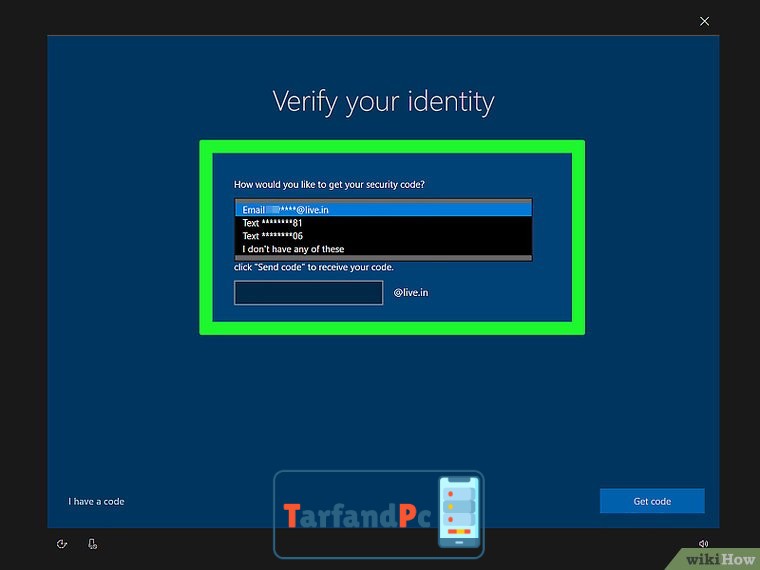
لطفاً گزینه بازیابی (Recovery Option) را انتخاب نمایید. سپس، یکی از چکباکسهای مربوط به دریافت کد تأیید از طریق «پیام متنی» یا «رایانامه» را فعال کنید.
بازنشانی گذرواژه حساب کاربری مایکروسافت
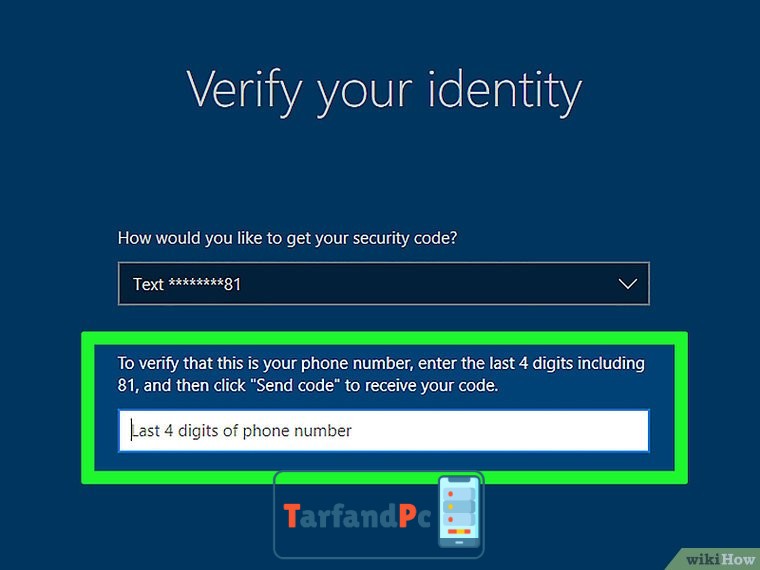
لطفاً شماره تلفن همراه یا آدرس پست الکترونیکی مرتبط با حساب کاربری خود را جهت فرآیند بازیابی اعتبارنامه وارد نمایید. در صورتی که گزینه «ارسال پیام متنی» را انتخاب نمودهاید، لطفاً چهار رقم انتهایی شماره تلفن ثبتشده را در فیلد مربوطه درج کنید. در غیر این صورت، آدرس پست الکترونیکی کامل حساب کاربری خود را وارد نمایید.
تغییر رمز عبور حساب کاربری مایکروسافت
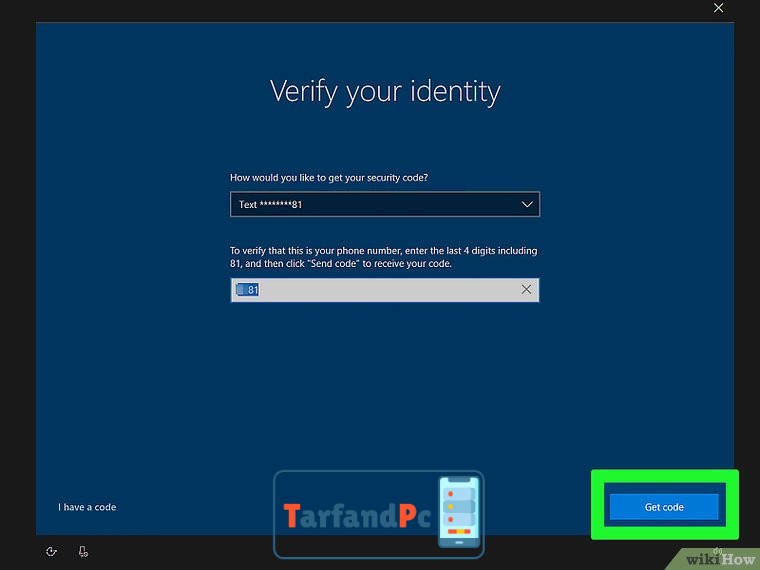
بر روی گزینه “ارسال کد” واقع در بخش پایانی صفحه، کلیک نمایید.
بازنشانی گذرواژه حساب مایکروسافت
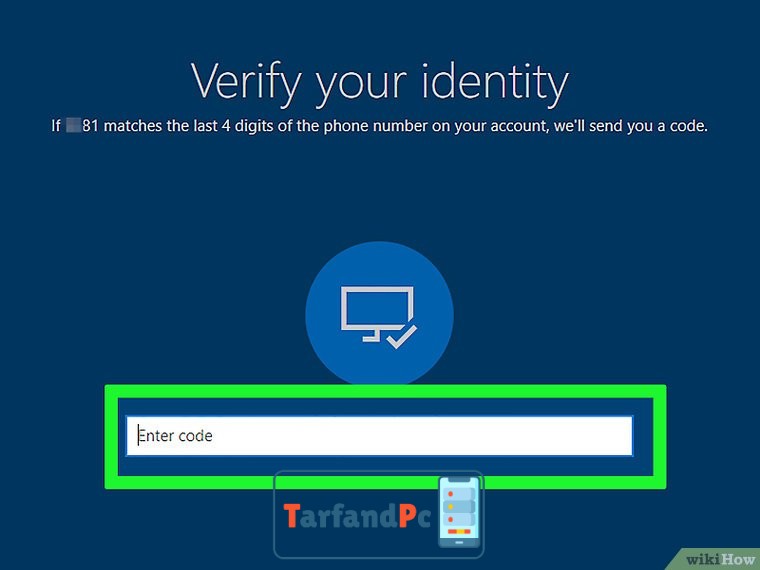
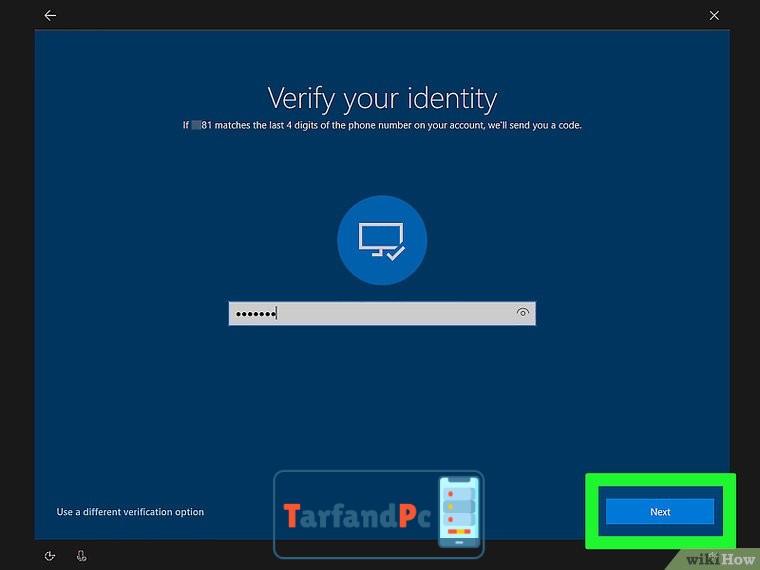
کد تأیید را وارد نموده و فرآیند بازیابی رمز عبور را تکمیل نمایید. با توجه به روش بازیابی که از پیش انتخاب کردهاید، میبایست یکی از رویههای زیر را اجرا کنید:
پیامک متنی (SMS) – اپلیکیشن پیامرسان تلفن همراه خود را اجرا کرده، پیام ارسالشده از سوی مایکروسافت را بیابید، کد احراز هویت موجود در آن پیام متنی را در فیلد مربوطه بر روی سیستم خود وارد نمایید.
رایانامه (Email) – صندوق ورودی پست الکترونیکی خود را باز کرده، نامه ارسالی از مایکروسافت را انتخاب کنید، کد امنیتی درجشده در آن را در کادر متنی مشخصشده بر روی رایانه خود تایپ کنید.
تغییر رمز عبور حساب کاربری مایکروسافت
بر روی گزینه «بعدی» (Next) واقع در بخش پایانی صفحه، کلیک نمایید.
بهروزرسانی کلید امنیتی حساب کاربری Microsoft
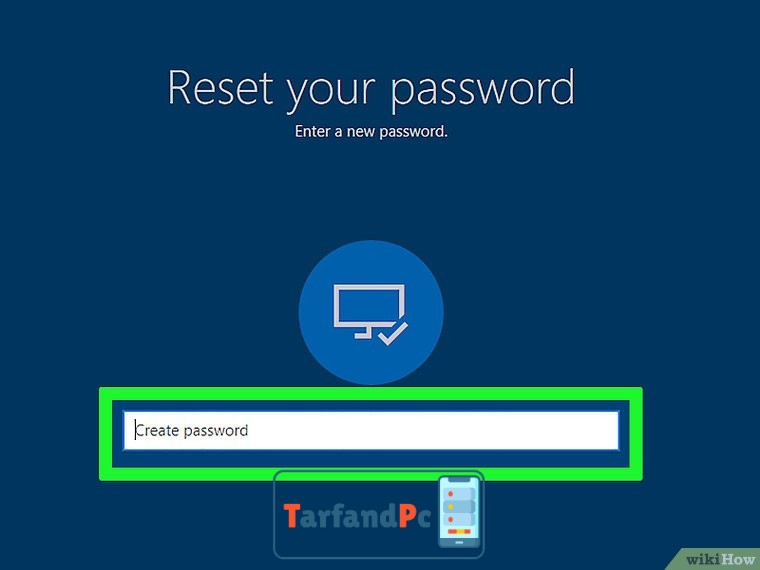
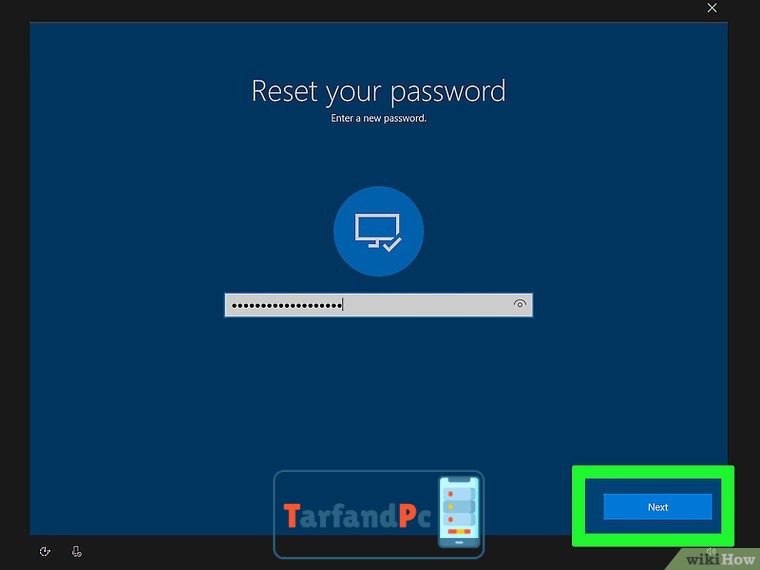
لطفاً کلید امنیتی جدید خود را در هر دو فیلد تعبیهشده در صفحه تأیید، وارد نمایید. این رمز، همان عبارت عبور انتخابی شما برای احراز هویت آتی خواهد بود.
لازم به توجه است که کلید امنیتی تعریفشده میبایست متشکل از حداقل هشت کاراکتر باشد.
تغییر رمز عبور حساب کاربری مایکروسافت
بر روی گزینه «بعدی» کلیک نمایید. در این مرحله، رمز عبور با موفقیت بهروزرسانی گردیده است.
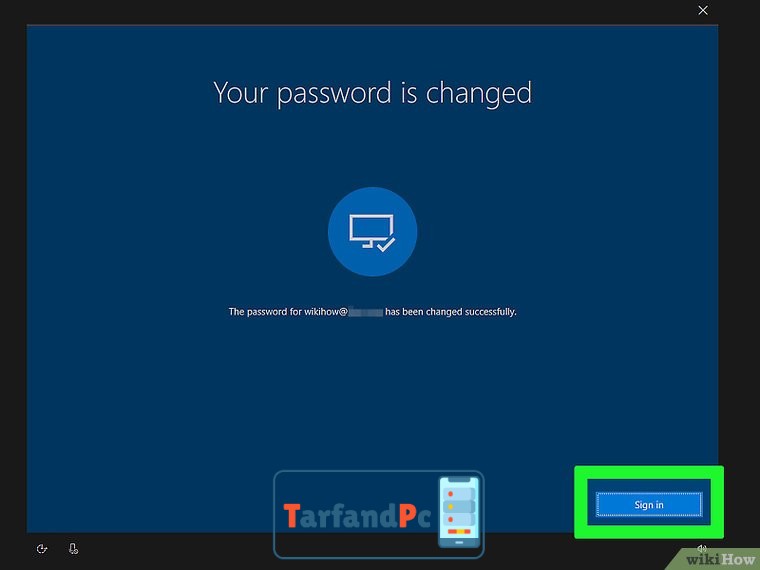
بهروزرسانی گذرواژه حساب Microsoft
پس از تأیید هویت، مجدداً بر روی گزینه «ادامه» (Next) کلیک نمایید. از این پس امکان ورود به سامانه با استفاده از گذرواژه جدید فراهم خواهد بود.






















