
یکی از اجزای حیاتی و تأثیرگذار در سیستمعامل ویندوز، بخش Power Options (تنظیمات توان) محسوب میشود. بهکارگیری پیکربندی دقیق و بهینه در این ماژول، منجر به کاهش قابلتوجه مصرف انرژی سیستم خواهد شد. در این حالت، قطعات و زیرسیستمهایی که در وضعیت جاری فاقد ضرورت عملکردی هستند، از مدار خارج شده و این امر موجب افزایش کارایی کلی سیستم و جلوگیری از اعمال بار اضافی بر سایر مؤلفههای سختافزاری میگردد. مطالعه مقاله مرتبط با «خاموش شدن خودکار ویندوز» نیز جهت تکمیل دانش مدیریت انرژی، توصیه میشود.
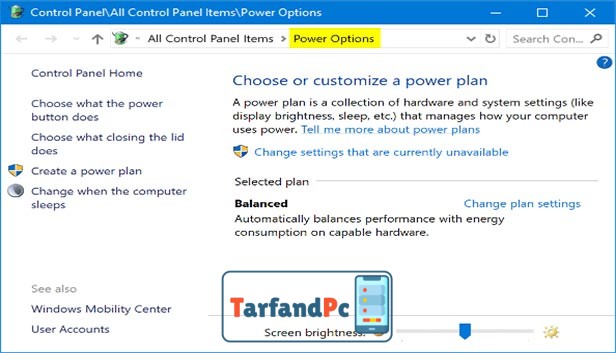
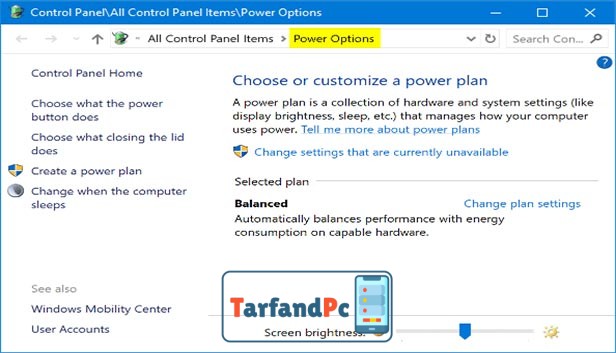
برای فعالسازی این قابلیت، ابتدا میبایست به کنترل پنل سیستمعامل ویندوز مراجعه نمایید. سپس گزینه Power Options را انتخاب کنید.
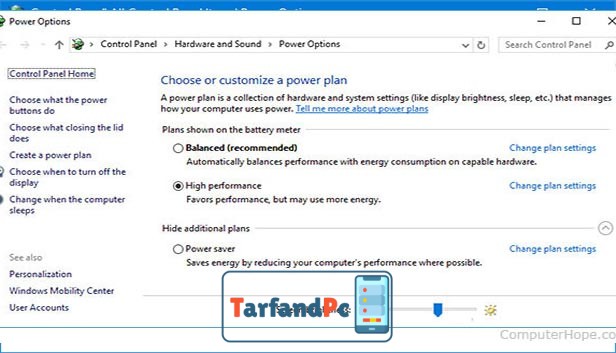
پس از ورود به این محیط، اولین بخش نمایشدادهشده به کاربر، قسمت Choose Or Customize a Power Plan خواهد بود که سطح عملکرد و الگوی مصرف انرژی سیستم را تعیین میکند. این بخش شامل چندین پلن از پیش تعریفشده است که با توجه به نیاز عملیاتی میتوانید یکی را برگزینید. بهطور پیشفرض، تنظیمات روی حالت Balanced قرار دارد که جهت تغییر آن میتوانید بر گزینه Change plan settings کلیک کنید تا پلنهای اضافی نظیر High Performance ظاهر شوند.
نکته قابل توجه آن است که در پایین همین صفحه، امکان تنظیم سطح روشنایی نمایشگر (Display Brightness) وجود دارد که با تنظیم آن میتوانید مدیریت کاملی بر میزان مصرف انرژی این بخش اعمال کنید.
در توضیح جزئیات بخش Change plan settings، پس از کلیک بر این گزینه، به زبانه جدیدی هدایت میشوید. در قسمت Turn off the display میتوانید تعیین کنید که در حالت کار با باتری (On battery) و نیز در حالت اتصال به برق (Plugged in)، پس از چه مدت بیفعالی، نمایشگر خاموش شود. بخش بعدی با عنوان Put the computer to sleep امکان تعیین زمان انتقال سیستم به حالت خواب (Sleep) را بهصورت مجزا برای هر دو حالت منبع تغذیه فراهم میکند. آخرین گزینه در این صفحه، Adjust plan brightness است که به شما اجازه میدهد سطح روشنایی نمایشگر را برای هر یک از حالات فوق بهطور مستقل پیکربندی کنید.
چنانچه نیاز به اعمال تنظیمات پیشرفتهتر داشته باشید، با مراجعه به بخش Change Advanced Power Settings میتوانید به مجموعهای گستردهتر از پارامترهای کنترلی دسترسی یابید.
پس از اتمام پیکربندی مورد نظر، با فشردن دکمه Save Changes تمام تغییرات ذخیره خواهد شد.
همچنین در صفحه اصلی Power Options، در نوار کناری سمت چپ، گزینههای متعددی نظیر Choose What the Power Button Does، Choose What Closing the Lid Does، Create a Power Plan و موارد مشابه وجود دارد که امکان اعمال سفارشیسازیهای بیشتر را در اختیار کاربر قرار میدهد.