
نحوه اشتراک گذاری فایل در Memopal ( از طریق برنامه Memopal)
این راهنما، فرآیند اشتراکگذاری فایلها در پلتفرم Memopal را به صورت گامبهگام و با استفاده از قابلیتهای تخصصی سرویس تشریح میکند.
**رویه اجرایی:**
1. پس از ورود به حساب کاربری، به بخش مدیریت فایلها (File Manager) یا فضای ذخیرهسازی ابری اختصاصی خود مراجعه نمایید.
2. فایل یا پوشه مورد نظر برای اشتراکگذاری را انتخاب کنید.
3. از منوی عملیات (Action Menu) یا نوار ابزار موجود، گزینه «اشتراکگذاری» (Share) یا «ایجاد لینک عمومی» (Generate Public Link) را انتخاب نمایید.
4. در این مرحله میتوانید سطح دسترسی (Permission Level) را تعیین کنید. این تنظیمات معمولاً شامل دسترسی «فقط مشاهده» (View Only) یا «مشاهده و دانلود» (View & Download) میباشد. برخی پلنها ممکن است امکان اعمال مجوز ویرایش (Edit Permission) را نیز فراهم کنند.
5. پس از تنظیم مجوزها، یک پیوند (URL) یکتا ایجاد میشود. این لینک را میتوانید برای افراد یا گروههای مورد نظر کپی و ارسال نمایید.
6. برای مدیریت اشتراکهای فعال، به بخش «لینکهای اشتراکگذاری شده» (Shared Links) مراجعه کرده و میتوانید دسترسی هر لینک را لغو (Revoke)، تاریخ انقضا (Expiry Date) برای آن تعیین یا سطح مجوزها را اصلاح نمایید.
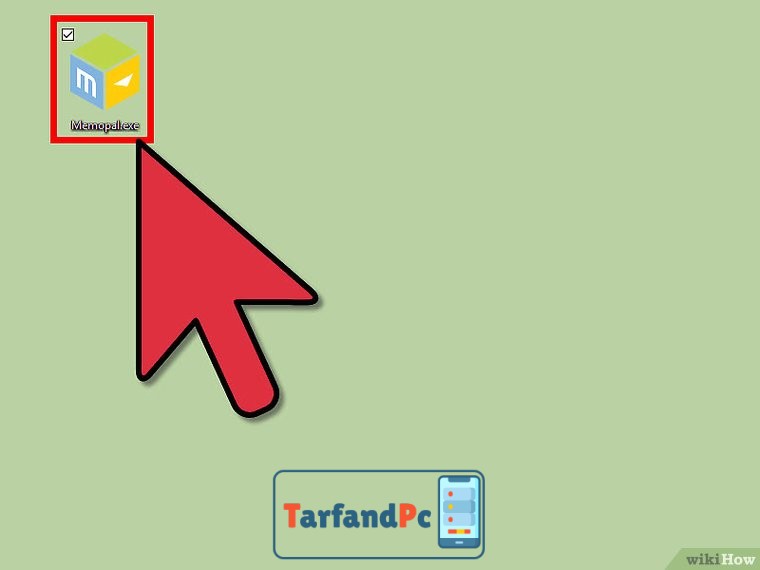
Memopal
1. نرمافزار Memopal را اجرا نمایید. از طریق منوی Start، آیکون مربوط به برنامه Memopal را بیابید و بر روی آن کلیک کنید.
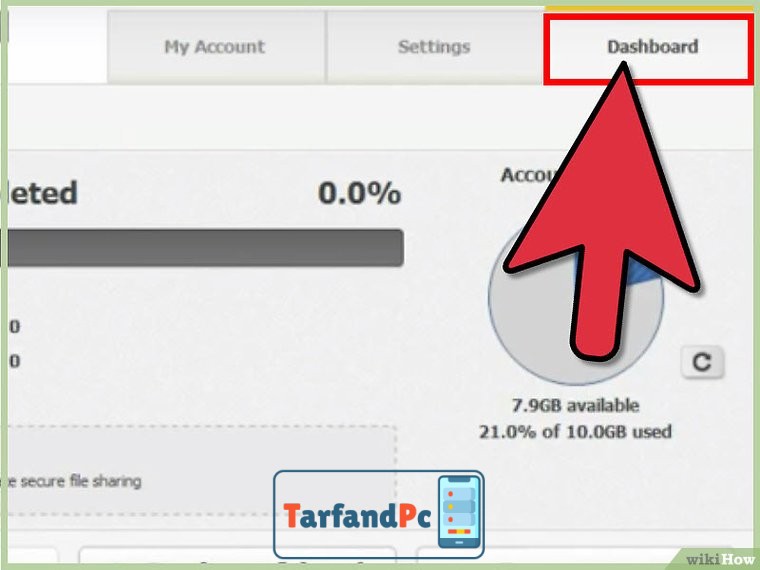
پنل مدیریت مرکزی
به بخش پنل مدیریت مرکزی (Dashboard) در پلتفرم Memopal مراجعه نمایید.
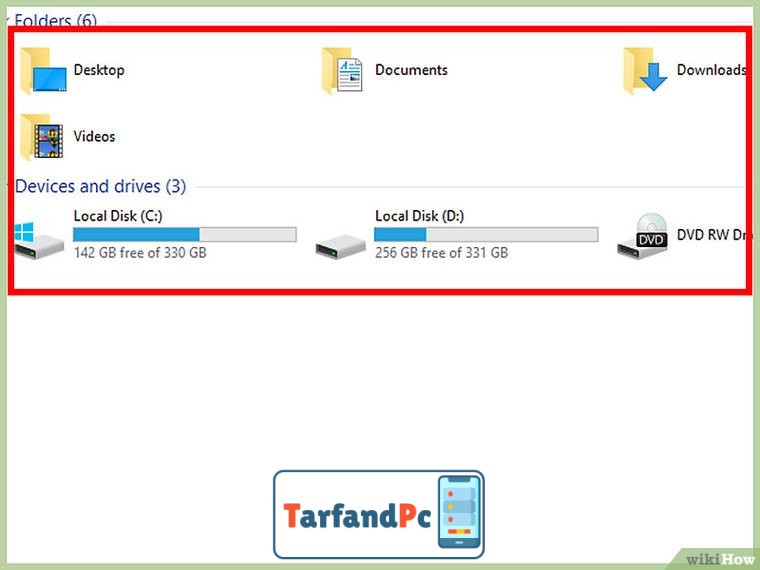
انتخاب سند
لطفاً سند مورد نظر برای اشتراکگذاری را از حافظه دستگاه خود انتخاب و مشخص نمایید. توجه داشته باشید که در هر عملیات انتقال، تنها امکان بهاشتراکگذاری یک فایل به صورت واحد فراهم میباشد.
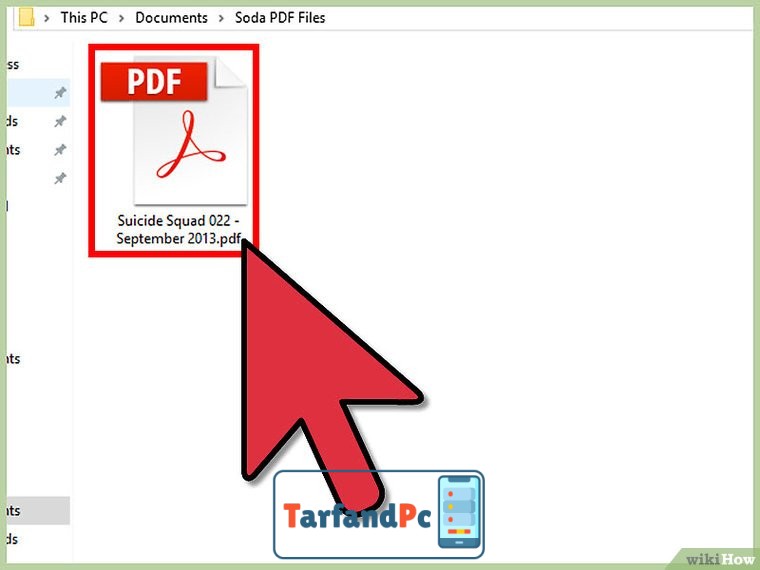
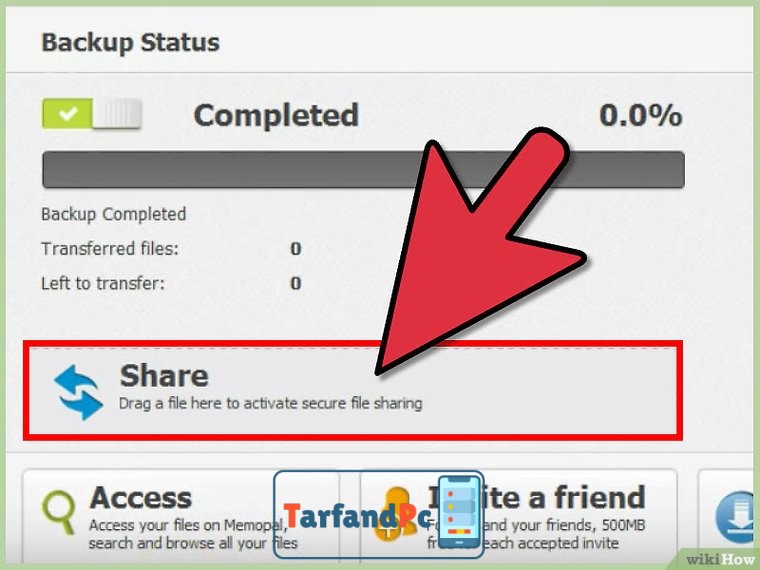
فرآیند ایجاد پیوند فایل را با عمل کشیدن و رها کردن (Drag and Drop) فایل مورد نظر در محدوده رابط کاربری نرمافزار آغاز نمایید. با انجام این عمل، فایل بهصورت خودکار بر روی سکو (پلتفرم) Memopal آپلود خواهد شد. همزمان با تکمیل فرآیند آپلود، یک پیوند یکتا (URL) برای دسترسی به فایل مذکور تولید و ارائه میگردد. در ادامه، یک پنجره اعلان حاوی آدرس اینترنتی (URL) ایجادشده، به کاربر نمایش داده خواهد شد.
فایل را منتشر نمایید. جهت کپیکردن پیوند در حافظه موقت، گزینه «کپی» را انتخاب کنید. در این مرحله امکان انتشار این فایل از طریق پست الکترونیک یا شبکههای اجتماعی نظیر فیسبوک و توییتر فراهم است. هر کاربری که مجوز دسترسی به این پیوند را داشته باشد، قادر به مشاهده و دریافت فایل شما خواهد بود.






















